¿Alguna vez has intentado clonar una USB y te ha salido como el famoso “no se puede”? Ay, esos momentos son de los que nadie se salva, ¿verdad? La verdad es que hay un montón de errores comunes que pueden hacer que el proceso se convierta en un verdadero dolor de cabeza.
Mira, esto no es solo para técnicos o genios de la informática. Todos hemos pasado por ahí alguna vez. Ya sea porque olvidaste seleccionar la partición correcta o porque tu ordenador decidió ser rebelde en ese momento… te entiendo. Pero aquí estoy para contarte cómo evitar esos tropiezos y qué hacer si ya te pasó.
Así que, si quieres llevarte unos trucos para que la clonación de tu USB sea pan comido, sigue leyendo. ¡Vamos a ponerle fin a esos errores molestos!
Soluciones Comunes para la Clonación de USB: Errores y Cómo Resolverlos
Cuando hablamos de la clonación de USB, a veces las cosas no salen como esperamos. Oye, ¿a quién no le ha pasado que quiere copiar todo lo que tiene en su pen drive y se encuentra con un error? Pues bueno, aquí van algunas soluciones comunes para esos problemillas típicos.
Errores Comunes en la Clonación de USB
Es fácil confundirse en este proceso. Vamos a ver algunos errores comunes y cómo puedes resolverlos:
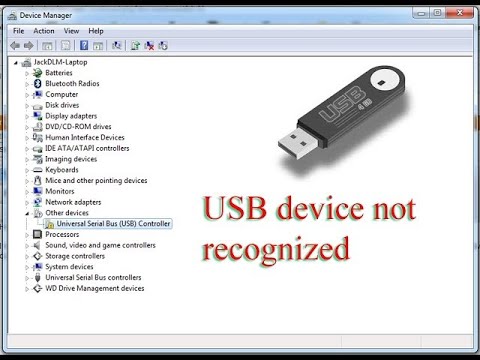
- USB no reconocido: A veces, tu ordenador no reconoce el USB. Esto puede ser por el puerto USB o porque el dispositivo tiene algún problema.
- Errores de formato: Si intentas clonar un USB que está en un formato incompatible, será un desastre. Por ejemplo, si tu USB es FAT32 y estás intentando copiar archivos más grandes de 4GB.
- Error al escribir: Puede llegar a ser frustrante ver ese mensaje de “error al escribir” mientras estás a mitad del proceso.
- Transferencia incompleta: A veces parece que todo va bien, pero cuando revisas el USB clonado, faltan archivos.
- Pérdida de datos: Esto puede pasar si hay corrupción en el archivo original o en el dispositivo de destino durante la clonación.
Causas y Soluciones
Ahora veamos por qué ocurren estas cosas y qué puedes hacer al respecto.
- Puedes probar otro puerto: Si tu ordenador no te reconoce el USB, intenta otro puerto. A veces es simplemente que ese puerto está fallando. Es como cuando intentas conectar tus auriculares y te das cuenta de que están mal enchufados.
- Reformatear el USB: Si tienes problemas de formato, intenta reformatearlo. Pero ojo, **házlo solo si has respaldado lo que necesitas** porque se borrarán los datos.
- Asegúrate que hay suficiente espacio: Verifica cuántos archivos vas a clonar y asegúrate de que haya suficiente espacio libre en el dispositivo destino. No querrás perder tiempo intentando clonar algo sin espacio adecuado.
- Mantén actualizados los drivers: Si tienes problemas para transferir datos, puede ser culpa del software desactualizado. Mantén tus controladores al día para evitar inconvenientes tontos.
- Copia manualmente si es necesario: En ocasiones la clonación mediante software falla. Puede parecer tedioso pero simplemente arrastrar tus archivos manualmente puede salvaguardar datos importantes.
Anécdota Personal
Me acuerdo una vez cuando estaba intentando hacer una copia de seguridad del trabajo importante antes de una presentación grande. Todo parecía ir bien hasta que dije: “¡Vamos! Solo quiero clonar este USB rápido.” Al final terminé con un pendrive lleno de errores y se me quedó cara de “¿qué hice?”. Fue un momento angustiante porque pensaba en todos esos documentos perdidos.
Tómate Tu Tiempo
La cuestión aquí es que la clonación debe ser metódica; tómate tu tiempo e investiga qué necesita tu dispositivo antes de empezar a copiar todo sin pensar. Así evitas sorpresas inesperadas.
En fin, ya sabes lo básico sobre errores comunes al clonar un USB y cómo resolverlos sin perder la cabeza (o tus archivos). Siempre recuerda hacer copias regulares para estar tranquilo ante cualquier eventualidad; **la prevención siempre será mejor** que lamentar después.
Pasos para crear una copia espejo de tu USB de manera efectiva
Crear una copia espejo de tu USB puede ser un salvavidas, ¿sabes? Hay muchas razones para hacerlo: proteger datos valiosos, evitar la pérdida de información o simplemente tener un respaldo. Pero ojo, a veces las cosas no salen como uno espera. Así que aquí van unos pasos y consejos a tener en cuenta.
Paso 1: Prepara tus herramientas
Antes de empezar, asegúrate de tener un programa fiable que haga el trabajo sucio. Hay varias opciones por ahí, como Rufus, Clonezilla o incluso algunas aplicaciones nativas en sistemas operativos. ¡Elige el que mejor te parezca!
Paso 2: Conecta tu USB
Conecta el USB que quieres clonar y asegúrate de que esté bien reconocido por tu ordenador. A veces hay problemas con puertos USB sucios o dañados. Si no lo detecta, prueba otro puerto o limpia el conector.
Paso 3: Elige la fuente y destino
Asegúrate de saber qué USB es la fuente (el original) y cuál será el destino (el nuevo). Un error común es confundirlos. Imagínate borrar accidentalmente el USB correcto… ¡vaya faena!
Paso 4: Inicia la clonación
Sigue las instrucciones del programa que elegiste y selecciona “clonación” o “copia espejo”. Esto hará que se transfiera todo tal cual: archivos, carpetas e incluso configuraciones especiales. Pero hazlo con calma.
Paso 5: Verifica los datos copiados
Una vez finalizada la clonación, revisa que todo esté donde debería estar en el nuevo USB. Algunos programas incluyen una opción para verificar si los datos se copiaron correctamente; úsala siempre.
- Error común: No verificar la capacidad del nuevo USB. Si tu original es muy grande (digamos 64 GB) y clonas a uno de 16 GB, obvio que habrá problemas.
- Error común: Archivos corruptos durante la transferencia. Asegúrate de no desconectar nada en medio del proceso.
- Error común: Usar un programa inadecuado puede llevar a una clonación incompleta o fallida. Siempre investiga antes de elegir uno.
No olvides también mantener tus dispositivos limpios y actualizados; eso siempre ayuda a evitar errores raros en el camino.
En fin, crear una copia espejo puede parecer complicado al principio, pero con calma y atención puedes hacerlo sin problemas. Y recuerda, si algo sale mal o tienes dudas profundas, no dudes en consultar a un profesional. ¡La tecnología puede ser traicionera!
Cómo convertir un USB en una imagen ISO sin complicaciones
¿Alguna vez has querido convertir tu USB en una imagen ISO y te has topado con mil complicaciones? A mí me pasó una vez y, la verdad, acabé más confundido que al principio. Así que aquí vamos a ver cómo hacerlo sin tantos líos.
Primero, hablemos de los errores comunes en este proceso. Es fácil caer en algunos tropiezos que pueden hacerte perder tiempo o incluso datos. Por eso es clave tener claro el paso a paso.
- Formato incorrecto: Asegúrate de que tu USB esté en el formato correcto antes de empezar. FAT32 suele ser buena elección si no quieres problemas.
- Tamaño insuficiente: Verifica que tu USB tenga suficiente espacio para todos los archivos que quieres clonar. ¡Nada más frustrante que quedarte a medias!
- Software inadecuado: Algunos programas son más propensos a fallar. Usa opciones confiables como Rufus o Win32 Disk Imager.
Ahora sí, veamos cómo convertir ese USB en una ISO sin complicaciones.
Paso 1: Preparar el USB. Antes de nada, conecta tu memoria USB al ordenador y haz un respaldo de tus archivos importantes, porque esto puede borrar todo.
Paso 2: Elegir un buen software. Como mencioné antes, herramientas como **Rufus** o **Win32 Disk Imager** son excelentes para esto. Descárgalo si no lo tienes.
Paso 3: Abrir el programa. Ejecuta el software elegido y selecciona tu unidad USB desde el menú desplegable. Ten cuidado con esto; un clic mal dado puede llevarte a borrar otra unidad.
Paso 4: Selección de imagen ISO. Si estás utilizando un programa como Rufus, verás una opción para seleccionar la imagen ISO que quieras crear a partir del USB, ¡asegúrate de elegir bien!
Paso 5: Iniciar el proceso. Una vez todo está configurado correctamente, presiona «Iniciar». Aquí es donde se puede producir el error más común: paciencia es clave. No desconectes tu USB ni apagues la computadora mientras el proceso está en marcha.
Luego tendrás algunos mensajes sobre errores al intentar acceder a esa ISO creada. Si eso pasa:
- Revise las conexiones: A veces la señal se pierde y causas errores.
- Asegúrate del formato: Recuerda verificar si está todo correctamente formateado.
Y ya está, así tienes un USB convertido en imagen ISO sin volverte loco. Recuerda siempre hacer copias de seguridad y no dejar nada importante dentro del pendrive durante este proceso.
Si ves que las cosas se complican aún después de seguir estos pasos, quizás sea momento de buscar ayuda profesional. Un amigo me compartió su horrorosa experiencia tratando de recuperar datos perdidos tras un fallo así y te aseguro que es mejor estar seguro desde antes. Así que ya sabes, evita problemas futuros cuidando tus archivos desde el principio.
Espero te sirva esta guía rápida para no tener dolores de cabeza con esos pendrives rebeldes. ¿Te animas a intentarlo?
Oye, ¿te ha pasado alguna vez que intentaste clonar un USB y todo salió mal? A mí me pasó una vez, estaba en medio de un proyecto y decidí hacer una copia de seguridad de todo. Pero, claro, en lugar de eso, terminé borrando cosas importantes. Vaya desastre. Y es que clonar un USB puede sonar simple, pero hay algunos errores comunes que todos cometemos. Así que hablemos de eso.
Primero que nada, uno de los fallos más frecuentes es no usar el software adecuado. Hay muchas herramientas por ahí, pero no todas funcionan bien en tu sistema operativo o con el tipo de USB que tienes. O sea, si usas un programa que no reconoce el formato del dispositivo o es poco compatible, lo más seguro es que te encuentres con sorpresas desagradables.
Otro error típico es no verificar la integridad de los datos después de la clonación. Imagina que pasas horas clonado y cuando vas a acceder a tus archivos resulta que están dañados. ¡Qué mal rato! Por eso es buena idea hacerlo siempre: revisa si los archivos se han copiado correctamente.
También está el asunto del espacio disponible. Es como cuando intentas meter a tus amigos en un coche: si no hay suficiente espacio, ¡no entra nadie! Así que asegúrate de tener suficiente espacio en el destino para esos datos tan valiosos.
Y hablando de espacio, nada peor que clonar sin prestar atención al formato del USB destino. Si tu usb original está formateado como NTFS y tratas de copiarlo a uno con FAT32… bueno, se va a quedar ahí estancado porque FAT32 tiene límites en el tamaño máximo del archivo.
Por último, aquí va un tip importante: siempre mantén actualizados tus drivers y software relacionado con dispositivos USB. Si algo va mal por culpa de incompatibilidades o errores menores, actualizar puede resolver muchos problemas inesperados.
Así que ya sabes; la próxima vez que vayas a clonar un USB, ten estos puntos en mente. Cuídalo como si fuera tu mejor amigo: revisa todo antes y después del proceso para evitar sustos innecesarios. ¿Ves? No es solo tecnología; ¡es cuestión de lógica!