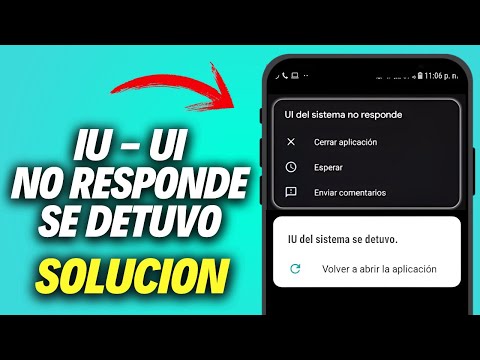
Oye, ¿te ha pasado que de repente tu launcher en Android actúa como si hubiera tomado un café bien cargado? Total que parece que está más lento que una tortuga. A veces, esos pequeños detalles pueden convertir la experiencia en algo frustrante.
La cosa es que no somos robots y a veces cometemos errores sin querer. He estado ahí, ya sabes, tratando de hacer todo lucir genial en la pantalla de inicio y de repente… ¡puf! Todo se descontrola. Pero no te preocupes, aquí vamos a hablar de esos fallos comunes al usar launchers y, lo mejor de todo, te voy a dar algunos tips para solucionarlos.
Así que si quieres evitar crisis tecnológicas por culpa de un launcher rebelde, quédate por aquí. Te prometo que al final del día serás el rey o reina del personalizador en tu Android. ¿Listo? ¡Vamos!
Soluciones para el problema del launcher del sistema que no responde
¿Te ha pasado que intentas abrir el launcher de tu Android y, de repente, no responde? Es un dolor de cabeza, ¿verdad? Total que te quedas mirando la pantalla y no sabes si llorar o patear el móvil. Pero tranquilo, aquí te dejo algunas soluciones que pueden ayudarte a resolver este problemilla.
- Reinicia tu dispositivo: A veces, un simple reinicio puede hacer maravillas. Apágalo y enciéndelo nuevamente. Puede parecer básico, pero muchas veces funciona.
- Borra la caché del launcher: Ve a Ajustes > Aplicaciones, busca tu launcher (como Google Now o el de tu fabricante), toca en Almacenamiento y selecciona Borrar caché. Es como limpiar los trastos viejos; a veces necesita un poco de espacio.
- Actualiza el launcher: Asegúrate de tener la última versión. Abre la Play Store, busca tu launcher y si hay una actualización disponible, instálala. Las actualizaciones a menudo corrigen errores que pueden estar causando problemas.
- Desinstala actualizaciones del launcher: Si empezó a fallar después de una actualización reciente, vuelve atrás. En la misma sección donde ves las opciones del launcher en ajustes, busca el botón que dice Desinstalar actualizaciones.
- Cambia el launcher: Si nada funciona, considera usar otro launcher temporalmente. Hay muchos disponibles en la Play Store como Nova Launcher o Apex Launcher. Son bastante amigables y pueden ser más estables.
- Restablece las preferencias de las aplicaciones: Entra a Ajustes > Aplicaciones > menú (los tres puntitos) > Restablecer preferencias de aplicaciones. Esto hará que se ajusten todas las aplicaciones predeterminadas; a veces ayuda con conflictos entre aplicaciones.
- Asegúrate de tener suficiente espacio: Verifica cuánto almacenamiento tienes disponible. Si está casi lleno, elimina archivos innecesarios porque esto puede afectar el rendimiento general del sistema.
- Ajustes de permisos: Algunas veces el launcher necesita ciertos permisos para funcionar correctamente. Ve a Ajustes > Aplicaciones > [Nombre del Launcher] > Permisos y asegúrate de que tenga acceso a lo necesario.
A lo largo de mi vida como usuario he visto muchos problemas similares y aplicado diferentes trucos para solucionarlos. Una vez, mi móvil se quedó congelado por días hasta que hice una limpieza profunda de la caché. ¡Y voilà! Volvió a funcionar como nuevo.
Aunque estas sugerencias son bastante efectivas para solucionar problemas comunes con launchers en Android, recuerda que si nada parece funcionar o si sientes que hay algo más serio detrás del problema—como daños físicos—es mejor contactarte con un profesional para evitar males mayores.
No dudes en probar estos pasos y ver cuál te ayuda más. ¡Suerte!
Soluciones para el problema del Launcher que no responde en el Xiaomi Redmi Note 9
Claro, te voy a contar sobre cómo solucionar el problema del launcher que no responde en el Xiaomi Redmi Note 9. Este tema puede ser un poco frustrante, pero hay maneras de solucionarlo. Así que, sin más, ¡vamos a ello!
1. Reiniciar el dispositivo
A veces, lo más simple es lo más efectivo. Reiniciar tu Xiaomi puede ayudar a resetear procesos atascados y liberar recursos. O sea, apágalo y espera unos segundos antes de encenderlo de nuevo.
2. Actualiza el launcher
Si estás usando un launcher de terceros (como Nova Launcher o Apex), asegúrate de que esté actualizado. Ve a Google Play Store y busca actualizaciones para la app del launcher. Esto podría resolver errores que ya han sido parcheados.
3. Borrar caché y datos del launcher
Esto puede sonar un poco técnico, pero es bastante sencillo:
- Ve a Ajustes.
- Toca en Aplicaciones.
- Búsqueda el launcher que estés usando.
- Toca en Almacenamiento.
- Aquí encontrarás las opciones para borrar caché y datos.
Borrar el caché podría arreglar problemas temporales sin perder configuraciones importantes.
4. Cambiar a otro launcher temporalmente
Si ves que sigue sin funcionar, prueba cambiar a otro launcher por un tiempo. Puedes descargar uno desde la Play Store y ver si así todo mejora.
5. Desinstalar actualizaciones del sistema
A veces, las actualizaciones del sistema pueden provocar conflictos con los launchers:
- Puedes ir a Ajustes.
- Toca en Sistema, luego en Acerca del teléfono.
- Toca en “Versiones” para ver si hay una opción para desinstalar actualizaciones.
Pero ten cuidado: esto podría afectar otras funciones de tu dispositivo.
6. Verificar permisos del launcher
Asegúrate de que tu launcher tiene todos los permisos necesarios para funcionar correctamente:
- Sigue los mismos pasos anteriores para entrar en ajustes de aplicaciones.
- Toca en permisos y verifica que todo esté habilitado.
7. Restablecer configuración de fábrica (último recurso)
Si nada funciona, podrías considerar restablecer tu dispositivo a la configuración de fábrica:
- Asegúrate de hacer una copia de seguridad primero.
- Sigue estos pasos: Ajustes > Sistema > Restablecer > Restablecer configuración de fábrica.
Recuerda que esto borrará todos tus datos y aplicaciones.
En fin, si después de intentar todo esto aún sigues teniendo problemas con el launcher en tu Xiaomi Redmi Note 9, tal vez sería buena idea visitar un centro técnico o contactar al soporte oficial porque cada caso es único.
Espero que estos consejos te ayuden a solucionar ese problemita con tu dispositivo. ¡Suerte!
Soluciones para el fallo del launcher en Xiaomi Redmi 9A
Claro, aquí tienes un texto sobre las soluciones para el fallo del launcher en Xiaomi Redmi 9A. Espero que te sirva.
¡Hola! Si tienes problemas con el launcher en tu Xiaomi Redmi 9A, no te preocupes, la cosa no tiene por qué ser un drama. Aunque a veces puede parecerlo—como cuando no puedes encontrar tus aplicaciones y sientes que todo está al revés—hay varias cosas que puedes probar. Vamos a ver qué hacer si tu launcher da la lata.
1. Reiniciar el dispositivo: A veces, lo más simple es lo que funciona mejor. Reiniciar tu teléfono puede resolver muchos problemas temporales. Así que apágalo y vuelve a encenderlo.
2. Borrar caché del launcher: Esto puede ayudar si el problema se debe a archivos temporales corruptos. Ve a Ajustes > Aplicaciones > Administrar aplicaciones, busca tu launcher—generalmente se llama «Inicio» o «Launcher»—y selecciona Borrar caché.
3. Actualizar la aplicación de launcher: Si estás usando un launcher de terceros, asegúrate de tener la última versión instalada desde Google Play Store. Las actualizaciones suelen arreglar errores y mejorar la estabilidad.
4. Restablecer preferencias de aplicaciones: A veces las configuraciones pueden volverse locas y causar conflictos entre apps. En Ajustes > Aplicaciones, toca los tres puntos en la esquina superior derecha y selecciona Restablecer preferencias de aplicaciones. Esto devolverá las configuraciones a sus valores predeterminados sin borrar tus datos.
5. Comprobar permisos del launcher: Asegúrate de que tu launcher tiene los permisos necesarios para funcionar correctamente. Ve a Ajustes, busca la app del launcher y revisa los permisos, especialmente aquellos relacionados con el acceso a la pantalla de inicio o notificaciones.
: Algunas veces, una actualización reciente puede causar problemas inesperados con el sistema operativo o los launchers personalizados. Puedes intentar desinstalar actualizaciones desde Ajustes > Aplicaciones > (tu launcher) > Información de aplicación.
No dudes en probar otros launchers disponibles en Google Play Store como Nova Launcher o Microsoft Launcher, si sientes que el problema persiste demasiado o prefieres una experiencia diferente.
Aunque esta información es bastante útil, si nada funciona, lo mejor es acudir a un servicio técnico especializado.
Total que esos son algunos pasos prácticos para solucionar problemas con el launcher en tu Xiaomi Redmi 9A. No olvides hacer copias de seguridad regularmente; nunca se sabe cuándo va a fallar algo y eso siempre es mejor prevenirlo desde antes!
Oye, ¿alguna vez has sentido que tu Android va lento o se siente raro cuando usas un launcher diferente? No te preocupes, no estás solo. La verdad es que muchos de nosotros hemos tenido esos momentos en los que cambiamos el launcher y todo se complica un poco. A mí me pasó una vez; estaba emocionado con un nuevo diseño y de repente mi móvil empezó a actuar como si estuviera en una película de terror: aplicaciones que se cerraban solas y un lag (que es como cuando la pantalla no responde rápido) que parecía interminable. Vaya lío, ¿verdad?
Los launchers son esas aplicaciones que personalizan la interfaz de tu dispositivo. Algunos son geniales y otros, bueno… pueden ser todo lo contrario. Aquí van algunos errores comunes al usarlos y cómo solucionarlos, por si te topas con alguno.
Primero, uno de los errores más comunes es no verificar si el launcher es compatible con tu versión de Android. Si descargas algo diseñado para una versión más nueva o más antigua, probablemente tendrás problemas. Siempre revisa los requisitos antes de lanzarte a la aventura.
Otro error frecuente es no revisar las configuraciones después de instalarlo. A veces, el launcher trae consigo ciertas opciones que pueden hacer que las cosas vayan lentas o confusas. Simplemente entra a configuración del launcher y ajusta lo que necesites.
También está el clásico caso del «home» pixelado o desordenado. Recuerda organizar tus iconos; algunos launchers permiten agrupaciones pero otros no tanto, así que juega con eso hasta encontrar lo que mejor te funcione.
Ah, y no olvides los widgets. Pueden ser maravillosos o un verdadero quebradero de cabeza dependiendo del launcher que uses. Asegúrate de que sean compatibles; si los ves raros o simplemente no aparecen, probablemente sea un problema del launcher.
Por último, nunca subestimes la necesidad de reiniciar tu dispositivo después de hacer cambios importantes en el launcher. Como cuando te pegas una buena cabezada después de un día largo: a veces solo necesitas ese reinicio para volver a la vida.
Al final del día, cambiar el aspecto de tu Android puede ser divertido y refrescante, siempre y cuando estés al tanto de estos detallitos. Así que ya sabes; si alguna vez sientes ese lag espantoso o algo no funciona bien, revisa estas cositas y quizás puedas disfrutar del estilo nuevo sin dramas. ¡Suerte!