¿Sabías que hay un montón de errores que la gente comete con el conector PS2? Sí, es cierto. Aunque parece algo del pasado, todavía hay quienes lo usan. A veces puede parecer sencillo, pero la verdad es que hasta el más pequeño despiste puede llevar a problemas.
Recuerdo cuando conecté mi viejo teclado y no funcionaba. Intente de todo y al final resultó ser que lo había enchufado al revés. ¡Un clásico! Así que hoy vamos a hablar de esas metidas de pata comunes.
Vas a ver que no hay por qué enredarse tanto. Con unos pequeños tips podrás evitar esos tropezones y sacarle jugo a tu equipo sin dramas. Así que, ¿listo para aprender de los errores ajenos y hacer todo más fácil? Vamos al lío.
Soluciones Comunes para Problemas con el Puerto PS/2 en Dispositivos Antiguos
El puerto PS/2, ese antiguo conector que solía ser el rey de los teclados y ratones, puede dar algunos dolores de cabeza si tienes un dispositivo más viejo. Así que vamos a revisar juntos algunas soluciones comunes para problemas con el puerto PS/2. En caso de que enfrentes alguno de estos líos, aquí tienes lo que puedes hacer.
Primero, asegúrate de que el dispositivo esté correctamente conectado. A veces lo más simple es lo que se nos escapa. Digo, ¿quién no ha tenido un día en el que olvida conectar algo bien? El conector PS/2 tiene una forma específica, así que verifica que estés metiendo el cable en la entrada correcta: el teclado va en un lado y el ratón en otro. Si están intercambiados, simplemente no funcionarán.
- Revisa la alimentación: Algunos teclados necesitan energía extra. Asegúrate de que tu PC esté encendido y funcionando adecuadamente.
- Limpieza: El polvo y la suciedad pueden acumularse dentro del puerto. Échale un vistazo y limpia suavemente si es necesario.
- Cable dañado: Un cable roto o deteriorado puede causar problemas. Prueba conectar otro dispositivo para ver si funciona.
A veces, debido a su antigüedad, tu sistema operativo puede dar algunos errores al detectar estos dispositivos PS/2. En este caso…
- Ajustes en BIOS: Accede a la BIOS durante el inicio del sistema (generalmente presionando F2 o DEL). Revisa si los puertos PS/2 están habilitados.
- Drivers desactualizados: Aunque no suele ser común con dispositivos tan antiguos, asegúrate de tener los controladores correctos instalados. Puedes buscar en la web del fabricante o reinstalarlos desde las opciones del sistema.
No olvides también echar un ojo a cualquier problema relacionado con conflictos entre dispositivos. Si tienes otros periféricos conectados por USB o algún otro puerto…
- Cambios recientes: Si hiciste algún cambio reciente en tu configuración (como instalar un nuevo software), eso puede estar afectando a tus dispositivos PS/2.
- Error humano: A veces ya sabes… ¡el usuario puede ser la causa! Asegúrate de no estar intentando usar un dispositivo incompatible.
Totalmente cierto: aunque estos pasos pueden ayudar a resolver problemas comunes, si nada funciona…
- Cable adaptador: Considera usar adaptadores USB si todo falla; hay algunas soluciones bastante prácticas disponibles ahora mismo.
- Técnico especializado: No está mal pedir ayuda profesional si después de todo esto sigues sin éxito—no te sientas mal por ello!
P.D.: Recuerda siempre desconectar cualquier dispositivo antes de limpiarlo o intentar repararlo para evitar daños mayores!
Dale una oportunidad a estas sugerencias y espero que resuelvas ese problemilla con tu PS/2 rápidamente. La tecnología antigua merece amor también, ¿no crees?
Soluciones comunes para problemas con el puerto PS/2 de teclados
Claro, hablemos de los problemas más comunes con el puerto PS/2 de teclados. Aunque estos puertos son un poco anticuados, todavía hay muchos teclados y computadoras que los utilizan. Así que, ¿qué hacer cuando el teclado no responde? Aquí te dejo algunas soluciones que pueden ayudar.
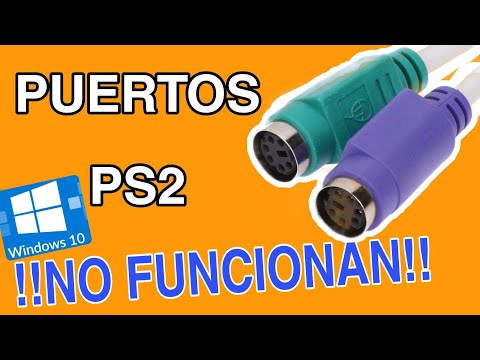
Verifica la conexión: Primero que nada, asegúrate de que el teclado esté bien conectado. A veces, simplemente se afloja el conector o lo pones en la entrada incorrecta. Generalmente, el puerto PS/2 es morado para teclados y verde para ratones.
- Desconéctalo y vuelve a conectarlo con cuidado.
- Asegúrate de que no haya suciedad en el conector del teclado o en la entrada PS/2.
Reinicia la computadora: Puede sonar básico, pero muchas veces un simple reinicio resuelve problemas menores. Así se restablecen las conexiones y los dispositivos.
Prueba otro teclado: Si tienes otro teclado a mano, conéctalo para ver si funciona. Si funciona perfectamente, eso significa que el problema podría estar en tu teclado original.
Prueba tu teclado en otra computadora: Esto sirve para saber si el problema es del teclado o de la computadora en sí. Así puedes aislar el problema.
Desactiva USB Legacy Support: En algunos BIOS, existe una opción llamada «USB Legacy Support». A veces puede interferir con los dispositivos PS/2.
- Reinicia tu computadora.
- Entra al BIOS (normalmente presionando Supr o F2 mientras arranca).
- Navega hasta «Advanced» o «Peripherals» y desactiva esta opción.
Actualizar drivers: Aunque los puertos PS/2 son bastante básicos y no necesitan drivers específicos como los USB, a veces actualizar otros controladores relacionados puede ayudar a resolver conflictos.
Mira por fallos eléctricos: Un puerto PS/2 puede ser más sensible a problemas eléctricos. Si has sufrido cortes de electricidad recientes o fluctuaciones, esto podría haber afectado al puerto.
Por último, recuerda que estos son solo consejos prácticos; si tras todas estas pruebas sigue sin funcionar, lo mejor sería consultar a un técnico profesional. ¡Nunca está de más pedir ayuda!
Usos y funciones del puerto PS2 en dispositivos tecnológicos
El puerto PS/2, que muchos recordarán como ese conector redondito y de colores (uno morado y otro verde), ha sido un clásico en el mundo de la informática. Aunque hoy en día no es tan común, todavía hay dispositivos que lo utilizan. ¿Sabes qué? Es fundamental entender tanto sus usos como las funciones de este conector para evitar errores comunes al usarlo.
Usos del puerto PS/2:
- Conexión de teclados: El puerto PS/2 morado conecta teclados a computadoras. Era la forma estándar antes de que llegaran los USB.
- Conexión de ratones: El puerto verde se utiliza para conectar ratones. También fue una elección popular durante años.
- Puntos de control: Algunos sistemas industriales todavía usan PS/2 para ciertos dispositivos que requieren estabilidad y baja latencia.
¿Recuerdas esa vez en la que tu teclado dejó de funcionar justo antes de una presentación importante? Eso suele pasar si no conectas bien el dispositivo al puerto PS/2. Este conector tiene un pequeño truco: no es plug-and-play como los USB, así que necesitas reiniciar tu ordenador si lo conectas o desconectas mientras está encendido.
Error comunes al usar el conector PS/2:
- Error al conectar: Es fácil confundir los puertos. Si pones un teclado en el puerto del ratón o viceversa, no funcionará.
- Pérdida de sensibilidad: A veces, un ratón conectado por PS/2 puede moverse erráticamente si hay suciedad en el conector o en los pines del cable.
- No se detecta: Si después de conectar algo no responde, verifica si hay algún problema físico con el cable o el propio puerto.
La cosa es que a pesar de ser menos frecuentes hoy en día, muchos equipos antiguos todavía tienen estos puertos, y pueden ser útiles en ciertas situaciones. Así que si te topas con uno, ya sabes cómo usarlos sin meter la pata.
Por último, no olvides que aunque aquí te comparto lo básico sobre el tema, siempre conviene consultar con un profesional si te surge un problema más grande o complicado. O sea, nadie quiere acabar frustrado con su equipo por un simple error humano.
Oye, hablar del conector PS2 es como abrir una caja de recuerdos, ¿verdad? Estoy seguro de que muchos de nosotros nos hemos topado con esos puertos morados y verdes, ya sabes, los de los ratones y teclados. A veces pienso en todos esos momentos frustrantes que he tenido al lidiar con ellos. Ahora, hay un par de errores comunes que solemos cometer cuando usamos este tipo de conexiones.
Primero, ¡la conexión forzada! Total que estás ahí luchando para enchufar el teclado y terminas casi rompiéndolo porque no entra. O sea, el conector tiene forma específica, y si no encaja fácil es porque no es la pieza correcta. En fin, no se trata de usar la fuerza bruta. Recuerda: un poco de paciencia siempre ayuda.
Luego está el clásico “cambiar los periféricos sin apagar el ordenador”. Claro, tú crees que solo será un segundo y listo. Pero esto puede causar problemas raros en el sistema o hacer que tu equipo no reconozca el nuevo cargamento. Así que mejor apágalo antes de hacer cambios.
Y ni hablemos del polvo o suciedad acumulada en los puertos. Es como si esos conectores fueran imanes para ello. Un día decidí limpiar mi escritorio y me topé con un universo paralelo dentro del puerto PS2 del ratón; estaba horrorizado. A veces un simple soplido puede salvarte toda la experiencia.
Por último, creo que algo importante a mencionar es la compatibilidad: muchos usuarios creen que cualquier teclado o ratón PS2 funcionará sin problemas. Pero hay veces que simplemente no son compatibles y te quedas mirando la pantalla sin saber qué pasó.
Así que ya ves, estos errores son comunes pero evitables si pones atención a los detalles. Al final del día, estamos aquí para disfrutar de nuestros gadgets sin tanto drama. ¿Sabes? Mini anécdotas como estas nos siguen recordando lo interesantes (y a veces locos) que son nuestros gadgets tecnológicos.