¿Te acuerdas de esos días en los que todo parecía más sencillo? El sonido del teclado PS2 resonando mientras jugabas, o simplemente usabas tu computadora. Bueno, a veces, ese viejo conector también se nos puede complicar un poco. Total que, si has llegado aquí, seguramente te has topado con algún problemita o te da curiosidad saber más sobre él.
En este artículo vamos a hablar de los problemas más típicos que pueden surgir con el conector PS2. Sí, ese mismo que aún se asoma en algunas máquinas más antiguas. Ya sabes, la vida no siempre es color de rosa y a veces hay que hacer un pequeño diagnóstico.
Vamos a desmenuzar qué puede fallar: desde los típicos problemas de conexión hasta esas extrañas interferencias que nos dejan boquiabiertos. Así que prepárate para aprender un par de trucos y consejos útiles. ¡Vamos al grano!
Soluciones para problemas con teclados PS2 en Windows 10
Claro, vamos a hablar de los problemas que puedes tener con los teclados PS2 en Windows 10. A veces, los equipos viejos todavía tienen su encanto y hay quienes prefieren esos teclados. Pero bueno, si te está dando guerra, aquí van algunas soluciones.
Si tu teclado PS2 no responde, primero asegúrate de que el **conector** esté bien conectado. A veces, lo más simple es lo que se nos olvida. Digo yo, ¿cuántas veces hemos tenido un cable mal puesto y nos hemos vuelto locos buscando el problema? Total que revisa la conexión al puerto del ordenador. Si no hay luz indicadora o no responde al pulsar las teclas, sigue leyendo.
Ahora bien, si está bien conectado pero sigue sin funcionar, probemos con esto:
- Reinicia tu PC: Puede sonar básico, pero a veces reiniciar es la solución mágica.
- Prueba en otro equipo: Si tienes otro ordenador a mano, conecta el teclado ahí y verifica si funciona. Así sabrás si el problema está en el teclado o en tu PC.
- Verifica la configuración del BIOS: Entra en BIOS al encender tu computadora (normalmente presionando F2 o DEL). Verifica que la opción de soporte para dispositivos PS2 esté habilitada. Podría estar desactivada por alguna actualización o tinkering previo.
- Driver de teclado: Aunque Windows 10 generalmente gestiona esto automáticamente, puedes revisar si hay algún controlador actualizado para dispositivos PS2. Dirígete a «Administrador de dispositivos», busca «Teclados» y actualiza el driver.
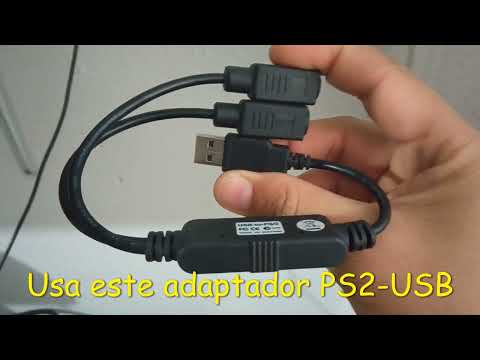
- Cambio de puertos: A veces los puertos pueden dar problemas. Puedes probar con otro puerto PS2 en tu placa base o incluso probar con un adaptador USB a PS2.
Y ojo: si después de seguir estos pasos no logras nada, podría ser hora de pensar en un teclado nuevo. No porque sea lo ideal; simplemente porque a veces lo viejo se queda sin fuerzas.
Recuerda que cada situación puede ser diferente y estos consejos son solo guías prácticas. Si ninguno funciona y sientes que es algo más serio o complicado —como un problema con la placa base— quizás sea bueno llamar a un técnico especialista para que le eche un vistazo.
En fin, ¡espero que estas sugerencias te ayuden! ¿Te suena haber probado algo así ya? Cuéntame cómo te va con eso del teclado PS2 en Windows 10.
Problemas comunes con teclados PS2 en Windows 11 y cómo solucionarlos
Claro, vamos a hablar sobre esos problemas que pueden surgir con los teclados PS2 en Windows 11. La verdad es que aunque hoy en día se usan más los USB, algunos todavía tienen su teclado PS2 guardado y lo quieren volver a usar. Así que, ¿qué hacemos cuando no responde o se comporta de manera extraña?
Conexiones y puertos
Primero lo primero, asegúrate de que el teclado esté bien conectado. A veces, el conector puede parecer que está encajado, pero no está haciendo buen contacto. Si tienes un puerto PS2 disponible, prueba enchufarlo ahí y si el problema persiste, intenta usar otro puerto.
Problemas de detección
Windows 11 debería detectar automáticamente tu teclado al conectarlo. Pero si no lo hace, puede ser un tema de controladores. Aunque Windows suele instalar los controladores necesarios automáticamente, en algunos casos puede fallar la instalación.
- Actualiza los controladores: Ve al «Administrador de dispositivos», busca «Teclados» y haz clic derecho para actualizar.
- Reinstala el controlador: Si hay algún fallo específico con el controlador del teclado, podrías desinstalarlo y dejar que Windows lo reinstale al reiniciar.
Cable o puerto dañado
A veces el problema no está en el teclado ni en la computadora. Puede ser que el cable del teclado esté dañado o incluso que el puerto PS2 tenga suciedad o esté defectuoso. Si puedes, prueba tu teclado en otra computadora para ver si funciona correctamente.
Por cierto, una vez me pasó algo similar con mi propio teclado PS2; después de buscar por todas partes encontré unos pelitos metidos en el puerto y eso era todo.
Configuraciones del sistema
Podría ser cuestión de configuración también. Asegúrate de que las opciones del teclado estén correctamente ajustadas:
- Ajustes de accesibilidad: A veces se activan funciones como «Filtro de teclas» sin querer.
- Tasa de repetición: Verifica la tasa de repetición del teclado; si es muy lenta puede hacerte pensar que no responde.
No hay respuesta al escribir
Si al escribir no obtienes respuesta o hay mucho retraso (lo llamamos “input lag”), podría deberse al uso excesivo del CPU u otros programas interfiriendo. Prueba cerrar algunas aplicaciones o mirar el administrador de tareas para ver qué está consumiendo recursos.
En general, verifica lo básico: conexiones firmes, revisa errores en los controladores y asegúrate de que todo esté limpio y libre de polvo o suciedad.
Recuerda: estos consejos son prácticos y pueden ayudar a diagnóstico inicial pero si sigues teniendo problemas más allá estos puntos siempre será mejor consultar a un profesional para evitar complicaciones mayores.
Cómo solucionar problemas de conexión del teclado PS/2 en Windows 10
Oye, ¿te has dado cuenta de que tu teclado PS/2 no funciona como debería en Windows 10? No te preocupes, eso pasa. Vamos a ver cómo podemos solucionar esos problemas de conexión. Así que prepárate, porque aquí van unos pasos que pueden ayudarte.
Primero, lo básico: **asegúrate de que el teclado está correctamente conectado**. Si lo tienes en un puerto USB adaptador, prueba directamente con el puerto PS/2 en la parte trasera de tu PC. A veces los adaptadores hacen su propia fiesta y no se comunican bien.
Si sigue sin funcionar, prueba esto:
- Reiniciar el PC: A veces es lo más simple que necesitas. Reinicia y ve si eso hace la magia.
- Verificar el hardware: Cambia el teclado a otro ordenador (si puedes) para descartar que el problema sea del propio teclado.
- Mira los controladores: Haz clic derecho en «Inicio», luego en «Administrador de dispositivos». Busca “Teclados” y asegúrate de que no hay ningún símbolo raro como un triángulo amarillo. Si lo ves, haz clic derecho sobre él y selecciona “Actualizar controlador”.
A veces también se necesita deshabilitar y habilitar el dispositivo para reiniciar la conexión. Simplemente haz clic derecho sobre tu teclado en el Administrador de dispositivos y selecciona «Deshabilitar». Después vuelve a habilitarlo. Puede sonar raro pero me ha funcionado.
Mira también si hay alguna opción en la BIOS relacionada con los puertos PS/2. Asegúrate de que esta opción está habilitada; puede variar según la marca del PC o laptop, así que consulta el manual si es necesario.
No olvides verificar los ajustes de accesibilidad en Windows: ve a «Configuración» > «Facilidad de acceso» > «Teclado». Asegúrate de que las opciones como “Teclado en pantalla” o “Teclas especiales” están desactivadas si no las necesitas. A veces estas cosas pueden interferir con tu teclado físico.
Por último, si después de todo esto sigues sin poder usar tu teclado PS/2, puede ser momento de pensar en un cambio o pedir ayuda profesional. No dudes en buscar soporte técnico especializado si sientes que estás atascado.
Total que ahí tienes una guía rápida para resolver esos problemas con tu teclado PS/2 en Windows 10; espero te sirva!! Recuerda siempre estar atento a posibles fallos físicos y no desesperarte; muchas veces son cosas sencillas las que arreglan estos inconvenientes.
Oye, ¿te acuerdas de esos días en los que la tecnología era un poco más simple? Cuando el conector PS2 era el rey de las conexiones para teclado y ratón. A mí me trae un montón de recuerdos nostálgicos, como cuando configuraba mi primera PC. Era todo un ritual: enchufar el teclado y el ratón, escuchar ese clic satisfactorio y ver cómo mi computadora cobraba vida. Pero claro, a veces también venían los problemas.
El diagnóstico de fallos con los conectores PS2 puede ser un poco frustrante. Imagínate que estás a punto de empezar una partida épica y, de repente, tu ratón deja de responder. Es como si alguien apagara las luces, ¿no? Primero piensas: “¿será que se me descargó la batería?” Pero ahí es donde te das cuenta que, oh sorpresa, estamos hablando de un conector físico.
Primero lo primero: asegúrate de que todo esté bien conectado. A veces simplemente se afloja o no entra del todo y pensamos que está bien. Eso me pasó una vez. Estaba jugando y el ratón se movía lento; resultó ser que no estaba del todo conectado. ¡Qué vergüenza! Al final solo tenía que apretar un poco más.
Luego está la cuestión del daño físico. Con el tiempo, esos pines del conector pueden dañarse o corromperse por el uso constante (o digamos que alguien le hizo una limpieza un poco agresiva). Inspecciona bien el conector y los puertos; a veces hay polvo acumulado o incluso algo más serio, como pines doblados.
Y si ya revisaste eso sin resultados… pues tal vez sea hora de probar otro teclado o ratón para descartar que sea problema del dispositivo en sí. Recuerdo una vez en la universidad cuando decepcionado por no poder jugar al nuevo juego del momento tuve que pedirle a un compañero su teclado viejo solo para darme cuenta después que mi propio dispositivo estaba fallando.
Ahí te va otra cosa: aunque ahora hemos evolucionado hacia puertos USB (que son mucho más prácticos), aún hay máquinas antiguas por ahí en las cuales necesitarás ese querido conector PS2. Así que siempre es bueno tener uno a mano por si acaso.
Al final es cuestión de no desesperarse y recordar lo básico: revisar conexiones, probar diferentes dispositivos y tener paciencia. Es como un juego en sí mismo; a veces ganas fácil y otras… bueno, te toca resolver unos misterios técnicos antes de disfrutar tu rato frente a la pantalla. ¡Suerte con eso!