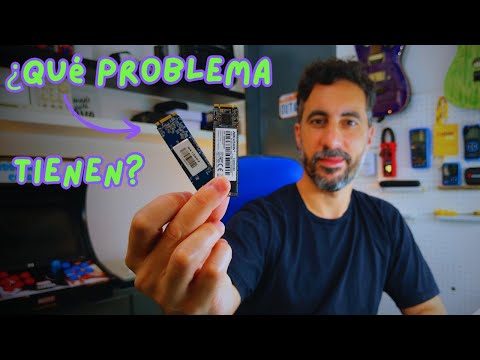
Oye, ¿tú también estás metido en el rollo de los discos M.2? ¡Qué maravilla, eh! Pero, ¿sabes qué? A veces pueden ser un poco traicioneros.
Total que, si te ha pasado eso de intentar instalar uno y sentir que el mundo se te viene encima por un error raro, no estás solo. Hay unos cuantos fallos comunes que nos hacen rascar la cabeza y maldecir en voz baja.
La cosa es que cada vez más gente se está subiendo al tren de los SSD M.2 porque son rápidos como un rayo. Pero claro, eso también trae su propio set de problemillas y sorpresas inesperadas.
En este artículo vamos a hablar justo de eso: esos errores típicos que pueden arruinar tu experiencia. Y no te preocupes, vamos a ver cómo solucionarlos para que puedas disfrutar al máximo de tu disco M.2 sin perder la cabeza en el intento. Así que, prepárate, porque esto va a ser todo un viaje por el mundo del almacenamiento rápido y eficiente. ¡Vamos a ello!
Soluciones para SSD M2 que no aparece en el sistema: Diagnóstico y pasos a seguir
Oye, ¿te ha pasado que instalas un SSD M.2 y, al final, no aparece en tu sistema? Es un rollo, ¿verdad? Bueno, no te preocupes. Vamos a ver cómo diagnosticar y solucionar este problema.
Primero, asegúrate de que esté bien instalado. A veces, el simple hecho de que el disco no haga contacto correcto puede causar que no se reconozca. Abre tu torre o laptop y revisa:
- Que el SSD esté fijado con el tornillo adecuado.
- Que esté en la ranura correcta (algunas placas tienen múltiples ranuras M.2).
Si todo parece estar en orden y aún así no aparece, vamos a lo siguiente: verifica la BIOS/UEFI. Esto es crucial porque a veces hay que habilitar las opciones correspondientes:
- Reinicia tu computadora y entra en la BIOS (suele ser con F2 o DEL).
- Mira si aparece en la sección de almacenamiento o dispositivos.
- Asegúrate de que las opciones relacionadas con M.2 estén activadas.
A veces los SSD M.2 requieren controladores específicos para funcionar correctamente. En ese caso, asegúrate de tener los drivers más recientes. Busca la página del fabricante de tu placa base y descarga cualquier controlador necesario para almacenamiento.
Un error común es pensar que el disco está dañado cuando realmente solo necesita formatearse o inicializarse. Si ya has verificado todo lo anterior:
- Ve a “Administración de Discos” en Windows (puedes buscarlo en inicio).
- Mira si tu SSD aparece como “disco sin asignar”. Si es así, haz clic derecho sobre él para inicializarlo y formatearlo.
Pues nada, si después de todo esto todavía no ves tu SSD M.2… te sugiero probarlo en otro equipo si tienes acceso a uno similar o incluso cambiarlo por otro puerto si puedes. A veces las placas tienen problemas específicos sobre ciertas ranuras.
No olvides también que hay ocasiones donde los errores pueden derivar de incompatibilidades entre los componentes del sistema: tipo de formato del disco (NVMe o SATA), por ejemplo. Así que ten eso presente cuando adquieras un nuevo SSD next time.
Cualquier operación relacionada con hardware puede ser delicada; si tras probar todos estos pasos sigue sin aparecer, sería bueno consultar un experto técnico o servicio profesional. Recuerda: ¡mejor prevenir que lamentar!
Soluciones efectivas para reparar un disco SSD M.2 NVMe inoperativo
¡Vaya lío! Tener un disco SSD M.2 NVMe inoperativo puede ser bastante frustrante, ya lo sé. La velocidad y eficiencia de estos discos son alucinantes, pero a veces, nos topamos con problemas que pueden dejarlos fuera de juego. Aquí te cuento algunas soluciones efectivas para repararlos y también algunas cosas que podrías haber pasado por alto.
Revisar conexiones y compatibilidad es fundamental. Asegúrate de que el disco esté correctamente insertado en su ranura M.2. A veces, es solo cuestión de un contacto flojo. Además, verifica que tu placa base sea compatible con el tipo de SSD que estás usando, ya que no todas las placas aceptan todos los formatos.
Ahora bien, si lo has conectado bien y no funciona, prueba con cambiar el puerto o la ranura. Si tienes otra ranura M.2 en la placa base, muévelo allí y ve si lo reconoce. Es como cuando cambias el canal del televisor y milagrosamente aparece la señal.
Si tu ordenador todavía no detecta el disco SSD M.2 NVMe, hay una alta probabilidad de que tengas algún problema de controladores. Asegúrate de tener los controladores más recientes instalados. Puedes visitar la página del fabricante de tu placa base para descargarlos e instalarlos manualmente.
También puede ser útil probar en otro equipo. Si tienes acceso a otra computadora compatible, conecta tu SSD ahí para ver si funciona. Si lo hace, entonces sabrás que el problema está relacionado con tu primer equipo; si no funciona tampoco ahí… bueno, ahí ya podríamos estar hablando de un fallo más serio.
En algunos casos raros, el firmware del SSD puede estar desactualizado o dañado. Visita la web del fabricante del SSD para ver si hay alguna actualización disponible. Ten cuidado aquí: sigue las instrucciones al pie de la letra porque flashear mal el firmware puede llevar a un desastre mayor (y ni hablar del dolor emocional).
Un error común es tratar el disco como un HDD normal; recuerda que los SSD tienen distintas configuraciones en BIOS o UEFI o incluso en sistemas operativos como Windows o Linux donde puedes necesitar habilitar ciertas opciones para su óptimo rendimiento. Esto incluye asegurarte de tener activado NVMe support en la configuración del BIOS o incluso habilitar características como TRIM.
Por último: la recuperación de datos. Si después de todo esto te das cuenta de que tus datos están inaccesibles y aún reconoces el disco en tu sistema después de varias pruebas fallidas… quizás deberías considerar herramientas específicas para intentar recuperar información antes deque termines formateándolo todo.
Recuerda que intentar arreglar un disco duro puede ser complicado y arriesgado si no sabes bien lo que haces; buscar apoyo profesional nunca está demás si sientes que la situación te supera.
Así que ahí lo tienes: unas cuantas ideas sobre cómo lidiar con ese molesto SSD inoperativo al estilo «veo algo raro». ¡Mucha suerte!
Cómo habilitar M2 en la BIOS para mejorar el rendimiento de tu equipo
Si estás pensando en mejorar el rendimiento de tu ordenador, habilitar el disco M.2 en la BIOS puede ser un primer paso muy efectivo. Aunque suene un poco técnico, no te preocupes, aquí te voy a contar cómo hacerlo de manera sencilla.
Primero, antes de entrar a la BIOS, asegúrate de que tu placa madre soporte el formato M.2. Si no estás seguro, puedes ver el manual o buscarlo en línea. Además, es fundamental tener instalado correctamente el disco M.2 en su slot.
Ahora sí, vamos con los pasos para habilitarlo:
- Acceso a la BIOS: Reinicia tu equipo y presiona la tecla que te lleva a la BIOS. Generalmente es Delete, F2 o Esc; esto varía dependiendo del fabricante.
- Navegar por la interfaz: Una vez dentro, usa las teclas de flecha para moverte por los menús. Busca algo como «Advanced» o «Configuraciones Avanzadas».
- Ajustes del almacenamiento: Busca una opción relacionada con el almacenamiento o dispositivos conectados; a veces viene como «Storage Configuration» o «SATA Configuration». Allí deberías encontrar una opción para habilitar el M.2.
- Modo de operación: Asegúrate de que esté configurado en modo AHCI (Advanced Host Controller Interface). Esto ayuda a maximizar el rendimiento del disco.
- Aguardar cambios: Después de hacer estos ajustes, busca el apartado “Save & Exit”, selecciona “Save Changes” y reinicia tu máquina.
A veces hay errores comunes cuando utilizas discos M.2 que pueden frustrarte un poco:
- No se detecta el disco: Asegúrate de que esté correctamente instalado y habilitado en la BIOS.
- Baja velocidad: Esto puede suceder si el modo AHCI no está habilitado; revisar esa parte puede marcar una gran diferencia.
Anécdota: Recuerdo una vez que estaba ayudando a un amigo a armar su PC gamer y al final no le reconocía el disco M.2 porque se le olvidó habilitarlo en la BIOS. Al hacer eso, ¡su equipo voló!
Anímate a probar estos pasos; ten presente que siempre puedes consultar con un profesional si hay dudas más complicadas o si algo no funciona. Con estos ajustes debería notarse una mejora significativa en tu equipo, y quién sabe… tal vez puedas jugar esos videojuegos pesados sin problemas ahora.
Total que ya sabes lo esencial sobre cómo habilitar M.2 en la BIOS: fácil y directo al grano para mejorar tu rendimiento informático sin complicaciones innecesarias.
Oye, ¿alguna vez te has enfrentado a un error con un disco M.2? Estos pequeños pero potentes dispositivos pueden ser una maravilla para aumentar la velocidad de tu PC, pero a veces también traen sus triquiñuelas. Te cuento que la primera vez que instalé uno, me sentí como un niño en una tienda de caramelos. Todo brillante y rápido, hasta que… ¡bam! Mi computadora no lo reconocía. Fue el momento en el que me di cuenta de que no todo lo que brilla es oro.
Uno de los errores más comunes es no asegurarse de que tu placa madre sea compatible con el disco M.2. A veces, da por hecho que todos los sistemas son universales, pero sabes qué, hay diferentes tipos de M.2 y no todas las placas los soportan. Así que primero asegúrate de revisar las especificaciones. A nadie le gusta tener hardware maravilloso en casa sin poder usarlo.
Otro lío frecuente es olvidarse de habilitar el modo AHCI en la BIOS antes de instalar Windows o cualquier sistema operativo. La BIOS puede parecer un laberinto para algunos, pero si te tomas un momento para entrar ahí y revisar eso, ¡puedes evitar problemas enormes! No querrás pasar por el estrés de reinstalar todo porque simplemente no configuraste una opción sencilla.
Y hablando de eso, ¿te ha pasado que instalas tu sistema operativo y al final ves un mensaje que dice “disco no encontrado”? Es frustrante, ¿verdad? Muchas veces esto se debe a errores en la configuración del particionado del disco durante la instalación del sistema operativo. Si usas GPT o MBR incorrectamente según lo que necesites para tu equipo, ¡total desastre! Asegúrate siempre de seguir bien esos pasos.
Una cosa más: hay quienes creen que si el disco M.2 es NVMe ya está listo para dar lo mejor de sí sin preocuparse por él jamás. Pero la verdad es otra; así como cualquier otro componente necesita su mantenimiento ocasional, el M.2 también (aunque menos frecuente). No olvides actualizar los drivers y estar atento al firmware del fabricante para garantizar su rendimiento ideal.
En fin, usar discos M.2 puede ser increíblemente satisfactorio (cuando todo funciona como se espera), solo hay que prestar atención a estos detallitos al principio y tendrás un compañero fiel por mucho tiempo. Te lo digo yo después del susto inicial con mi primer M.2; ahora soy amigo incondicional de estas pequeñas joyas tecnológicas y estoy aquí para compartir mi experiencia contigo. ¡Suerte con tus discos!