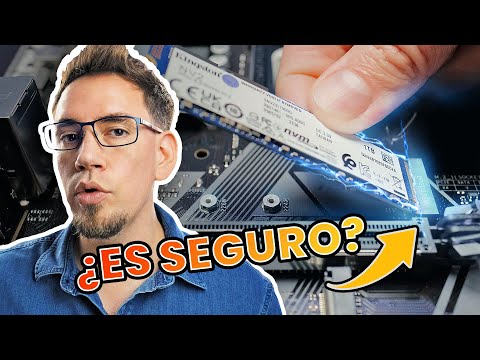
Oye, ¿te ha pasado que instalas un disco M.2 y parece que todo va de maravilla, pero luego la cosa se complica? ¡A mí me ha pasado! La tecnología avanza rápido, y a veces nos deja un poco perdidos.
Estos pequeños discos son geniales, ofrecen velocidad y capacidad en un formato diminuto. Pero, claro, hay ciertos errores que son más comunes de lo que piensas. Ya sea que no lo reconozca el sistema o te dé problemas de rendimiento, no estás solo en esto.
En este artículo, vamos a hablar de esos errores típicos al usar discos M.2 y cómo puedes solucionarlos sin volverte loco. Así que relájate y acompáñame en este viaje para sacar el máximo provecho a tu disco M.2. ¡Vamos allá!
Cómo habilitar la unidad M.2 en la configuración del BIOS
Bueno, vamos al grano. Habilitar la unidad M.2 en el BIOS es un paso clave para asegurarte de que tu disco duro funcione correctamente. A veces, la gente se enfrenta a errores como que la unidad M.2 no aparece en el sistema, y esto puede deberse a que no está habilitada en la configuración del BIOS. Aquí te cuento cómo hacerlo, así que presta atención.
Primero, asegúrate de tener tu computadora apagada y desconectada de la corriente. Luego, enchúfala de nuevo y presiona la tecla adecuada para entrar en el BIOS. Esta tecla varía según el fabricante, pero comúnmente son: F2, Delete o Esc. No te preocupes si no lo logras a la primera; muchos hemos pasado por eso alguna vez.
Una vez dentro del BIOS, aquí está lo que debes hacer:
- Navega hasta la pestaña “Advanced” o “Configuración avanzada”: Esto suele estar en la parte superior del menú.
- Búsca “Configuration” o “Configuración del dispositivo”: Dependiendo de tu placa base, esta opción podría tener nombres distintos.
- Activa el soporte para NVMe: Deberías ver una opción relacionada con NVMe o almacenamiento M.2; asegúrate de que esté habilitada.
- Ajusta el modo SATA: Asegúrate de que esté configurado en AHCI si quieres usar un SSD M.2 con alto rendimiento; esto permite una comunicación más efectiva con tu disco.
¿Sabes qué? En ocasiones puede haber un menú exclusivo solo para los dispositivos M.2. Algunos modelos más nuevos tienen opciones específicas donde puedes ajustar parámetros solo para esos discos.
Ahora bien, si al final guardas los cambios y reinicias tu sistema pero sigue sin aparecer… Oye, no te desesperes todavía. A veces hay conflictos con otros discos conectados o incluso puede ser necesario actualizar los controladores del chipset desde el sitio web del fabricante.
Pero supongamos que hiciste todo bien y aún tienes problemas; esto es algo común también:
- No se detecta la unidad: Revisa las conexiones físicas; asegúrate de que esté bien colocada.
- Error al iniciar sistema operativo: Podría ser necesario ajustar también las prioridades de arranque en el BIOS.
Recuerda: ningún consejo sustituye ayuda profesional si sientes que algo no funciona como debería. Luego podemos aprender juntos sobre otros errores comunes al usar discos M.2 y cómo solucionarlos.
Así que ya sabes cómo habilitar esa unidad M.2 en tu BIOS, ¡buena suerte! Si tienes más dudas o algo no te queda claro, aquí estoy para ayudarte con lo que necesites.
Soluciones para SSD M2 no reconocidos: pasos a seguir para restaurar su funcionamiento
¿Tienes un SSD M.2 que no aparece en tu PC? Vaya, eso puede ser frustrante. No te preocupes, a veces estos problemas son más comunes de lo que imaginas y hay soluciones. Vamos a ver algunos pasos que puedes seguir para intentar restaurar el funcionamiento de tu disco.
Primero, asegúrate de que el disco esté bien instalado. A veces, un simple descuido puede hacer que el SSD no haga buen contacto o esté mal colocado. Si nunca has instalado uno antes, puede ser útil ver un video tutorial para tener una idea clara del proceso. Si tienes dudas, abre la carcasa con cuidado y verifica todo.
Si ya confirmaste que está bien conectado y sigue sin aparecer, prueba lo siguiente:
- Verifica la compatibilidad: No todos los SSD M.2 son iguales. Comprueba si tu placa base soporta el tipo de M.2 (SATA o NVMe) que estás utilizando.
- Asegúrate de actualizar los drivers: A veces, los controladores del almacenamiento necesitan estar al día para reconocer el nuevo hardware. Visita la página del fabricante de tu placa base y busca las actualizaciones.
- Accede a la BIOS: Reinicia el ordenador y entra en la BIOS (normalmente con F2 o DEL). Ahí verifica si el SSD es reconocido a nivel de hardware. Si aparece ahí pero no en Windows, puede haber un problema con la configuración del sistema operativo.
- Configuración del sistema operativo: Si aparece en la BIOS pero no en Windows, tal vez necesites inicializarlo como una nueva unidad desde “Administración de discos”. Esta es una opción común cuando se trata de discos nuevos.
- Cambia el puerto o slot: A veces, cambiar el M.2 a otro slot disponible soluciona problemas si uno de ellos tiene fallos.
A veces he tenido amigos que se frustran porque pensaron que su SSD estaba dañado solo por un mal contacto o una configuración incorrecta. Así que no bajes los brazos tan rápido; intenta estos pasos antes de tomar decisiones más drásticas.
Aun así, si después de todo esto sigue sin funcionar, te sugiero considerar llevarlo a un profesional para evitar daños mayores. Recuerda: aunque disfrutes haciendo tus propios arreglos tecnológicos, mejor prevenir siempre es buena idea cuando se trata del hardware sensible.
En fin, espero que estos consejos te ayuden a resolver ese tema con tu SSD M.2 y lo puedas disfrutar al máximo sin más inconvenientes. ¡Ánimo!
Soluciones para Revivir un Disco SSD M.2 NVMe Inoperativo
¿Tienes un disco SSD M.2 NVMe que no responde y no sabes qué hacer? No te preocupes, porque aquí vamos a ver cómo intentar revivirlo. Primero, es importante recordar que a veces los discos pueden fallar, pero hay cosas que puedes intentar antes de dar por sentado que está muerto.
Conexiones y Alimentación
Asegúrate de que el disco esté bien conectado. A veces, una simple desconexión puede ser la razón del problema. Revisa si el conector M.2 está libre de polvo o suciedad. Para esto:
- Apaga tu PC y desconéctalo.
- Abre la tapa del gabinete.
- Quita el SSD con cuidado y vuelve a colocarlo, asegurándote de que encaje perfectamente.
Recuerdo una vez que un amigo estaba a punto de comprar un nuevo SSD porque su computadora no lo reconocía. Al final, solo era un mal contacto en el conector. ¡Vaya susto!
Comprobar en BIOS
Si sigue sin funcionar, vamos a ver si la BIOS lo reconoce:
- Enciende tu computadora y entra a la BIOS (suele hacerse presionando Esc, Supr o F2 durante el arranque).
- Navega hasta la sección de almacenamiento o dispositivos para verificar si aparece tu SSD.
Si aparece pero no arranca Windows, puede ser otro problema.
Errores comunes al usar discos M.2 NVMe
Ahora hablemos de algunos errores comunes y sus soluciones:
- Error «No se puede encontrar unidad»: Puede deberse a una configuración incorrecta en BIOS. Asegúrate de que el modo AHCI esté activado.
- Baja velocidad: Si tu disco funciona lento, verifica si estás usando el tipo correcto de ranura M.2 (no todas son iguales).
- Thermal throttling: Cuando se calienta, puede ralentizarse o dejar de funcionar temporalmente. Asegúrate de tener buena ventilación.
Uso de Herramientas para Diagnóstico
Puedes utilizar herramientas como CrystalDiskInfo para chequear la salud del disco y determinar si hay sectores defectuosos o problemas más serios.
- Descarga e instala CrystalDiskInfo desde su página oficial.
- Ejecútalo y mira los datos SMART para entender mejor cómo está funcionando tu unidad.
Si saltan advertencias rojas sobre fallo inminente del HDD… bueno, ya sabes lo que eso implica.
Formateo como última opción
Por último, si todo falla pero los datos no son críticos y solo quieres volver a usarlo:
- Puedes intentar formatear la unidad desde «Administración de discos» en Windows.
Recuerda: esto borrará todos tus datos.
En fin, siempre es recomendable **hacer copias de seguridad** regularmente para evitar perder información importante. Si después de todo esto sigue inoperativo, quizás sea hora de visitar a un técnico especializado; hay ocasiones donde los problemas son más profundos y requieren atención profesional.
Oye tú, espero que estos tips te sean útiles. ¡Suerte!
Oye, ¿alguna vez te has encontrado con problemas al usar un disco M.2? La verdad es que son súper geniales por sus velocidades y todo eso, pero hay errores que pueden hacerte dar un par de vueltas. Yo mismo me acuerdo de la vez que me armé una PC nueva y, bueno, pensé que iba a ser todo viento en popa. Pero el disco M.2 no funcionaba como debería y, vaya lío.
Uno de los errores más comunes es no asegurarse de que el disco esté bien instalado. A veces crees que está todo correcto y resulta que no está encajado del todo. Eso puede hacer que tu PC ni siquiera lo reconozca. Fíjate en los pines; si ves algo fuera de lugar, pues intenta ajustarlo con cuidado.
Otro tema es la compatibilidad. O sea, hay placas madre que no soportan ciertos tipos de M.2, así que antes de comprar uno, revisa las especificaciones para no llevarte sorpresas desagradables. He tenido colegas que se compraron el último modelo pensando que sería plug and play y luego se dieron cuenta de que su placa era más antigua… ¡Oops!
Y qué decir del formato NVMe versus SATA; son como dos mundos distintos aunque ambos sean M.2. La velocidad del NVMe es increíblemente rápida en comparación con SATA, pero a veces olvidamos verificar esto antes de comprar. Total, imagínate gastarte una buena cantidad y al final quedarte con algo más lento porque no le echaste un vistazo primero.
Luego está el tema del sobrecalentamiento; algunos discos tienen problemas con eso si no tienen disipadores adecuados o si están demasiado apretados en la torre del PC. Recuerdo una vez en la que subí tantísimo mi temperatura interna solo por eso—y tú sabes cómo puede ir eso: baja rendimiento o incluso apagones inesperados.
Así que, ¿cuál sería la clave para evitar estos errores comunes? Pues nada más sencillo: prepárate antes de comprar e instalar tu disco M.2. Tómate tu tiempo para leer las instrucciones (sí, esas cosas aburridas), revisa las especificaciones tanto del disco como de tu placa madre, y asegúrate de tener suficiente ventilación para evitar el sobrecalentamiento.
Al final del día, lo importante es disfrutar esa velocidad desbordante sin quebraderos de cabeza innecesarios—y quizás echarte unas risas cuando recuerdes tus tropiezos iniciales como yo lo hago ahora con mi anécdota del primer M.2 fallido. ¿Tú tienes alguna historia divertida similar? ¡Cuéntame!