Oye, ¿alguna vez te ha pasado que intentas actualizar tu compu y te encuentras con un montón de líos? ¡A mí sí! Es una de esas cosas que pueden arruinarte el día. Total que quieres estar al día con las últimas funciones y mejoras, pero en vez de eso, terminas más confundido que antes.
Actualizar offline puede parecer sencillo, pero hay unos cuantos tropezones típicos que la gente suele cometer. La cosa es que, aunque no estés conectado a Internet, eso no significa que no puedas tener problemas. Puedes perderte en errores raros o acabar con aplicaciones que no funcionan.
No te preocupes, aquí vamos a desentrañar esos errores comunes y cómo solucionarlos. Así podrás hacer tus actualizaciones como un pro. ¿Listo para meterle mano a esto? ¡Vamos!
Resolviendo Problemas Comunes de Actualización en Windows: Pasos y Soluciones Efectivas
Claro, vamos a hablar de esos molestos problemas que pueden surgir al actualizar Windows, sobre todo cuando lo intentas hacer offline. Oye, todos hemos estado allí, ¿verdad? Ya sea que tu PC se cuelgue, o que te dé un mensaje extraño y tú te quedes mirando la pantalla como si estuvieras tratando de resolver un acertijo.
Cuando hablamos de **actualizaciones offline**, el asunto puede volverse un poco complicado. A veces, Windows no quiere colaborar y tú solo quieres que todo funcione como debe. Aquí van algunos pasos y soluciones efectivas para esos problemas comunes.
1. Comprobar Espacio en Disco
Es fundamental tener suficiente espacio en disco para las actualizaciones. Si no hay suficiente espacio, la actualización fallará. Así que, primero asegúrate de tener al menos 20 GB libres. Para hacerlo:
- Pulsa Win + E para abrir el Explorador de archivos.
- Haz clic derecho en la unidad donde tienes Windows (normalmente C:) y selecciona Propiedades.
- Mira cuánto espacio libre tienes.
2. Limpiar Archivos Temporales
Los archivos temporales a veces pueden causar conflictos durante la actualización. Si quieres eliminar estos archivos:
- Puedes usar la herramienta de limpieza de disco buscando «Liberar espacio en disco» en el menú inicio.
- Sigue los pasos y selecciona qué archivos eliminar.
3. Usar el Solucionador de Problemas de Windows Update
Windows tiene su propio solucionador de problemas para actualizaciones, y a veces puede detectar cosas que tú no ves. Para usarlo:
- Abrir la configuración con Win + I.
- Irrumpe en Actualización y seguridad, luego selecciona Solucionar problemas.
- Clic en Windows Update, e inicia el solucionador.
Esto puede ayudar a resolver problemas comunes automáticamente.
4. Reiniciar los Servicios Asociados a Windows Update
A veces hay servicios atascados que impiden las actualizaciones. Así que puedes intentar reiniciarlos:
- Pulsa Win + R, escribe: «services.msc», y presiona Enter.
- Búsqueda sobre los servicios llamados: «Windows Update», «Background Intelligent Transfer Service», e «Cryptographic Services».
- Asegúrate de reiniciarlos haciendo clic derecho sobre ellos y seleccionando «Reiniciar».
5. Verificar Integridad de Archivos del Sistema (SFC)
A veces los archivos del sistema se dañan y eso podría ser el problema al actualizar. Para solucionarlo:
- Pulsa nuevamente Win + R, escribe: «cmd».
- Clic derecho sobre «Símbolo del sistema» y selecciona «Ejecutar como administrador».
- Aquí escribe: sfc /scannow. Esto revisará tus archivos del sistema.
Deja que termine su proceso; puede tardar un poco.
Manejo Normalizado Offline con .ISO/USB Bootable:
Si nada funciona, considera obtener una imagen ISO desde Microsoft o crear un USB bootable con herramientas como Rufus o Media Creation Tool para hacer una instalación más limpia.
Estos pasos pueden parecer tediosos pero muchas veces son efectivos para resolver esos bugs molestos al actualizar tu sistema operativo Windows offline.
Recuerda: si sigues teniendo problemas, tal vez sea buena idea consultar con algún profesional… porque hay reparaciones donde mejor es delegar a alguien más experimentado 😉 ¡Suerte!
Cómo solucionar el problema de descarga de actualizaciones en tu dispositivo
Claro, vamos a entrar de lleno en el tema y ver cómo solucionar esos problemillas que aparecen al descargar actualizaciones en tu dispositivo. ¿Estás listo? Aquí vamos.
Cuando intentas actualizar un sistema operativo, es común topar con errores, sobre todo si estás trabajando en **modo offline**. Esto puede ser frustrante, pero no te preocupes. Aquí te daré algunas pistas para que puedas resolverlo sin mucha complicación.
Errores comunes al actualizar offline
Primero, hablemos de algunos errores que pueden surgir:
- Falta de conexión a internet: Aunque estés en modo offline, es posible que la actualización necesite datos previos de la web.
- Espacio insuficiente: Algunas actualizaciones son bastante pesadas y pueden requerir más espacio del que tienes disponible.
- Archivos corruptos: Si un archivo de actualización se bajó mal, eso puede causar problemas durante la instalación.
- Configuraciones de software: A veces, programas como antivirus o firewalls pueden bloquear las actualizaciones.
Ahora pasemos a las soluciones posibles.
Cosas que puedes intentar
- Liberar espacio: Verifica cuánto espacio libre tienes en tu dispositivo. A veces solo hace falta eliminar algunos archivos o aplicaciones que no uses. Recuerda hacer una copia de seguridad primero por si acaso.
- Reiniciar el dispositivo: Parece una solución simple, pero muchas veces reiniciar ayuda a restaurar configuraciones y liberar memoria temporaria.
- Poner atención a los logs: Si hay un error específico que aparece al actualizar, busca su código online. Muchas veces encontrarás foros donde otros ya vivieron lo mismo y compartieron cómo lo solucionaron.
- Ajustes del antivirus/firewall: Temporalmente desactiva tu antivirus o firewall antes de intentar una actualización. Eso sí: asegúrate de volver a activarlo después, ¡siempre hay que estar protegidos!
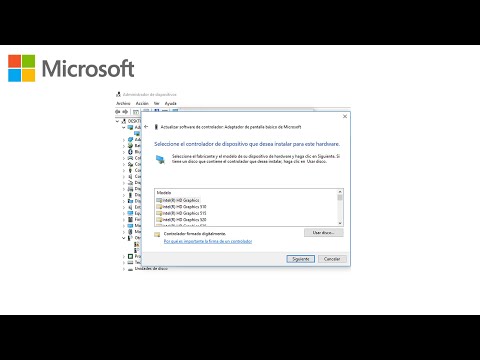
A veces también es crucial tener los controladores actualizados. Los controladores son como los traductores entre tu hardware y software. Sin ellos bien instalados o actualizados, podrías toparte con más errores.
Si nada de esto funciona y sigues atrapado en la rueda del error al intentar actualizar offline, lo mejor sería considerar conectar el dispositivo a internet por un momento. Así te aseguras de tener todas las versiones necesarias para facilitarte el proceso.
Recuerda siempre mantener una actitud positiva ante estos problemas; todos hemos pasado por ahí. La primera vez que quise actualizar mi viejo ordenador sin conexión fue un desastre total… ¡pero luego aprendí! O sea, por experiencia propia sé que esto pasa y también sé cómo solucionarlo.
En fin, si después de seguir estos pasos aún no consigues salir del atolladero tecnológico en el cual estás metido, tal vez sea hora de buscar ayuda profesional. Puede ser frustrante lidiar con esas cosas solos. No dudes en pedir ayuda si sientes que ya no puedes más.
Espero haberte echado una mano con esto. ¡Suerte con las actualizaciones!
Soluciones a la falta de descarga de actualizaciones en Windows Update
Claro, hablemos sobre ese problemón que a muchos nos ha dado dolor de cabeza: la falta de descarga de actualizaciones en Windows Update. Puede ser super frustrante cuando estás esperando esa actualización que promete mejorar tu sistema o incluso solucionarte un problema. Pero no te preocupes, aquí van algunas soluciones que podrías probar.
Revisa tu conexión a Internet: Esto suena obvio, pero a veces el problema es tan sencillo como una conexión caída o inestable. Asegúrate de que estás conectado a Wi-Fi o Ethernet y prueba cargando una página web para comprobarlo.
Ejecuta el solucionador de problemas de Windows Update: Para acceder a esta herramienta, ve a Configuración > Actualización y seguridad > Solucionar problemas. Sigue las instrucciones y deja que Windows intente arreglar el lío por sí mismo. Es como tener un mecánico digital que se ocupa de los problemas menores.
Reinicia los servicios relacionados con Windows Update: Abre el símbolo del sistema como administrador (clic derecho en el botón de inicio) y escribe los siguientes comandos uno por uno:
- net stop wuauserv
- net stop cryptSvc
- net stop bits
- net stop msiserver
- net start wuauserv
- net start cryptSvc
- net start bits
- net start msiserver
Esto reinicia los servicios fundamentales para las actualizaciones. A veces, solo necesitan un pequeño empujón.
Borrar la caché del Windows Update: Esta es otra opción útil. Ve a la carpeta C:WindowsSoftwareDistributionDownload y elimina todos los archivos dentro. No te preocupes, Windows volverá a descargarlos cuando sea necesario. Este paso puede ayudar si hay archivos corruptos en esa carpeta.
Asegúrate de tener suficiente espacio en disco: Si tu disco duro está casi lleno, eso podría ser un gran obstáculo para descargar actualizaciones. Verifica el espacio disponible y elimina algunos archivos o programas innecesarios para liberar espacio.
Desactivar temporalmente tu antivirus o firewall: A veces, estos programas pueden bloquear las conexiones necesarias para descargar actualizaciones. Prueba desactivarlos temporalmente mientras intentas actualizar, pero recuerda volver a activarlos después. Solo haz esto si estás seguro de lo que haces.
Usar la herramienta de creación de medios para actualizaciones offline: Si realmente no puedes actualizar online, puedes usar la herramienta oficial de Microsoft para descargar imágenes ISO e instalarlas manualmente. Solo asegúrate de seguir bien las instrucciones en su sitio web.
Puede dañar tu sistema si haces algo mal, así que ten cuidado y sigue todas las recomendaciones al pie de la letra.
Recuerda que estas sugerencias son solo unos pasos iniciales para resolver esos inconvenientes con Windows Update, ¿me sigues? Si después de todo esto todavía tienes problemas con tu actualización, podría ser buena idea buscar ayuda profesional; al final siempre hay casos raros donde necesitas un ojo experto que eche un vistazo más profundo. En fin, espero que esto te ayude a avanzar con tus descargas!
Actualizaciones, esas cosas que a veces parecen ser más complicadas que armar un mueble de Ikea sin instrucciones. ¿Sabes? La otra vez me pasó algo curioso. Estaba intentando actualizar mi compu, pero como no tenía internet, pensé que lo haría de la manera más sencilla: descargar el paquete de actualización e instalarlo offline. ¡Puf! Menuda aventura.
Te cuento que hay errores comunes que la gente, yo incluido, solemos cometer al hacer esto. Primero, uno de los más típicos es elegir la versión incorrecta del software. O sea, si tu máquina es de 32 bits y descargas el archivo de 64 bits… bueno, ya sabes cómo termina eso: «error».
También está el tema de las dependencias. Imagínate intentar instalar una aplicación sin tener todas las piezas necesarias. Es como querer hacer una pizza sin masa ni queso y esperar que salga bien. Así que asegúrate siempre de tener todas las librerías o complementos requeridos.
Uno más, y este es buenísimo: olvidarse del antivirus o algún programa en segundo plano. Hay veces que estos pueden interrumpir el proceso o incluso bloquear la instalación por considerarla sospechosa. Un verdadero drama, total que quedas atrapado esperando algo que no pasará.
Y no puedo dejar pasar lo del espacio en disco duro. He visto a muchos quedarse con el corazón roto porque pensaban tener suficiente espacio para la actualización y al final… «no hay suficiente almacenamiento». La compu se queda ahí como un niño enojado porque no le dejaste jugar.
Entonces, ¿cómo solucionarlo? Pues primero verifica siempre qué versión necesitas y asegúrate de haber descargado la correcta. Revisa las dependencias antes de dar un paso adelante; es mejor prevenir que curar, ¿no? Y libera espacio en tu disco duro como si estuvieses haciendo limpieza antes de recibir visitas.
Enserio, estas actualizaciones son como esas montañas rusas: emocionantes y aterradoras a la vez si no tienes todo bajo control. Pero cuando logras salir ileso (y actualizado), ¡el subidón vale totalmente la pena!