Oye, ¿alguna vez te has encontrado dándole vueltas a permisos en Linux y no sabes por dónde empezar? Es un tema que puede parecer complicado al principio, pero en realidad no es tan terrorífico.
Hoy vamos a hablar de dos comandos que son clave: `chmod` y `chown`. La cosa es que cada uno tiene su rollo específico. Por un lado, `chmod` te deja manejar quién puede hacer qué con tus archivos, y por otro, `chown` se encarga de decir quién es el dueño de esos archivos.
Así que si alguna vez te has preguntado cómo hacer para que tus compas no puedan borrar tus documentos o cómo cambiar el propietario de un archivo, este artículo va a ser tu aliado ideal. Vamos a desglosar todo esto de manera sencilla y con ejemplos chulos. ¿Te parece? ¡Vamos allá!
Solución de problemas comunes con Chown en Linux: Cómo gestionar permisos de archivos eficazmente
Claro, vamos a meternos en el tema de **Chown** y esos rollos con los permisos de archivos en Linux. Te voy a dar todos los detalles para que puedas gestionar tus archivos como un pro.
Primero, ¿qué es **Chown**? En términos simples, chown es un comando que te permite cambiar el propietario y el grupo de uno o más archivos o directorios. O sea, imagina que tienes un archivo que tú creaste, pero por alguna razón se lo pasas a tu amigo. Quieres que él sea el dueño del archivo, y aquí es donde entra chown.
Ahora, hablemos de su hermano mayor: chmod. Este comando se usa para cambiar los permisos de acceso a los archivos. Mientras que chown cambia quién es el dueño del archivo, chmod se encarga de quién puede leerlo, escribirlo o ejecutarlo. Por eso son diferentes y cada uno juega su propio rol.
Cuando usas chown hay ciertas cositas a considerar:
- Formato básico: La estructura básica del comando es
chown [nuevo_propietario]:[nuevo_grupo] [archivo]. Por ejemplo: si quieres cambiar el propietario de un archivo llamado «documento.txt» a «Juan», simplemente harías:chown Juan documento.txt. - Cambiar grupo: Si también quieres cambiar el grupo al que pertenece este archivo, puedes hacerlo así:
chown Juan:usuarios documento.txt. - Cambiar propietario recursivamente: Si tienes una carpeta entera y quieres cambiar todos los archivos dentro también, puedes usar la opción -R:
chown -R Juan carpetita/. - Puntos importantes sobre permisos: Ten cuidado al usar chown. Cambiar propietarios indiscriminadamente puede llevarte a problemas graves si otros usuarios no pueden acceder a sus propios archivos.
- Combinación con chmod: Muchas veces tendrás que usar estos dos comandos juntos. Eso significa primero asignar quien tiene la propiedad (con chown) y luego decidir quién puede hacer qué (con chmod).
- Cuidado con errores comunes: Si ves un error como «operación no permitida», probablemente estás intentando cambiar algo sin tener permisos suficientes. Recuerda usar sudo si es necesario.
- Diferencias entre usuarios normales y root: Como usuario normal puedes cambiar solo tu propio propietario; pero si eres root (el superusuario), puedes modificar cualquier archivo del sistema.
Un día estaba ayudando a un amigo con su servidor Linux porque tenía problemas para acceder a ciertos archivos después de hacer una migración. Resulta que había usado chown incorrectamente durante la configuración inicial. Ajustamos eso y ¡bum! Problemas solucionados en segundos.
En resumen, manejar **chown** correctamente es esencial para mantener tu sistema Linux funcionando sin drama alguno. Recuerda practicar siempre en un entorno seguro antes de hacer cambios importantes en tus archivos reales. Y claro, si tienes dudas más complejas o situaciones críticas, nunca dudes en buscar ayuda profesional. Es mejor estar seguro que arrepentirse después.
Espero que esto te haya aclarado las cosas sobre **Chown** y cómo gestionar esos permisos como un experto en Linux. ¡Suerte!
Cómo gestionar permisos de archivos en Linux con Chmod 777 y evitar errores comunes
Aquí te va un texto sobre cómo gestionar permisos de archivos en Linux con chmod 777 y evitar errores comunes:
Cuando hablamos de permisos en Linux, chmod y chown son dos comandos clave que debes conocer. Aunque ambos están relacionados con la gestión de archivos, tienen funciones distintas. Mientras que chmod se encarga de los permisos, chown cambia el propietario y el grupo asociado a un archivo o directorio.
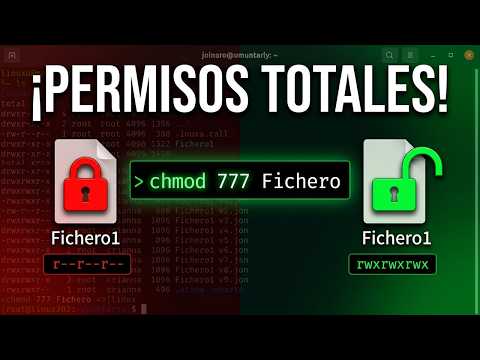
chmod 777, por ejemplo, es un comando que otorga permisos completos a todos los usuarios: lectura (r), escritura (w) y ejecución (x) para el propietario, el grupo y otros. Pero cuidado, esto puede ser peligroso si no se usa con precaución. Aquí te cuento cómo gestionar esto sin caer en errores comunes.
- Entiende la estructura: Los números en chmod representan los siguientes permisos:
- 7: lectura (4) + escritura (2) + ejecución (1)
- 6: lectura (4) + escritura (2)
- 5: lectura (4) + ejecución (1)
- 4: solo lectura
- 0: sin privilegios.
- No uses 777 a la ligera: Si bien es tentador dar todos los permisos por si acaso, hacerlo puede dejar tu sistema vulnerable. Es como dejar abierta la puerta de tu casa; cualquiera podría entrar.
- Cambia solo lo necesario: Evalúa qué usuario realmente necesita qué tipo de acceso. Por ejemplo, puede que un archivo solo necesite permisos de lectura para todos pero escritura solo para el propietario.
- Error común:Cambiar permisos recursivamente:
- Cuidado con los scripts ejecutables:Tener scripts con chmod 777 es riesgoso porque cualquiera puede modificarlos o ejecutarlos. Mejor asigna solo lo necesario—salva tus proyectos y tu seguridad.
- Búscate una buena práctica:Asegúrate siempre de usar chmod junto con chown cuando sea necesario para mantener claro quiénes son los propietarios. La combinación adecuada reduce errores futuros al gestionar accesos.
A veces se usa -R, como en chmod -R 777 /ruta/del/directorio. Esto da todos los permisos a cada archivo dentro del directorio, lo cual puede causar problemas si tienes archivos sensibles o programas que no deberían tener acceso total.
Puedes ver la diferencia entre chmod (que mueve permiso) y chown (que cambia propietario), en lo siguiente: Para cambiar el propietario de un archivo usas algo así como:
$ chown usuario:grupo nombre_del_archivo
Mientras que para cambiar sus permisos podías darle una vuelta así:
$ chmod 755 nombre_del_archivo
Total que manejar estos comandos es esencial para mantener tu sistema Linux seguro y ordenado. Y recuerda; aunque aquí encuentres algunas pautas útiles, siempre es mejor consultar fuentes fidedignas o ayuda profesional si tienes dudas más profundas o situaciones críticas.
{¡Cuida esos archivos!
Entendiendo Chmod 755: Cómo gestionar permisos en tu servidor
Entender cómo funcionan los permisos en tu servidor es clave para mantenerlo seguro y funcionando a la perfección. Y aquí es donde entra el famoso **chmod 755**. ¿Sabías que este comando es como el control de acceso a un club exclusivo? Solo que, en lugar de una puerta, se trata de archivos y carpetas en tu sistema Linux. Vamos a desmenuzarlo.
Primero, hablemos de qué significa **chmod**. Este comando permite cambiar los permisos de archivos y directorios. El número 755 representa una combinación específica de permisos que vamos a explorar más a fondo.
¿Qué significa 755?
Este número se descompone así:
- 7 para el propietario: significa que tiene permisos de lectura (4), escritura (2) y ejecución (1). ¡Todo completo!
- 5 para el grupo: solo tiene permiso de lectura (4) y ejecución (1), sin escritura.
- 5 para otros: igual que el grupo, solo lectura y ejecución.
Entonces, cuando ejecutas `chmod 755 archivo`, le estás diciendo al sistema: «El propietario puede hacer lo que quiera con este archivo, pero alguien más solo puede leerlo y ejecutarlo». ¿Ves? Es como tener una llave maestra mientras tus amigos solo pueden mirar por la ventana.
Ahora, pasemos un poco al tema de **diferencias entre chmod y chown**. Mientras **chmod** se encarga de los permisos, **chown** se ocupa del propietario del archivo o directorio. O sea, si chmod es quién puede hacer qué con el archivo, chown es quién es realmente “dueño” del mismo.
Aquí un resumen rápido:
- chmod: Cambia los permisos (quién puede leer/escribir/ejecutar).
- chown: Cambia el propietario o grupo del archivo.
Un ejemplo práctico sería si creas un script que necesita ser ejecutado por varios usuarios en un servidor web. Aquí querrías usar `chmod 755 script.sh` para asegurarte de que cualquier usuario pueda ejecutarlo sin problemas, pero no puedan modificarlo accidentalmente.
Es importante mencionar que gestionar estos permisos correctamente evita problemas graves como la exposición innecesaria de archivos sensibles o incluso intrusiones indeseadas en tu servidor. Por eso siempre verifica con cuidado qué estás permitiendo.
Recuerda también hacer copias respaldos antes de realizar cambios significativos en los permisos o propietarios; nunca está demás estar preparado ante cualquier error.
En fin, entender cómo funciona chmod y chown te otorga las herramientas necesarias para garantizar la seguridad y funcionalidad adecuada en tu servidor. ¡Así que asegúrate siempre de manejar esos comandos con mucho cuidado!
Oye, ¿has oído hablar de esos comandos raros en Linux, chmod y chown? Bueno, la cosa es que estos dos son como los guardianes de tus archivos y carpetas. Cada uno hace su trabajo, pero tienen roles muy diferentes. Así que vamos a darle un vistazo a esto, porque puede ser un poco enredado si no estás familiarizado.
Imagina que tu carpeta es como tu casa. chmod es como el portero de tu casa. Él decide quién puede entrar y hacer qué: ver tus cosas (lectura), jugar con ellas (escritura) o simplemente pasar por el pasillo sin tocar nada (ejecución). Entonces, si tú eres el dueño y quieres dejar que tus amigos vean esa película que tienes almacenada pero no la toquen, le dices al portero: «Mira, ellos pueden entrar y ver la peli, pero no pueden moverla».
Ahora bien, chown es más bien como el dueño de la casa. Cuando usas chown, estás diciendo “esta casa (o archivo) ahora pertenece a otra persona”. Así cambias de propietario si decides compartir tu habitación con un amigo o incluso dársela permanentemente. Es un cambio fuerte porque significa que esa persona tiene poder total sobre lo que hay dentro.
Recuerdo cuando empecé a trastear con Linux por primera vez. Casi me vuelvo loco con chmod porque quería dar acceso a unos archivos pero terminé metiéndome en problemas por no entender bien cómo funcionaban los permisos. ¡Vaya lío! Pero al final descubrí cómo podía manejar esas claves mágicas para asegurarme de que mis cosas estaban protegidas, mientras compartía lo necesario.
Así que ya sabes, aunque ambos son esenciales para administrarte archivos en Linux, uno se enfoca en los permisos mientras el otro se encarga de la propiedad. Y si algún día te metes en problemas con alguno de ellos… tranquila, siempre hay una manera de deshacer lo hecho o ajustar lo mal hecho. Lo importante es experimentar y aprender del proceso. ¿Te ha pasado algo parecido?