Oye, ¿te has puesto a pensar alguna vez en lo poderosos que son los permisos en Linux? Es como tener un casillero con combinación, donde decides quién puede abrirlo y quién se queda afuera. Total que, hoy vamos a hablar de chmod. Sí, ese comando que parece complicado, pero en realidad es más sencillo de lo que crees.
Mira, la cosa es que los permisos son clave para mantener tu sistema seguro. No queremos que cualquiera entre a husmear tus archivos personales, ¿verdad? Así que haremos una inmersión en cómo configurar esos permisos de manera avanzadilla.
Te voy a contar cómo funcionan esos números y letras locas. Y no te preocupes, que no es como hacer matemáticas avanzadas ni nada por el estilo. ¡Es más fácil de lo que parece! ¿Listo para convertirte en el maestro de tu propio sistema? ¡Vamos a ello!
Cómo aplicar permisos de archivo en Linux con chmod para resolver problemas comunes
Si alguna vez te has confundido con los permisos de archivo en Linux, no eres el único. Recuerdo cuando trataba de ejecutar un script y me decía, “¿por qué no funciona esto?” Resulta que solo necesitaba ajustar los permisos. Así que vamos a explorar cómo usar chmod para que tengas todo bajo control.
chmod es una herramienta poderosa que te permite cambiar los permisos de archivos y directorios en Linux. Los permisos se dividen en tres categorías: lectura (r), escritura (w) y ejecución (x). ¿Y quién tiene estos permisos? Bueno, hay tres tipos de usuarios: el propietario del archivo, el grupo asociado y otros usuarios.
Aquí hay un resumen rápido de lo que necesitas saber sobre los permisos:
- r: Permiso de lectura. Puedes ver el contenido del archivo.
- w: Permiso de escritura. Puedes modificar o borrar el archivo.
- x: Permiso de ejecución. Puedes ejecutar un archivo como si fuera un programa.
Mira, para aplicar cambios con chmod, usas la siguiente sintaxis:
chmod [opciones] [permisos] [archivo]
Puedes usar dos modos para definir los permisos: modo simbólico y modo octal.
Módulo simbólico:
Aquí puedes añadir (+), quitar (-) o asignar (=) permisos específicos. Por ejemplo:
chmod u+x script.sh: Esto añade permiso de ejecución al propietario del archivo.chmod g-w archivo.txt: Esto quita el permiso de escritura al grupo.chmod o=r archivo.txt: Esto establece solo el permiso de lectura para otros usuarios.
Módulo octal:
Aquí asignas un número a cada combinación de permisos (lectura=4, escritura=2, ejecución=1). Así que si quieres dar todos los permisos al propietario y solo lectura al grupo y otros, usarías:
chmod 744 archivo.txt: 7 (4+2+1) para el propietario, 4 para el grupo y 4 para otros.chmod 755 script.sh: Aquí le das todos los permisos al propietario, pero solo lectura y ejecución a grupo y otros.
A veces podrías necesitar aplicar cambios recursivos a todos los archivos dentro de un directorio. Para hacerlo, simplemente agrega la opción -R:
chmod -R 755 /mi/directorio/
Cuidado con esto; asegúrate de entender cómo van a quedar tus archivos después del cambio. Cambiar algo por error puede generar problemas serios en tu sistema.
No olvides verificar tus cambios con
ls -l nombre_del_archivo . Eso te mostrará la lista detallada con todos los permisos ajustados correctamente.
Por ejemplo, si ves algo como:
-rwxr-xr-- 1 usuario grupo tamaño fecha nombre_del_archivo
, sabrás quién puede hacer qué con ese fichero.
A veces la configuración incorrecta puede llevar a errores comunes como «Permission denied» o incluso problemas más sutiles donde un programa simplemente no funciona como debería por culpa de esos malditos permisos.
Así que siempre verifica dos veces lo que cambias porque podrías encontrarte con sorpresas desagradables. Si algún día sientes que no puedes resolverlo solo o te parece demasiado complicado, recordar buscar ayuda profesional nunca está mal; no tienes por qué pasarlo mal en soledad.
Básicamente eso es todo sobre cómo usar chmod para gestionar archivos en Linux. Espero que esta pequeña guía te ayude a evitar esos dolores de cabeza por culpa de los permisos ¡y recuerda! Siempre respeta tus documentos importantes antes de hacer cambios drásticos. ¿Te ha pasado algo así? ¡Cuéntame!
Modificación de permisos en Linux: pasos claros para una gestión efectiva
Claro, aquí va un texto sobre la modificación de permisos en Linux que espero te sirva.
Cuando se trata de gestionar permisos en Linux, el comando chmod es tu mejor amigo. Este comando te permite cambiar los permisos de archivos y directorios para garantizar que solo las personas adecuadas tengan acceso a lo que les corresponde. Pero, ¿sabes qué? No es tan complicado como parece, así que vamos a desglosarlo.
Primero, los permisos básicos en Linux se dividen en tres categorías:
- Lectura (r): Permite ver el contenido del archivo o directorio.
- Escritura (w): Permite modificar el contenido.
- Ejecutar (x): Permite ejecutar un archivo como si fuera un programa.
Ahora, estos permisos están asignados a tres grupos: el propietario del archivo, el grupo y otros usuarios. Los comandos son bien sencillos:
- u: usuario (propietario)
- g: grupo
- o: otros usuarios
- a: todos (user, group y others)
Por ejemplo, si quieres dar permisos de escritura al grupo sobre un archivo llamado «documento.txt», usarías:
chmod g+w documento.txt
Esto añade (+) el permiso de escritura para el grupo.
Pero si quisieras quitarle ese mismo permiso al grupo, harías:
chmod g-w documento.txt
En este caso, el guion (-) indica que estás quitando ese permiso.
Ahora bien, una buena práctica es saber cómo funcionan los números en los permisos. En vez de usar letras, puedes emplear números del 0 al 7 para definir todo de manera más rápida. Aquí te dejo la correspondencia:
- 0: Sin permiso
- 1: Ejecutar
- 2: Escribir
- 3: Escribir y ejecutar (2 + 1)
- 4: Leer
- 5: Leer y ejecutar (4 + 1)
- 6: Leer y escribir (4 + 2)
- 7: Leer, escribir y ejecutar (4 + 2 + 1)
Así que si deseas dar todos los permisos al dueño del archivo y solo lectura para el resto, usarías:
chmod 744 documento.txt
El primer número “7” significa lectura, escritura y ejecución para el dueño; “4” da solo lectura al grupo; “4” también da solo lectura a otros.
A veces puede ser útil aplicar cambios recursivos a directorios completos. Si quisieras darle permisos de ejecución a todos dentro de una carpeta llamada «scripts», podrías hacerlo así:
chmod -R a+x scripts/
El parámetro “-R” significa que se aplicará a todos los archivos dentro del directorio.
Total que con esto deberías tener una idea clara sobre cómo modificar permisos en Linux usando chmod. Recuerda siempre tener cuidado con los cambios que hagas; un error puede dejar tus archivos vulnerables o inaccesibles. Y ya sabes, si no estás seguro sobre algo crítico en tu sistema… ¡mejor busca ayuda profesional!
Cómo configurar permisos de ejecución en Linux para evitar errores comunes
Configurar permisos de ejecución en Linux puede parecer un rollo, pero en realidad, es bastante sencillo una vez que le agarras el truco. Oye, ¿sabes qué? La gestión de permisos es clave para mantener tu sistema seguro y funcionando como un reloj. Vamos a desglosarlo.
Primero, es bueno saber qué son esos permisos. En Linux, cada archivo y carpeta tiene tres tipos de permisos: lectura, escritura y ejecución. Cada uno se asigna a tres categorías de usuarios: el propietario del archivo, el grupo al que pertenece y todos los demás usuarios. Esto significa que puedes controlar quién puede hacer qué con tus archivos.
chmod es la herramienta que usamos para cambiar esos permisos. Usando este comando puedes hacer ajustes muy finos. Aquí hay un pequeño resumen de los niveles de permisos:
- r: lectura (read)
- w: escritura (write)
- x: ejecución (execute)
Por ejemplo, si tienes un script llamado mi_script.sh, y quieres permitir que solo tú lo ejecutes, solo necesitas dar permiso de ejecución al propietario. Para eso usarías el siguiente comando:
chmod u+x mi_script.sh
Aquí u representa al usuario o propietario del archivo. Pero si quisieras dar acceso a todo el mundo para ejecutar tu script, sería algo así:
chmod a+x mi_script.sh
Sí, lo sé—parece magia, pero no lo es! La letra a hace referencia a «todos» (all), lo que incluye al propietario, al grupo y a otros usuarios.
No obstante, cuidado con dar demasiados permisos porque eso puede causarte más problemas. Hay errores comunes que suelen suceder:
- No usar correctamente las combinaciones de permisos puede hacer que algunas aplicaciones no funcionen.
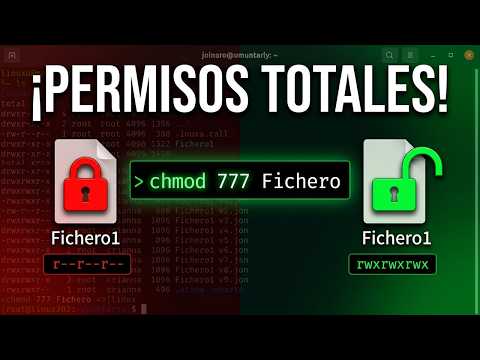
- Poner permiso completo (777) da acceso total a cualquiera—¡la seguridad se va por la ventana!
- No tener cuidado con los permisos puede llevar a fallos en scripts que dependen del entorno adecuado para ejecutarse.
A veces también tendrás scripts o archivos ejecutables creados por ti mismo o por otros programas que necesitarás configurar los permisos adecuadamente después de descargarlos o transferirlos. Un buen consejo es revisar siempre los permisos iniciales usando:
ls -l mi_script.sh
Dicho comando te mostrará algo como esto:
-rwxr--r-- 1 user group 0 Oct 10 12:00 mi_script.sh
Aquí puedes ver el formato en el cual las letras indican los permisos actuales del archivo: primero tres para el propietario (rwx), luego tres para el grupo(r–), y finalmente tres para otros (r–).
A medida que te familiarices más con los comandos y la estructura de Linux—vas a notar cómo mejora tu experiencia navegando por este sistema operativo tan potente.
Tómate tu tiempo aprendiendo esto; configurar correctamente los permisos no solo mejora la seguridad del sistema sino también hace que tus programas funcionen sin problemas. Y recuerda: si tienes dudas difíciles o situaciones complejas—siempre es mejor pedir ayuda profesional antes de hacer cambios drásticos!
Oye, tú, ¿alguna vez has tenido ese momento en el que te sientes como un mago de la tecnología, manejando tu máquina a tu antojo? A mí me pasó cuando empecé a trastear con Linux y descubrí cómo funcionan los permisos. A veces es un tema complicado, pero te prometo que no es tan aterrador.
Mira, vamos a hablar de `chmod`, que es una herramienta chula para definir quién puede hacer qué en tus archivos o carpetas. La cosa es que en Linux cada archivo tiene tres tipos de permisos: lectura (r), escritura (w) y ejecución (x). Y esos permisos se asignan a tres grupos: el propietario del archivo, el grupo al que pertenece y otros usuarios. Así que, si no configuras bien esos permisos, podrías estar abriendo la puerta a que cualquiera modifique o elimine tus cosas. Y eso, amigo mío, no está nada bien.
Recuerdo una vez cuando intenté compartir un script con algunos colegas para un proyecto. No les di los permisos adecuados al archivo. Entonces ellos lo ejecutaban y resultaba que no podían modificarlo porque sólo yo tenía derechos de escritura. Fue todo un drama; al final tuvimos que resolverlo con una videollamada y un montón de risas por la frustración. Así aprendí la importancia de `chmod`.
Ahora bien, usar `chmod` puede parecer complicado al principio con sus números (el famoso modo octal), pero una vez te acostumbras a ello es como montar en bicicleta. Por ejemplo, si quieres dar permiso total al propietario y sólo lectura al grupo y otros usuarios, puedes hacerlo así: `chmod 744 nombre_del_archivo`. Es fácil entender cuántos permisos tiene cada grupo cuando lo ves en formato numérico.
También está el modo simbólico —que es más intuitivo— donde puedes agregar (`+`), quitar (`-`) o establecer (`=`) permisos específicos. Si quieres dar permiso de ejecución a todos los usuarios sobre un archivo llamado script.sh simplemente harías: `chmod a+x script.sh`.
Así que ahí lo tienes: juega con los permisos como quieras; pero recuerda ser cauteloso. Al final del día estás creando un pequeño mundo dentro de tu computadora donde tú decides quién hace qué… ¡es genial! Pero oye, sería bueno no dejar todas las puertas abiertas para evitar problemas más adelante.
En fin, explorar `chmod` en Linux puede ser realmente empoderante. Te da control sobre tu espacio digital y ayuda a mantener todo organizado y seguro; así podrás compartir cosas sin miedo a perderlas o tener sorpresas desagradables. Así que anímate y dale caña; ¡la aventura tecnológica te espera!