¿Has sentido alguna vez que tu computadora va más lenta que un caracol? Oye, eso puede ser un dolor de cabeza, ¿verdad? A veces, la culpable de ese bajón es la memoria. Sí, esa parte tan crucial que a menudo olvidamos.
Hoy vamos a charlar sobre cómo hacer un diagnóstico de memoria. Te voy a contar de herramientas y software que te ayudarán a descubrir si realmente está fallando o si solo necesitas un poco de limpieza. Llevo años lidiando con problemas de computadoras, y créeme: tener el diagnóstico correcto puede ser la diferencia entre llorar por una máquina lenta o disfrutar de un rendimiento fluido.
Así que, relájate y acompáñame en este viaje por el mundo del diagnóstico de memoria. ¡Vamos!
Cómo solucionar problemas de memoria en Windows con la herramienta de diagnóstico integrada
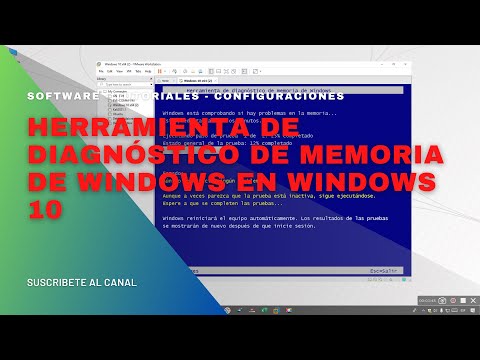
Oye, ¿tienes problemas de memoria en tu Windows y no sabes qué hacer? Pues, ¡tranquilo! La herramienta de diagnóstico de memoria de Windows está aquí para ayudarte a descubrir qué está pasando. A veces, el sistema se pone lento o las aplicaciones se cuelgan sin razón. Esto puede ser culpa de la memoria RAM, así que vamos a revisar eso.
Para acceder a la herramienta de diagnóstico de memoria, sigue estos pasos:
- Haz clic en el botón de Inicio y escribe “Diagnóstico de memoria” en la barra de búsqueda.
- Selecciona la opción que aparece. Te dará dos opciones: Reiniciar ahora y comprobar si hay problemas o Comprobar si hay problemas la próxima vez que inicie mi equipo.
- Si eliges reiniciar ahora, tu computadora se reiniciará y comenzará a verificar la memoria automáticamente.
Aguarda un momento mientras el sistema revisa tu RAM. Verás una pantalla con un progreso que te indicará cómo va todo. Si encuentra errores, ¡prepárate! La herramienta te lo dirá al terminar. En cambio, si todo está bien, verás un mensaje indicando que no se encontraron problemas.
Aquí van algunos consejos tras usar la herramienta:
- Anota los errores: Si aparecen errores en las pruebas, es buena idea anotarlos. Puedes buscar o preguntar más sobre esos códigos específicos online.
- Cambiar los módulos RAM: Si tienes varios módulos de RAM instalados, prueba a quitar uno y hacer otra prueba. Esto permitirá identificar si uno es el problema.
- Poner los módulos en otros slots: A veces el problema no es la RAM en sí misma sino el slot donde está instalada. Mueve tu RAM a otros slots y verifica otra vez.
No olvides que esta herramienta es útil pero no infalible. Si después de todo esto sigues teniendo problemas con tu computadora, te recomiendo buscar ayuda profesional. Y recuerda: siempre hay un límite para lo que puedes hacer tú mismo cuando se trata del hardware.
Por cierto, cuando empecé con mi primera PC hace años, me encontré con problemas similares y me volví loco intentando adivinar cuál era el fallo… Al final era solo un módulo mal colocado. Así que asegúrate bien antes de entrar en pánico.
En fin, espero que te sirva esta info para solucionar tus problemas con la memoria en Windows usando su herramienta integrada. ¡Suerte!
Resultados del diagnóstico de memoria en Windows: ¿Qué hacer si hay errores?
Te ha pasado que tu computadora va más lenta que una tortuga, ¿verdad? A veces, el problema está en la memoria RAM. Si has hecho un diagnóstico y te saltan errores, no te preocupes, aquí van algunos pasos a seguir para solucionarlo.
Primero, asegurémonos de que sabes cómo hacer un diagnóstico. En Windows, puedes usar la herramienta de Diagnóstico de memoria. Solo tienes que buscarlo en el menú de inicio y seguir las instrucciones. Después de ejecutarlo, si te dice que hay errores en la memoria, ¡es hora de actuar!
Aquí van algunas cosas que puedes hacer:
- Revisar los módulos de RAM: Si tienes conocimientos básicos, abre tu computadora y verifica que las RAM estén bien colocadas. A veces se desajustan y eso provoca fallos.
- Probar con un solo módulo: Si tienes más de un módulo de RAM instalado, retira todos menos uno. Prueba a encender el ordenador. Luego lo haces con cada módulo independiente para ver si hay alguno defectuoso.
- Cambiar las ranuras: Otra opción es cambiar los módulos a diferentes ranuras en la placa base. A veces esas ranuras pueden estar dañadas o incluso sucias.
- Actualizar drivers: Asegúrate de que los controladores del chipset estén actualizados. Las incompatibilidades pueden causar problemas con la RAM.
- Sustituir módulos defectuosos: Si encuentras un módulo dañado y no se puede reparar, lo mejor es sustituirlo por uno nuevo. No vale la pena arriesgarse con hardware fallando.
No sé si alguna vez has tenido este tipo de problema, pero yo recuerdo cuando me tocó lidiar con unos errores en mi PC hace tiempo; estaba desesperado porque el rendimiento era horrible. Al final resultó ser que una barra de RAM estaba dañada. ¡Vaya lío! Pero al cambiarla todo volvió a la normalidad.
No olvides también revisar programas como MemTest86, que es otro software muy recomendado para diagnosticar problemas en la memoria. Puedes grabarlo en un USB y arrancar tu computadora desde ahí para hacer pruebas más profundas.
Aunque estos pasos suelen funcionar para muchos usuarios, si no logras resolver el problema y sigues teniendo errores tras realizar los diagnósticos recomendados o si todo esto te parece complicado, lo mejor es acudir a un profesional para una evaluación más precisa.
Total que tener problemas con la memoria puede ser frustrante, pero siguiendo estos pasos puedes tomar el control antes de dejarte llevar por el pánico. Espero haberte ayudado un poco a aclarar este tema importante sobre diagnóstico y errores en memoria RAM.
Soluciones para Problemas de Hardware Detectados por la Herramienta de Diagnóstico de Memoria en Windows
Cuando tu ordenador empieza a dar problemas extraños, a veces la culpa la tiene la memoria RAM. ¿Sabes? Esa parte del hardware que guarda temporalmente los datos que tu computadora está utilizando. Si has usado la Herramienta de Diagnóstico de Memoria de Windows, y ha detectado errores, no te preocupes. Aquí te dejo algunas soluciones que podrías intentar.
Primero, asegúrate de que tu RAM esté bien colocada. A veces, puede aflojarse un poco, sobre todo si has movido el equipo o si ha pasado un tiempo. Así que, abre tu torre con cuidado y verifica que las tarjetas de memoria están bien insertadas en sus slots.
Si todavía tienes problemas después de eso, lo siguiente sería limpiar los módulos de memoria. Con el tiempo, el polvo puede acumularse y causar fallos en la lectura. Utiliza un paño suave y seco para limpiar los contactos dorados de la RAM y asegúrate de que todo esté libre de polvo.
Hacer pruebas individuales también es una buena idea. Si tienes más de un módulo de RAM, quita todos menos uno e inicia tu ordenador con cada uno por separado. Esto permitirá identificar si solo uno está fallando o si son varios los culpables.
- Sustitución: Si identificas un módulo defectuoso, considera reemplazarlo por uno nuevo. A veces es mejor invertir en algo nuevo que seguir lidiando con el problema.
- Ajustes en la BIOS: Puedes intentar ajustar las configuraciones relacionadas con la memoria desde la BIOS/UEFI del sistema. Algunas placas base tienen opciones para ajustar las velocidades y latencias.
- Prueba con software: Existen programas como Memtest86 o el propio Diagnóstico de Memoria que puedes usar para hacer pruebas más profundas sobre tu RAM.
Aunque esto puede sonar como mucho trabajo, resolver problemas con la memoria puede mejorar significativamente el rendimiento general del equipo. Recuerdo una vez cuando estaba ayudando a un amigo a armar su PC gaming; tenía constantes cuelgues por culpa de una RAM defectuosa y después de seguir algunos pasos así lo solucionamos al final.
Así que paciencia!
No obstante, si después de todo esto sigues teniendo problemas con el hardware o simplemente no te sientes cómodo haciendo estas comprobaciones tú mismo, lo mejor es buscar ayuda profesional. Hay técnicos capacitados que pueden diagnosticar errores más complejos y ayudarte a solucionarlos.
Total que no te desanimes si algo falla, porque muchas veces estos problemas tienen solución simple y terminan siendo solo una anécdota divertida más en tu historia tecnológica.
Oye, a veces la memoria de nuestro ordenador puede ser un verdadero dolor de cabeza, ¿verdad? La otra vez, un amigo me llamó casi en pánico. Su PC estaba más lento que una tortuga y no sabía si era problema del disco duro o de la memoria RAM. Al final, le sugerí que probara algunas herramientas para diagnosticar su memoria. Y la verdad, le cambió el día.
Mira, una de las herramientas más populares es MemTest86. Es como un test de personalidad para la RAM. Lo descargas en un USB y el programa se encarga de revisar todo a fondo. Si hay algún fallo, lo va a detectar. Misma historia con Windows Memory Diagnostic. Es muy fácil de usar y viene incluido en Windows. Solo tienes que buscarlo en el menú y seguir las instrucciones. Claro, si eres como yo y quieres algo más «serio», hay opciones como HWiNFO que no solo diagnostican la memoria sino que también te dan detalles sobre otros componentes del sistema.
El tema es que a veces ignoramos esos ruidos raros o los bloqueos intermitentes porque creemos que son cosas normales del uso diario. Total que al final nuestra máquina sufre. ; Hay quienes creen que solo se trata de actualizar el software o limpiar el disco duro, pero no siempre es así.
Así que si notas algo raro en tu equipo—como esos momentos incómodos cuando parece que el PC va a quedársedeo o se apaga sin razón—date un tiempo para hacer un diagnóstico a fondo. No sabes cuánto puede cambiar tu experiencia diaria con una simple revisión de la memoria. Y lo mejor es que estas herramientas son bastante accesibles y fáciles de usar; cualquiera puede hacerse un chequeo sin ser un experto.
Recuerda que cuidar tu equipo es cuidar también tu tiempo y productividad; al final estoy seguro que ambos queremos una máquina funcionando al 100%, ¿no? Así que anímate a hacer ese diagnóstico, ¡y cuéntame qué tal te fue!