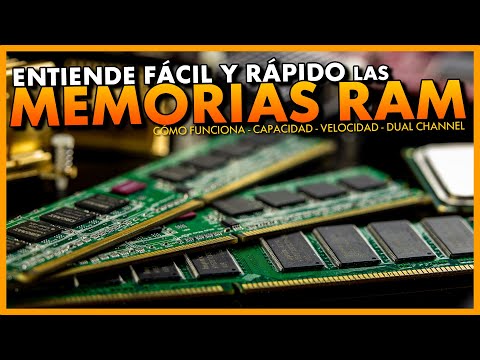
Oye, ¿alguna vez tu computadora se ha puesto pesada, como si estuviera en un día de pereza absoluta? Ya sabes, esos momentos en los que todo va lento y parece que hasta el ratón está pensando dos veces antes de moverse. Eso puede ser señal de que algo no anda bien con la memoria RAM.
La memoria RAM es como el espacio de trabajo de tu PC. Si está llena o tiene problemas, tu máquina puede empezar a fallar. Y no hay nada más frustrante que querer ver una serie o jugar y tener que lidiar con esos tirones horribles, ¿verdad?
En este artículo, vamos a ver cómo hacer un diagnóstico de esa memoria rebelde en Windows. Te voy a contar un par de trucos sencillos para identificar si la RAM es la culpable de tus problemas. Así que ponte cómodo y prepárate para darle un empujoncito a tu equipo. ¡Vamos al lío!
Cómo verificar el estado de tu memoria RAM en Windows 10
Si alguna vez tu computadora te ha dado problemas, como esas pantallas azules de la muerte o simplemente se siente más lenta que un caracol, puede que el culpable sea la memoria RAM. Verificar su estado en Windows 10 es bastante sencillo y puede ayudarte a identificar si hay algún problema. Así que vamos al grano y veamos cómo hacerlo.
Primero, hay una herramienta integrada en Windows llamada Diagnóstico de memoria de Windows. Este programa hace un chequeo completo a tu RAM para ver si está funcionando como debería. Para acceder a esta herramienta, sigue estos pasos:
- Presiona la tecla Windows en tu teclado.
- Escribe Diagnóstico de memoria y selecciona la opción que aparece.
- Aparecerá una ventana preguntándote si deseas reiniciar ahora y buscar problemas o programar el chequeo para más tarde. Elige Reiniciar ahora y comprobar si hay problemas (recomendado).
Básicamente, esto hará que tu computadora reinicie y ejecute una serie de pruebas a tu memoria RAM. La cosa es que cuando vuelva a encenderse, verás una pantalla con el progreso del diagnóstico. No te preocupes si parece tardar un poco; es normal. Una vez terminado el proceso, podrás ver los resultados después del reinicio.
A veces puede ser útil verificar los detalles del diagnóstico después de que Windows se inicie nuevamente. Para ello:
- Puedes presionar las teclas Windows + R, escribir eventvwr.msc, y presionar Enter para abrir el Visor de Eventos.
- Navega a Registros de Windows > Sistema.
- Busca eventos marcados con el ID de evento 1101. Ahí podrás encontrar información sobre los resultados del diagnóstico.
Aparte del Diagnóstico de memoria, también te recomiendo usar herramientas externas como Memtest86. Esta aplicación se ejecuta desde un USB booteable y permite realizar pruebas más exhaustivas. Si decides seguir este camino, asegúrate de seguir las instrucciones del programa cuidadosamente, ya que te dará un análisis detallado sobre cualquier falla en tu RAM.
Error por error, prueba por prueba; monitorear la salud de tu RAM es vital para disfrutar de un rendimiento óptimo en tu PC; así evitas perder tiempo frustrante debido a errores técnicos. Y recuerda: aunque estas herramientas pueden darte pistas sobre problemas potenciales, siempre es una buena idea consultar con un profesional si no estás seguro o si te sientes abrumado por lo técnico. ¡Suerte!
Cómo realizar un diagnóstico efectivo de la memoria en Windows para solucionar errores y mejorar el rendimiento
Si tu ordenador empieza a hacer cosas raras, como fallos aleatorios o va más lento que un viernes por la tarde, puede que la memoria RAM esté en la cuerda floja. Así que, ¿por qué no le hacemos un diagnóstico? Vamos a ver cómo se hace esto en Windows y así puedes asegurarte de que todo anda genial.
Primero, veamos por qué es importante esto. La RAM es como el espacio de trabajo de tu ordenador; si está llena o tiene problemas, el rendimiento se va al traste. Identificar estos problemas puede prevenir errores más serios y mejorar cómo funciona tu máquina. ¿Te acuerdas de esa vez que trataste de jugar a ese juego nuevo y se colgó? Pues eso puede estar relacionado con la RAM. En fin, ¡vamos al grano!
Paso 1: Accede al Diagnóstico de Memoria
Lo primero que tienes que hacer es abrir el Diagnóstico de Memoria de Windows:
- Pulsa la tecla Windows + R para abrir el cuadro de ejecutar.
- Escribe mdsched.exe y presiona Enter.
Paso 2: Escoge una opción
Aparecerá una ventana preguntándote si quieres reiniciar ahora o programar el diagnóstico para después. Si decides hacerlo ahora, asegúrate de guardar todo lo que tengas abierto, porque tu PC se reiniciará.
Paso 3: El escaneo en sí
Casi al instante verás una pantalla azul con progreso. El diagnóstico puede durar un rato. Tu ordenador revisará diferentes aspectos de la memoria RAM y te dará un informe cuando vuelva a iniciar sesión.
Paso 4: Interpreta los resultados
- No se encontraron problemas: ¡Genial! Tu RAM está funcionando perfectamente.
- Error encontrado: Ahí sí hay tela que cortar. Necesitas pensar en reemplazarla o verificar las conexiones.
- No hay resultados visibles: En este caso deberías revisar el Visor de Eventos en busca del informe detallado.
Paso 5: Posibles soluciones tras encontrar errores
Tú sabes, si encontraste errores durante el diagnóstico, aquí van algunas cosas que puedes hacer:
- Saca y vuelve a colocar los módulos: A veces solo necesitan un pequeño ajuste para funcionar bien.
- Cambia las ranuras: Intenta mover los módulos a otras ranuras disponibles en la placa base.
- Sustitución: Si ya probaste todo lo anterior y sigue igual, quizás sea hora de comprar nueva memoria RAM.
Básicamente eso es todo lo que necesitas saber para realizar un diagnóstico efectivo en Windows. Siempre recuerda que aunque tú puedes hacer estas pruebas por tu cuenta, si encuentras algo serio o no te sientes cómodo trabajando dentro del ordenador, es mejor buscar ayuda profesional. Nunca está demás preguntar a alguien con más experiencia si las cosas se ponen complicadas. ¡Suerte!
Soluciones para problemas de hardware detectados por la herramienta de diagnóstico de memoria de Windows
Oye, ¿alguna vez has tenido esos días en los que tu computadora simplemente actúa raro? Puede que se congele, se reinicie de la nada o haga cosas extrañas al abrir programas. A veces, estos problemas están relacionados con la memoria RAM. Por suerte, Windows tiene una herramienta llamada Diagnóstico de memoria que te ayuda a identificar si hay problemas con tu RAM.
La herramienta de diagnóstico de memoria es bastante fácil de usar. Solo tienes que buscarla en el menú de inicio y seguir los pasos para reiniciar tu computadora y realizar el test. Pero, ¿qué hacer si al final del análisis te dice que hay un problema? Aquí te dejo unas soluciones que podrían ayudarte:
- Verifica los módulos de RAM: Apaga tu PC y desconéctala. Abre la carcasa y asegúrate de que las memorias RAM estén bien colocadas en sus ranuras. A veces, un simple ajuste puede solucionar el problema.
- Cambia las ranuras: Si tienes más de un módulo de RAM, prueba a cambiar su posición o probar solo uno para ver si el problema persiste. Esto puede ayudar a determinar si una de ellas está defectuosa.
- Limpia las conexiones: A veces, el polvo puede causar problemas. Usa aire comprimido para limpiar las ranuras donde se conecta la memoria RAM.
- Prueba otro equipo: Si tienes acceso a otra computadora compatible, prueba tus módulos de RAM en ella. Así podrás ver si el fallo está en la memoria o en tu PC.
- Sustitución: Si después de todas estas pruebas sigues teniendo problemas, podría ser hora de reemplazar la RAM defectuosa por un nuevo módulo.
A veces me acuerdo cuando estaba armando mi primera PC y tenía un problema similar. Pensaba que mi equipo estaba maldito porque no arrancaba bien… ¡resulta que solo era un módulo mal colocado! Así que ya sabes: verifica esas conexiones primero antes de entrar en pánico.
No olvides también mantener actualizado tu sistema operativo y drivers para evitar conflictos. Y recuerda, aunque esto puede ayudarte mucho, si no te sientes cómodo haciendo estas cosas por ti mismo o sigues sin resolverlo, lo mejor es buscar ayuda profesional. No querrás ocasionar más daño del necesario en tu equipo.
Cualquier cosa relacionada con hardware puede ser complicada; lo importante es tener paciencia e ir paso a paso hasta dar con la solución adecuada. ¡Buena suerte!
Oye, alguna vez te has encontrado con ese momento incómodo en el que tu computadora empieza a hacer cosas raras, ¿no? Te lo digo porque me pasó hace un tiempo. Estaba trabajando en un proyecto importante, de esos que te quitan el sueño, y de repente mi PC se puso lenta, se colgó y me dio un mensaje extraño. ¡Como si estuviera jugando a las adivinanzas! Después de unos momentos de pánico, pensé: “Esto debe ser cosa de la memoria RAM”.
Cuando hablamos de diagnóstico de memoria en Windows, la verdad es que no es tan complicado como parece. El sistema operativo tiene una herramienta integrada que puede ayudarte a identificar problemas con la RAM. Es como tener un doctor virtual que revisa si tus neuronas informáticas están en buena forma.
Entonces, para empezar, si notas que tu PC está actuando raro —con pantallazos azules o aplicaciones que se cierran sin avisar— es buen momento para usar esa herramienta. Solo tienes que buscar «Diagnóstico de memoria» en el menú de inicio y seguir las instrucciones. La máquina reiniciará y revisará tu RAM mientras tomas un cafecito o revisas memes en el móvil.
Lo interesante aquí es que pueden aparecer diferentes errores dependiendo del estado de la memoria; a veces puede ser solo un módulo fallido o incluso problemas con los slots donde están instaladas las memorias. Es como si tu computadora estuviera tratando de decirte: “Oye, necesito atención aquí”.
Después del diagnóstico, ya sabes qué hacer: cambiar o reemplazar la RAM dañada. En fin, lo importante es no ignorar esos signos de alerta; al final del día, cada componente tiene su vida útil y nuestra querida computadora merece funcionar bien.
Así que ya sabes: si tu PC empieza a dar problemas raros, dale una chequeada a la RAM antes de entrar en pánico total; puede ser más fácil arreglarlo de lo que piensas.