Oye, ¿tú también has tenido problemas con tu adaptador Intel? Es un lío, ¿verdad? A veces parece que el internet se va de vacaciones cuando más lo necesitas. Y eso puede ser un dolor de cabeza.
Mira, en este artículo vamos a hablar de cómo diagnosticar esos fallos. Te explicaré qué hacer si tu conexión se pone tonta o si el adaptador deja de funcionar por arte de magia.
Verás que no necesitamos ser ingenieros espaciales para resolverlo. Con unos pasos sencillos y un poco de paciencia, puedes volver a poner todo en su lugar. Así que, relájate y vamos al grano. ¡Tu conexión a internet te lo agradecerá!
Solucionando problemas comunes con adaptadores y dispositivos Ethernet de Intel
¡Claro! Vamos a abordar los problemas comunes que se pueden presentar con adaptadores y dispositivos Ethernet de Intel. Si alguna vez te has quedado sin conexión o te ha hecho falta saber qué hacer, aquí van unos consejos prácticos.
Primero que nada, cuando hablamos de adaptadores Ethernet de Intel, nos referimos a esos pequeños dispositivos que permiten que tu ordenador se conecte a la red mediante un cable. Pueden ser integrados en la placa madre o independientes, y aunque son bastante confiables, también pueden presentar algunos problemillas.
Ahora, si te encuentras con un problema, aquí tienes algunos pasos que puedes seguir para diagnosticarlo:
- Verifica la conexión física: Asegúrate de que el cable Ethernet esté bien conectado tanto en tu ordenador como en el router. A veces es tan simple como eso.
- Comprueba el estado del adaptador: Ve al Panel de control, luego a Redes e Internet, y después a Cambio de configuración del adaptador. Allí tendrás una lista de tus conexiones. Si ves algún símbolo raro (como un triángulo amarillo), eso podría indicar un problema.
- Actualiza los drivers: Los controladores son esenciales para que todo funcione bien. Visita la página oficial de soporte de Intel y busca los drivers más recientes para tu modelo específico. A veces esos cambios marcan la diferencia.
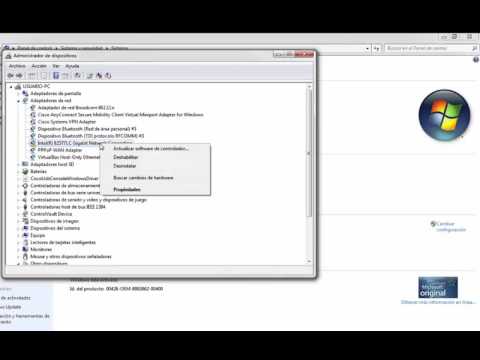
- Prueba deshabilitar y habilitar el adaptador: Hacer esto puede solucionar problemas temporales. Simplemente haz clic derecho sobre tu adaptador en la lista del Panel de control y selecciona «Deshabilitar», espera unos segundos y después selecciona «Habilitar».
- Cambia las propiedades del protocolo: Podría ser útil ajustar las configuraciones TCP/IP. Ve a las propiedades del adaptador y asegúrate de que esté configurado para obtener una dirección IP automáticamente.
Te cuento algo personal: una vez mi hermano se puso a jugar online, pero su conexión se volvía loca cada dos por tres. Después de mucho investigar (sin saber mucho), descubrí que tenía el driver del adaptador totalmente desactualizado. Una vez lo actualicé, ¡voilà! La conexión volvió a la vida.
Si después de todo esto sigues teniendo problemas, podrías considerar usar diferentes cables o puertos. A veces los puertos del router pueden fallar o haber un problema con el cable mismo. ¡No está demás probar cosas nuevas!
También ten presente que este tipo de situaciones no siempre tienen solución mágica ni inmediata; si nada funciona, no dudes en contactar al soporte técnico especializado (aunque sabes… suele ser frustrante esperar).
Recuerda: estos pasos son solo recomendaciones prácticas y no sustituyen ayuda profesional si consideras tener un problema mayor o complicado con tu hardware o red.
Así que ya sabes, ¡manos a la obra! Espero haberte ayudado un poco con estos tips sobre tus adaptadores Intel.
Soluciones para el error de descarga en cdrdv2 Intel: pasos a seguir y alternativas
Oye, si estás lidiando con el molesto error de descarga en cdrdv2 Intel, ¡no te preocupes! Aquí tienes varias soluciones que te pueden ayudar a resolver esta situación. Empecemos por los pasos a seguir, que son bastante sencillos.
- Verifica la conexión a Internet: Antes de entrar en detalles técnicos, asegúrate de que tu conexión esté activa. A veces, es tan simple como que el Wi-Fi o el cable Ethernet no estén bien conectados.
- Actualiza tus controladores: Ve al sitio web oficial de Intel y busca los drivers más recientes para tu adaptador. Las versiones antiguas pueden causar incompatibilidad con la descarga. Haz clic en «Descargar» y sigue las instrucciones.
- Ejecuta el solucionador de problemas: Windows tiene una herramienta para detectar y solucionar problemas con los adaptadores de red. Solo ve a Configuración > Actualización y seguridad > Solucionar problemas > Solucionadores adicionales y ejecuta el solucionador para «Adaptadores de red».
- Borra caché y cookies: A veces el navegador guarda datos corruptos. Intenta borrar la caché desde la configuración del navegador. Eso puede ayudar a desbloquear páginas o archivos que no se descargan correctamente.
- Cambia de navegador: Si usas Chrome, prueba con Firefox o Edge, por si acaso uno tiene problemas específicos con esa descarga en particular.
- Desactiva temporalmente tu antivirus: Algunas veces estos programas bloquean descargas sin avisar. Desactívalo momentáneamente y prueba la descarga otra vez. Recuerda volver a activarlo después.
Total que, si ninguna de estas soluciones funciona, existe una alternativa: reinstalar completamente los controladores del adaptador Intel. Aunque es un poco técnico, aquí te dejo cómo hacerlo:
- Pasa por el Administrador de dispositivos: Haz clic derecho en «Inicio», selecciona «Administrador de dispositivos». Allí localiza tu adaptador de red.
- Desinstala el controlador: Haz clic derecho sobre tu adaptador y selecciona «Desinstalar dispositivo». Luego reinicia tu PC; Windows debería reinstalarlo automáticamente al arrancar.
No olvides tener paciencia durante este proceso. Lo importante es no desesperarse; todos hemos pasado por errores similares alguna vez. Yo recuerdo una vez que mi propia laptop se negaba a reconocer un nuevo módem… ¡Una pesadilla! Al final resultó ser solo un driver desactualizado.
Por último, si sigues teniendo inconvenientes después de probar todo esto, considera buscar ayuda profesional o contactar al soporte técnico de Intel directamente. A veces vale más la pena tener a alguien que pueda revisar las cosas en persona.
Espero que estos pasos te sean útiles y puedas resolver ese molesto error pronto. ¡Ánimo!
Oye, hablemos un poco sobre los adaptadores Intel y esos fallos que a veces dan la lata. ¿Te acuerdas de esa vez que intentabas jugar tu juego favorito y, de repente, el internet se volvió un chiste malo? Pues sí, eso puede pasar y muchas veces la raíz del problema está en el adaptador de red.
A veces, estos dispositivos se comportan de forma rarita. Pueden aparecer desconexiones repentinas o una velocidad que parece sacada de una tortuga. Lo primero que tienes que hacer es revisar si hay problemas con los controladores. Suele ser lo más común. A veces, se actualizan automáticamente y otras veces no; así que tendemos a olvidarlo.
El otro día estaba ayudando a un amigo con su laptop. La pobre máquina estaba más lenta que un lunes por la mañana. Hicimos algunas comprobaciones y ¡zas! Los controladores estaban desactualizados. Un par de clics después, todo volvió a la normalidad. Fue como si le hubiera devuelto la vida a su computadora.
También es importante chequear conexiones físicas, como cables o puertos USB; a veces el problema está ahí mismo, aunque tengamos la cabeza en otra parte. Si ves que el adaptador sufre desconexiones intermitentes, podría ser señal de que hay algo mal con él o incluso con tu router.
En serio, diagnosticar fallos en adaptadores Intel no es tan complicado si te tomas un momento para revisar todo paso a paso. Si sigues teniendo problemas, no dudes en probar algunas herramientas de diagnóstico o buscar ayuda específica en foros; siempre hay alguien dispuesto a echarte una mano.
Al final del día, tener estos pequeños gadgets funcionando correctamente es clave para mantenernos conectados, ya sea para trabajar o disfrutar de ese juego online con amigos. Así que ya sabes: ¡ponte las pilas y revisa esos adaptadores!