Oye, ¿alguna vez te has preguntado si tus drivers están funcionando a tope en tu Packard Bell? Pues mira, a veces no les damos la importancia que merecen. Pero, créeme, una buena configuración de drivers puede hacer que tu ordenador vuele.
En este artículo vamos a charlar sobre cómo configurar esos controladores tan olvidados. Verás que es más fácil de lo que parece y lo mejor: ¡tu máquina te lo va a agradecer! Desde mejorar el rendimiento hasta solucionar esos molestos errores.
Así que, si te animas, vamos a ponernos manos a la obra y aprovechar al máximo tu Packard Bell. ¿Listo? ¡Vamos allá!
Soluciones para Problemas Comunes de Drivers: Cómo un Analizador Puede Ayudarte
Si alguna vez te has sentido frustrado porque tu Packard Bell se comporta de manera extraña, como que se congela o no reconoce dispositivos, es probable que tengas problemas con los drivers. Estos son programas que permiten que el sistema operativo se comunique con el hardware. Cuando están desactualizados, dañados o incompatibles, la cosa se complica. Pero no te preocupes, aquí te cuento cómo un analizador puede ser tu mejor aliado en esta situación.
Primero, aclaremos qué es un analizador de drivers. Imagina una herramienta que revisa todos los drivers de tu máquina y te dice cuáles están bien, cuáles necesitan una actualización y cuáles podrían estar causando conflictos. Así de sencillo. El uso de un analizador puede ahorrarte tiempo y muchas molestias.
- Cuidado con las incompatibilidades: A veces, un driver nuevo no juega bien con el sistema operativo o con otro software instalado. Un analizador puede ayudarte a identificar estos conflictos.
- Actualizaciones automáticas: Algunos analizadores pueden buscar actualizaciones automáticamente y descargarlas por ti. Esto es genial porque olvidas esa tediosa tarea de hacerlo manualmente.
- Desinstalaciones limpias: Si un driver está dañado o simplemente no funciona como debería, algunos analizadores ofrecen la opción de desinstalarlo completamente antes de instalar uno nuevo.
- Copia de seguridad: Antes de hacer cambios importantes en tus drivers, siempre es buena idea hacer una copia de seguridad del estado actual. Muchos analizadores permiten crear un punto de restauración fácilmente.
A veces me acuerdo de una vez que tuve que ayudar a un amigo. Tenía su portátil Packard Bell lleno de problemas porque había actualizado Windows y sus drivers quedaron obsoletos. Después de usar un analizador, hicimos clic en «Actualizar todo» y ¡listo! En cuestión de minutos su laptop funcionaba como nueva otra vez.
No obstante, recuerda que aunque estas herramientas son útiles, no sustituyen la ayuda profesional en casos graves o si algo parece fuera del alcance. Siempre está bien pedir consejo a expertos si sientes que la situación te supera.
No olvides también revisar el sitio web oficial de Packard Bell, donde puedes encontrar drivers específicos para tu modelo y asegurarte así una instalación limpia y optimizada.
Total que tener los drivers al día puede marcar la diferencia en rendimiento. Así que ya sabes: usar un analizador puede ser ese empujón adicional para solucionar esos problemas comunes sin volverte loco en el proceso.
Cómo resolver problemas de drivers en tu dispositivo sin complicaciones
Claro, aquí te dejo un texto sobre cómo resolver problemas de drivers en dispositivos Packard Bell sin complicaciones. Vamos a ello.
Cuando tu ordenador Packard Bell empieza a dar problemas por culpa de los drivers, la cosa puede volverse un poco desesperante, ¿verdad? Pero no te preocupes, aquí van unos pasos sencillos para que puedas solucionar esto sin quebraderos de cabeza.
Primero, hay que entender qué es un driver. En términos simples, es como el traductor entre tu sistema operativo y tu hardware. Si faltan o están desactualizados, pueden surgir problemas bastante molestos. Te cuento una anécdota: una vez un amigo se quedó sin sonido porque su driver de audio estaba más perdido que un pulpo en un garaje. Así que veamos cómo evitar situaciones similares.
- Identifica el problema: Si algo no funciona bien, asegúrate de que sea por un driver. Por ejemplo, si la impresora no responde o la pantalla parpadea, puede ser esa la causa.
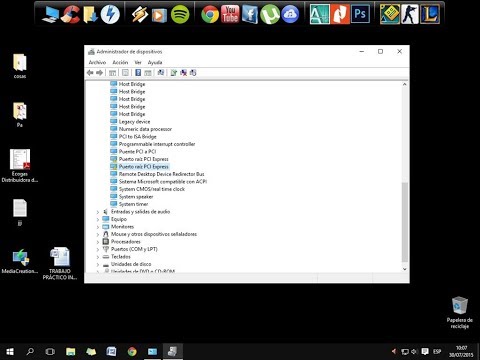
- Accede al administrador de dispositivos: Haz clic derecho en «Este PC» o «Mi PC», selecciona «Administrar» y luego ve a «Administrador de dispositivos». Aquí verás el listado de todos los dispositivos y sus drivers.
- Busca errores: Si ves algún símbolo amarillo o rojo junto a tus dispositivos, ¡alarma! Eso indica que hay problemas con el driver. Haz clic derecho sobre él y selecciona “Propiedades” para ver más detalles.
- Actualiza el driver: En las propiedades del dispositivo problemático, puedes intentar hacer clic en “Actualizar controlador”. Esto le dirá a Windows que busque automáticamente la última versión del driver en Internet.
- Descarga manualmente: Si lo automático no te funciona, visita la página web oficial de Packard Bell y busca la sección de soporte técnico. Una vez ahí, localiza tu modelo y descarga los drivers necesarios. Esto suele ser más eficaz.
- Desinstala y reinstala: A veces desinstalar el driver problemático y dejar que Windows lo reinstale automáticamente puede hacer maravillas. Simplemente haz clic derecho sobre él en el Administrador de dispositivos y selecciona “Desinstalar”. Luego reinicia tu ordenador.
No olvides reiniciar el equipo después de cada cambio. Es como darle un respiro para que todo funcione mejor. Y ojo con actualizar siempre: si usas Windows 10 o 11, muchas veces se encarga solo de los drivers más comunes durante las actualizaciones del sistema.
A veces puede parecer complicado si nunca lo has hecho antes, pero con paciencia se puede lograr sin estrés ni dramas. Pero recuerda: si después de todo esto las cosas siguen mal…, quizá sea buena idea buscar ayuda profesional para asegurarte de que no haya algo más serio detrás del problema.
Total que ahora ya tienes unas cuantas herramientas para arreglar esos molestos issues con tus drivers en Packard Bell sin tener que volverte loco (ni dejarte llevar por la rabia). ¡A darle caña!
Cómo resolver problemas de controladores en Windows 11 con un verificador efectivo
Parece que has encontrado un problemón con los controladores de tu Packard Bell en Windows 11, ¿verdad? No te preocupes, aquí estoy para darte algunas pistas sobre cómo resolverlo usando el verificador de controladores. Vamos al grano.
Primero, el **verificador de controladores** es una herramienta muy útil que te ayuda a identificar y solucionar problemas asociados a drivers. A veces, un controlador defectuoso puede hacer que tu sistema sea un verdadero desastre. Así que, empecemos.
Activando el Verificador de Controladores
1. Presiona la tecla **Windows + R** para abrir la ventana “Ejecutar”.
2. Escribe **verifier** y presiona Enter.
3. Se abrirá la interfaz del verificador. Selecciona “Crear configuración estándar” y da clic en **Siguiente**.
4. Ahora selecciona “Todos los controladores instalados en el equipo” y haz clic en **Siguiente**.
5. Por último, elige “Finalizar”.
¡Listo! El verificador de controladores ahora estará monitoreando todos tus drivers.
Analizando los Resultados
Después de usar la herramienta por un tiempo (te recomiendo unas horas), reinicia tu ordenador como si nada. Si Windows encuentra algún problema con los drivers, se generará una pantalla azul (BSOD) al iniciar.
Oye, sí, ya sé que eso suena aterrador, pero no te asustes; es parte del proceso. Cuando eso ocurra:
– El sistema guardará un archivo de volcado (dump file) en **C:WindowsMinidump**.
– Este archivo es crucial para entender qué driver está causando problemas.
Puedes revisar el contenido usando herramientas como WinDbg o BlueScreenView para echarle un vistazo a qué driver falló.
Otras Opciones para Solucionar Problemas
Si después de todo esto sigues teniendo inconvenientes, aquí tienes unos pasos adicionales:
- Actualizar Drivers: Ve al sitio web oficial de Packard Bell para descargar los últimos controladores.
- Desinstalar Drivers Problemáticos: Desde el Administrador de dispositivos, puedes desinstalar un driver específico y reiniciar para que Windows instale uno nuevo automáticamente.
- Modo Seguro: Arrancar en modo seguro puede ayudarte a desactivar drivers problemáticos sin interferencias del sistema.
No olvides lo siguiente:
Siempre haz copias de seguridad antes de hacer cambios importantes en tu sistema. Puede parecer aburrido, pero tener tus datos respaldados es clave si las cosas se complican.
En fin, ya sabes cómo usar el verificador efectivo para lidiar con esos molestos problemas de controladores en Windows 11 con tu Packard Bell. La frustración es parte del juego tecnológico, pero también hay alegría cuando logras superar esos obstáculos. ¡Suerte!
Oye, ¿alguna vez has tenido esa sensación de que tu computadora no rinde como debería? Bueno, yo recuerdo una vez cuando tenía mi viejo Packard Bell, y de repente empezó a ralentizarse. Me puse a investigar y, claro, el tema de los drivers salió a la luz. Es curioso cómo algo tan pequeño puede hacer una gran diferencia en el rendimiento del equipo.
En los sistemas Packard Bell, la configuración óptima de drivers es clave. Imagina que estás tratando de correr una carrera con zapatillas demasiado grandes; así se siente tu PC sin los drivers correctos. Así que el primer paso es asegurarte de que tengas la versión más reciente para cada componente.
Por lo general, los drivers son como traductores entre tu hardware y software. Si tienes un driver desactualizado o incorrecto, es como si hablaras diferentes idiomas. La impresora no responde, el sonido se va en medio de tu serie favorita o simplemente el sistema empieza a dar errores raros. Y lo peor es que muchas veces no te das cuenta hasta que ya es un lío completo.
Para configurarlo bien, lo mejor es visitar el sitio web oficial de Packard Bell. Allí puedes encontrar los drivers específicos para tu modelo; es como tener un mapa al tesoro. Descargas lo que necesitas y sigues las instrucciones para instalarlos—no te asustes si aparece un aviso de “reiniciar”, eso suele pasar.
Un truco útil: siempre haz una copia de seguridad antes de hacer cualquier cambio significativo en tus drivers. Nunca se sabe cuándo algo podría salir mal y volver al estado anterior puede ahorrarte muchos dolores de cabeza.
Y no olvides revisar periódicamente por actualizaciones; esos pequeños guiños del sistema pueden ayudar a mantener todo funcionando suavecito. Así que la próxima vez que sientas que tu Packard Bell no está dando lo mejor de sí mismo, piensa en tus drivers como la primera línea de defensa.
Y ahí tienes un truco más para llevarte: la configuración óptima puede cambiar con el tiempo; así que mantente al tanto y cuida tu máquina como se merece, ¡que te acompañará en tantas aventuras! Total que esto del mantenimiento se convierte en parte del juego si realmente quieres disfrutarlo al máximo.