¿Alguna vez has sentido que tu laptop se siente más lenta que una tortuga? Total que, a veces, el problema no está solo en el software o en los programas que tienes abiertos. Puede ser que tu BIOS esté pidiendo un poco de atención.
Mira, configurar el BIOS de tu Acer Aspire es como darle un empujón energético a tu computadora. Suena un poco técnico, pero no te preocupes, no es tan complicado como parece. Te prometo que con unos ajustes bien pensados, podrías notar una gran diferencia en su rendimiento.
En este artículo, vamos a desmenuzar cómo hacer esos cambios. Hablaremos de lo básico y también de algunos truquillos que pueden sacar lo mejor de tu máquina. Así que, si estás listo para convertirte en el héroe de tu propia historia tecnológica, quédate por aquí y echemos un vistazo juntos a ese BIOS.
Cómo acceder a la BIOS en tu Acer Aspire para solucionar problemas y ajustar configuraciones
Acceder a la BIOS en tu Acer Aspire es un paso clave si quieres ajustar configuraciones o resolver ciertos problemas que pueden estar afectando el rendimiento de tu computadora. Oye, ¿sabías que el BIOS es como el director de orquesta de tu PC? Es el primer software que se carga cuando prendes tu máquina y se encarga de iniciar todos los componentes. Vamos al grano.
Primero, para entrar a la BIOS, tienes que saber cuándo presionar la tecla adecuada. Normalmente, para los modelos Acer Aspire, tienes que pulsar la tecla F2 justo cuando enciendes el ordenador. Pero aquí va un tip: si no lo haces a tiempo, tendrás que reiniciar y volver a intentarlo. Un truco es estar listo y presionar repetidamente la tecla mientras se inicia.
Ahora, si por algún motivo F2 no funciona (que puede pasar), no te preocupes, a veces puedes intentar con Delete o Esc. Es como un juego de adivinanzas.
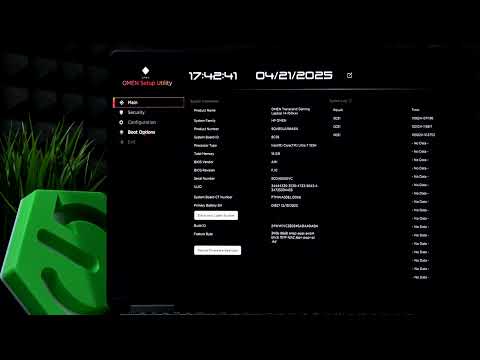
Una vez dentro de la BIOS, te encontrarás con un menú lleno de opciones. Aquí puedes hacer varias cosas:
- Ajustar el orden de arranque: Esto es útil si quieres arrancar desde un USB o un disco duro específico.
- Configurar las opciones del procesador: Algunas configuraciones te permitirán mejorar el rendimiento.
- Ajustes de memoria RAM: Puedes ver los módulos instalados y su funcionamiento.
- Ajustar las temperaturas: Hay herramientas para monitorizar la temperatura del sistema y ajustar ventiladores.
Pero ojo, hay que tener cuidado con lo que cambias. Si no sabes lo que haces, podrías causar más problemas. Yo una vez accidentamente cambié algo en la configuración del procesador y mi portátil empezó a hacer ruidos raros. Total que tuve que resetearlo todo. ¡Vaya lío!
Al final, si decides hacer cambios en la BIOS, recuerda guardar tus ajustes antes de salir. Para hacer esto normalmente hay una opción «Save & Exit» (Guardar y salir) en el menú principal.
Y siempre ten presente: aunque estos consejos son útiles para solucionar problemas comunes o mejorar rendimientos básicos en tu Acer Aspire, si sientes que algo complicado se está saliendo de control o no estás seguro acerca de ciertas configuraciones… lo mejor es buscar ayuda profesional. Así evitas complicaciones innecesarias.
Espero que esto te ayude a manejar mejor tu equipo y resolver esos problemas técnicos como todo un pro. ¡Suerte!
Instrucciones para acceder a la BIOS en el Acer Aspire 3
Acceder a la BIOS en tu Acer Aspire 3 es un paso clave si deseas hacer ajustes que pueden mejorar el rendimiento de tu laptop. Puede sonar complicado, pero en realidad es un proceso bastante sencillo. Vamos a desglosarlo en pasos claros:
1. Preparación inicial: Antes de iniciar, asegúrate de que tu laptop esté completamente apagada. No te olvides de desconectar cualquier dispositivo externo como USBs o impresoras que puedan interferir.
2. Encendido y entrada a la BIOS: Ahora, sigue estos pasos:
- Enciende tu laptop: Presiona el botón de encendido.
- Pulsa rápidamente la tecla F2: Justo después de encender el equipo, empieza a presionar la tecla F2 repetidamente. Esto debe hacerse lo antes posible; lo habitual es hacerlo antes de que aparezca el logotipo de Acer.
- Opción alternativa: Si F2 no funciona, prueba con la tecla Supr (Delete). No todas las versiones del Aspire 3 usan la misma tecla, así que vale la pena intentarlo.
3. Navegación en el BIOS: Una vez dentro de la BIOS, te encontrarás con un menú lleno de opciones.
- Ajustes avanzados: Puedes modificar configuraciones como el orden del arranque (boot order) o habilitar funciones adicionales si estás buscando mejorar el rendimiento.
- Cuidado con los cambios: Recuerda que aquí puedes hacer ajustes delicados. Siempre es buena idea anotar los cambios que haces para saber cómo revertirlos si algo no funciona como esperabas.
4. Guardar cambios y salir: Cuando termines tus ajustes:
- Asegúrate de guardar los cambios: Busca una opción como “Save Changes and Exit” o “Exit Saving Changes”. Normalmente se accede pulsando F10.
Una vez reinicies tu laptop, deberías notar alguna mejora en su rendimiento dependiendo de los ajustes realizados. Pero ojo, esto puede variar dependiendo del uso y condiciones específicas del equipo.
Punto a recordar: Jugar con la BIOS puede ser emocionante pero también riesgoso si no sabes exactamente lo que estás haciendo. Siempre puedes consultar el manual del usuario o buscar apoyo profesional si sientes que necesitas más ayuda.
¡Y ahí lo tienes! Acceder a la BIOS en tu Acer Aspire 3 no tiene por qué ser un dolor de cabeza y puede abrirte las puertas a mejoras notables en tu experiencia diaria con el equipo.
Cómo acceder al BIOS en un Acer Aspire 5: pasos y consideraciones clave
Claro, ¡vamos a ello! Si te interesa mejorar el rendimiento de tu Acer Aspire 5, acceder al BIOS es un paso clave. Aquí te cuento cómo hacerlo.
1. Reinicia tu laptop. Para entrar al BIOS, primero necesitas reiniciar tu equipo. Así que guarda lo que estés haciendo y reinicia.
2. Pulsa la tecla correcta. Durante el arranque, tendrás que apretar una tecla específica para ingresar al BIOS. En la mayoría de los modelos de Acer, es la tecla F2. Oye, no te preocupes si no lo logras a la primera; a veces hay que ser rápido.
3. Timing es todo. Cuando veas el logo de Acer en la pantalla, empieza a presionar F2 repetidamente hasta que accedas al BIOS. A veces parece un videojuego de reflejos, pero con práctica, lo lograrás.
4. Navega con cuidado. Una vez dentro del BIOS, usa las teclas de flecha para moverte por los menús. Aquí es donde puedes modificar varias configuraciones como el orden de inicio o activar opciones específicas para mejorar el rendimiento.
5. Consideraciones importantes:
- Cuidado con los cambios: No toques nada si no estás seguro de qué hace; algunos ajustes pueden afectar el funcionamiento del sistema.
- Guardar y salir: Si haces cambios, asegúrate de guardar antes de salir; selecciona «Save & Exit» en el menú.
- Batería cargada: Asegúrate de que tu laptop esté conectada a la corriente o tenga suficiente batería antes de hacer cambios importantes.
Si alguna vez metiste mano en las configuraciones del BIOS y no sabías qué estabas haciendo, seguro recuerdas esa mezcla entre emoción y miedo. Bueno, pues aquí se trata precisamente de ser precavido.
Recuerda que no siempre será necesario jugar con esas configuraciones; muchas veces una simple actualización del sistema puede mejorar el rendimiento sin complicarte demasiado la vida.
Si después de todo esto tienes dudas o sientes que algo no va bien tras hacer tus modificaciones, buscar ayuda profesional nunca está demás. La tecnología puede ser algo impredecible si no sabes muy bien por dónde andar.
¡Así que ya sabes! Con estos pasos podrás ingresar al BIOS en tu Acer Aspire 5 y explorar un poco más sobre cómo optimizarlo según tus necesidades.
Oye, ¿alguna vez te has preguntado qué es lo que hace que tu computadora funcione tan bien o, a veces, tan lento? Total que la BIOS es como el corazón de tu máquina. Es ese pequeño programa que arranca antes del sistema operativo y se encarga de hacer funcionar todo lo demás. Así que si tienes un Acer Aspire y quieres sacarle un poco más de jugo, la configuración de la BIOS puede ser tu aliada.
Te cuento una anécdota. Una vez un amigo mío me pidió ayuda porque su portátil no iba ni para atrás; se pasaba minutos arrancando. Le dije: “Vamos a echar un vistazo a la BIOS”. La cara que puso cuando vio esas pantallas llenas de opciones fue muy graciosa. Pero ahí está el truco: esos ajustes son clave para mejorar el rendimiento, aunque parezca complicado al principio.
Por ejemplo, puedes habilitar opciones como el “Turbo Boost” si tu procesador lo tiene. Eso le da una patada en el trasero al CPU cuando realmente lo necesita. Oye, pero ojo con esto: no te emociones demasiado y cambies todo sin saber; podría dar lugar a problemas si configuras mal algo.
Otra cosa chula es deshabilitar dispositivos que no uses -como puertos USB o módulos Bluetooth- desde la BIOS. Si no los tienes activados, menos recursos consume tu equipo en su arranque.
En fin, también hay una opción llamada «Secure Boot». Esto ayuda a mantener a raya software malicioso desde el inicio, así que podrías considerarlo si eres un poco precavido con la seguridad.
Si alguna vez decides entrar al mundo de la BIOS en tu Acer Aspire, hazlo con calma y ve paso a paso. Y quién sabe, quizás logres llevar ese rendimiento de tu portátil -que ya estaba un poco cansado- a otro nivel. ¡Suerte!