Oye, ¿cuántas veces te ha pasado que estás haciendo algo en Excel y, de repente, ¡pum!, aparece un error que no sabes de dónde salió? A mí me ha pasado mil veces. Es como si la hoja de cálculo tuviera vida propia y decidiera sabotearte justo cuando más la necesitas.
La cosa es que algunos errores son totalmente evitables. En este artículo, te voy a contar cómo configurar Excel para que no te dé más dolor de cabeza. Verás que hay unos truquitos sencillos que pueden hacer una gran diferencia.
Vamos a hablar de esas configuraciones básicas y opciones ocultas que te ayudarán a trabajar sin contratiempos. Así podrás dejar atrás esos momentos incómodos cuando compartes tus cifras y te miran como si estuvieras hablando en otro idioma. ¿Preparado? ¡Vamos al lío!
Limitaciones en la fórmula CONTAR.SI: ¿Cuántas condiciones puedes añadir?
Cuando hablas de la función CONTAR.SI en Excel, es fundamental entender sus limitaciones, especialmente en lo que respecta a las condiciones que puedes añadir. Total que, ¿te has preguntado cuántas condiciones puedes usar? Vamos a desglosarlo.
En esencia, CONTAR.SI es genial para contar el número de celdas que cumplen con un criterio específico. Pero aquí viene la parte interesante: solo puedes añadir una condición. Así es, no hay más. Por ejemplo, si quieres contar cuántas veces aparece «manzana» en un rango de celdas, lo haces así:
«`excel
=CONTAR.SI(A1:A10,»manzana»)
«`
Pero si tienes una situación donde necesitas contar las manzanas y las peras simultáneamente, aquí es donde se complica. Para eso tendrías que usar múltiples funciones o alternativas como CONTAR.SI.CONJUNTO, que sí permite varias condiciones.
Aquí te dejo algunos puntos clave sobre estas limitaciones:
- Una sola condición: Recuerda que CONTAR.SI solo puede trabajar con un único criterio a la vez.
- Criterios complejos: Si necesitas contar con más criterios, mira hacia CONTAR.SI.CONJUNTO, donde puedes usar hasta 127 pares de rango y criterios.
- Manejo de errores: Es fácil caer en errores comunes; por ejemplo, no poner correctamente el rango puede llevarte a resultados imprecisos.
- No sustituye ayuda profesional: Siempre es bueno consultar con alguien experto si te topas con problemas más complicados.
Por cierto, la vez que estaba ayudando a un amigo con su hoja de cálculo para llevar el inventario de su tienda, él estaba utilizando solo CONTAR.SI y se volvió loco tratando de sumar diferentes frutas. Al final le enseño cómo usar CONTAR.SI.CONJUNTO y ¡vaya alivio! La hoja siguió funcionando sin problemas.
Así que ya sabes, si trabajas mucho con Excel y necesitas contar cosas bajo múltiples condiciones, no dudes en explorar más allá del simple CONTAR.SI. Recuerda siempre chequear los rangos y criterios para evitar esos molestos errores.
Cómo solucionar problemas comunes con punteros en Excel
Vamos a hablar de esos problemillas que a veces encontramos con los punteros en Excel, porque sí, aunque parezca sencillo, puede volverse un dolor de cabeza. Imagina que estás trabajando en una hoja de cálculo clave y de repente ¡puff!, el puntero no responde como debería. No te preocupes, aquí te cuento cómo solucionar algunos de los problemas más comunes.
1. Configuración del puntero: A veces la configuración del mouse o el trackpad puede estar causando líos. Revisa que los ajustes sean los adecuados:
- Asegúrate de que la velocidad del puntero no esté demasiado alta o baja.
- Ve a las configuraciones del mouse y revisa si hay alguna opción extraña activada, como «usar presionar el botón central» que podría estar causando confusiones.
2. Desactivar complementos: Si tienes complementos instalados en Excel, pueden estar interfiriendo con el funcionamiento normal del programa.
- Para verificar esto, abre Excel en modo seguro: mantén presionada la tecla Ctrl mientras abres Excel.
- Si todo funciona bien en modo seguro, entonces algún complemento es el culpable—desactívalos uno a uno desde «Archivo» > «Opciones» > «Complementos».
3. Actualiza tu software: A veces un simple actualización puede hacer maravillas. Asegúrate de tener la última versión de Excel instalada:
- Ve a «Archivo» > «Cuenta» > y revisa las actualizaciones disponibles.
- Mantener tu software actualizado ayuda a prevenir errores conocidos y mejora la estabilidad general.
4. Ajustes de hardware: Si usas un mouse externo o un teclado especial, asegúrate de que estén correctamente conectados y funcionando bien:
- Pruébalo en otro equipo para asegurarte de que no sea un problema del dispositivo mismo.
- Cambialo por otro mouse o teclado si es posible para descartar fallos en el hardware.
Anécdota corta: Recuerdo una vez cuando estaba trabajando con tablas enormes para una presentación importante y mi puntero decidió hacer lo que le daba la gana: se quedaba quieto mientras yo trataba de seleccionar celdas. Resultado: estrés total antes del deadline 😅. Pero después de seguir algunos pasos técnicos simples logré solucionarlo rápido—y así aprendí lo valioso que es saber ajustar esas configuraciones básicas.
5. Restablecer preferencias al predeterminado: Si nada parece funcionar, quizás sea hora de volver a la configuración original del programa:
- Puedes hacerlo cerrando Excel y luego buscando el archivo .xlstart.
- Borra o renombra esa carpeta para forzar que se restablezcan las preferencias al iniciar nuevamente el programa.
Aunque estos pasos suelen resolver la mayoría de problemas comunes con los punteros en Excel, recuerda que cada computadora es diferente y puede haber problemas específicos más allá de lo explicado aquí. ¡Así que si sigues teniendo inconvenientes serios, tal vez sea buena idea consultar a un profesional! ¿Viste? Al final se trata solo de ir probando hasta encontrar lo que funciona para ti.
Cualquier otra duda sobre Excel o tecnología me avisas ¡Estoy aquí para ayudarte!
Resolviendo Problemas Comunes con Funciones de Excel: Soluciones para un Uso Eficiente
Claro, vamos a sumergirnos en el mundo de Excel y sus funciones. Oye, ya sabes cómo a veces Excel puede volverse un verdadero dolor de cabeza. Te muestro algunos problemas comunes y cómo solucionarlos, para que puedas trabajar más eficientemente.
Primero que nada, la configuración inicial es clave. Te recomiendo revisar las opciones de **autoguardado**. Muchas veces, perder un documento por un fallo en el sistema puede ser un verdadero desastre. Asegúrate de tener habilitada esta función para no perder tu progreso.
Errores Comunes en Fórmulas
- #DIV/0!: Este error aparece cuando intentas dividir por cero. Para evitarlo, usa una función como
IFERRORoIFpara manejar escenarios donde el divisor sea cero. - #VALUE!: Esto sucede cuando utilizas tipos de datos incorrectos. Revisar tus celdas te puede salvar aquí; asegúrate de que estás usando números donde se necesita.
- #REF!: Este error indica una referencia a una celda que no existe. Asegúrate de no borrar columnas o filas que esté utilizando en tus fórmulas.
A veces simplemente necesitas ajustar la **configuración regional** del programa, especialmente si trabajas con diferentes formatos numéricos o fechas. Fíjate bien: si tus datos no se comportan como esperabas, podría ser por eso.
No olvides revisar las opciones de **formato condicional** y asegurarte de que se apliquen según lo que realmente quieres visualizar. Personaliza estos formatos y puedes ahorrar mucho tiempo al identificar automáticamente datos importantes o errores en tu hoja de cálculo.
Tamaño y Complejidad del Archivo
- Maneja bien el tamaño del archivo: demasiadas hojas, imágenes grandes o fórmulas complejas pueden hacer que Excel funcione lento. Si tu archivo es demasiado grande, considera dividirlo en varios archivos más pequeños.
- Usa tablas dinámicas: son muy útiles para resumir datos sin complicar demasiado la hoja original y evitar errores al analizar grandes cantidades de información.
Cambiar la configuración del cálculo también puede ayudarte mucho; por defecto está en automático, pero si trabajas con hojas muy pesadas, cambiarlo a manual permite mayor control sobre cuándo Excel recalcula las fórmulas.
Y para finalizar, ten cuidado con los **complementos** (add-ins). Aunque son genial para algunas funcionalidades extras, también pueden causar conflictos con otras funciones standard si no tienes los adecuados instalados o actualizados.
Recuerda que estos tips no sustituyen ayuda profesional si te enfrentas a problemas muy específicos o técnicos. Pero con estas configuraciones básicas puedes evitar muchos errores comunes y hacer que tu experiencia con Excel sea mucho más fluida y efectiva.
Espero que esto te sirva como guía práctica para navegar mejor en Excel sin tantos contratiempos. ¡Dale caña!
Oye, ¿alguna vez has estado trabajando en un archivo de Excel y de repente te das cuenta de que algo no cuadra? Es frustrante, ¿verdad? Recuerdo la primera vez que intenté hacer un presupuesto para un viaje con mis amigos. Estaba emocionado y todo, pero al final terminé con más números rojos que verdes. Resulta que tenía fórmulas mal configuradas y celdas sin formato. ¡Vaya desastre!
La verdad es que Excel es una herramienta poderosa, pero también puede ser un campo minado si no estás atento a ciertos detalles. Por eso, la configuración adecuada puede salvarte de muchos quebraderos de cabeza.
Primero, hablemos del formato de las celdas. A veces puedes estar ingresando números, pero si las celdas están formateadas como texto, ¡tendrás problemas! Es como si estuvieras hablando otro idioma; los números no se suman ni se multiplican como deberían. Así que asegúrate siempre de configurar el tipo de celda correcto.
Y luego están las fórmulas. A veces uno cree que lo ha hecho todo bien, pero por un pequeño error tipográfico terminamos en una confusión monumental. Usar referencias absolutas y relativas puede hacer una diferencia brutal al momento de copiar y arrastrar fórmulas.
Otro tip útil es mantener un buen orden en las hojas. Ten cuidado con los rangos de datos; recuerda nombrar tus tablas si tienes varias cosas recopiladas en una misma hoja o incluso usar colores diferentes para distinguir categorías. Esto ayuda a entender mejor qué está pasando cuando miras los datos más adelante.
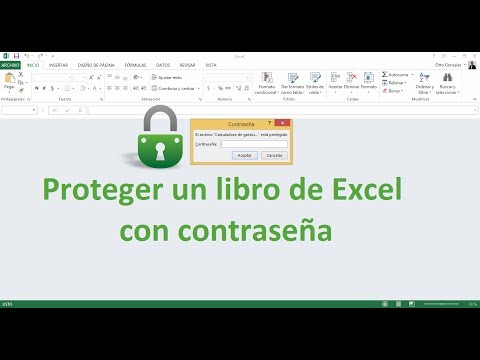
Y por último, nunca subestimes la opción de proteger tu libro o tus hojas dentro del mismo para evitar modificaciones accidentales. Es como ponerle una alarma a tu archivo: “¡Hey! Aquí hay cosas importantes”.
Así que ya sabes, pequeños ajustes pueden marcar la diferencia entre tener una hoja bien organizada o meterte en un lío increíblemente complicado. Al final es cuestión de practicar y estar atento a esos detalles para trabajar con más confianza y menos errores tristes en tus hojas de cálculo. ¡Ánimo!