Oye, ¿alguna vez te has preguntado cómo es que tu computadora sabe a dónde ir cuando escribes una dirección web? Sí, eso mismo, el DNS. Es como la guía telefónica del internet. Si estás en una empresa, saber cómo configurarlo puede ser clave para que todo funcione de maravilla.
En este artículo vamos a hablar de la configuración de DNS en redes empresariales. Y no, no soy un experto aburrido que va a darte un rollo técnico del que te vas a querer dormir. Aquí vamos a hacerlo sencillo y práctico.
Te voy a contar qué es el DNS, por qué le deberías prestar atención y cómo puedes hacer que tu red sea más rápida y eficiente. La cosa es que tener un buen DNS significa menos problemas y más productividad. Sí, eso incluye evitar esos momentos incómodos cuando alguien pregunta por qué la web no carga.
Así que prepárate, porque vamos a desglosar todo esto de manera clara. Con tips y ejemplos fáciles de seguir. Al final del día, lo único que queremos es que tu red funcione como un relojito. ¡Vamos a ello!
Mejorando la Conectividad: Pasos para Configurar la DNS de Google en Tu Dispositivo
Claro, vamos a sumergirnos en cómo mejorar tu conectividad configurando la DNS de Google en tu dispositivo. A veces, navegar por la web puede ser más lento de lo esperado, y eso puede deberse a la configuración DNS que tienes. Así que, si quieres darle un empujón a esa velocidad y evitar problemas de conexión, aquí te explico cómo hacerlo.
Primero, hablemos de qué es la DNS. La DNS (Domain Name System) es como la agenda telefónica de Internet. Cuando escribes una dirección web (digamos www.tusitiofavorito.com), tu dispositivo necesita traducirla a una dirección IP para poder conectarse. Si usas la DNS de Google, puedes aprovechar sus servidores rápidos y seguros.
Ahora sí, aquí van los pasos para configurar tu DNS a la de Google:
- Accede a la configuración de red: En Windows, ve al «Panel de control» y luego a «Centro de redes y recursos compartidos». Haz clic en «Cambiar configuración del adaptador». En Mac, ve a «Preferencias del sistema» y luego «Red».
- Selecciona tu conexión: Haz clic derecho sobre tu red actual (Wi-Fi o Ethernet) y selecciona «Propiedades» en Windows o selecciona el tipo de conexión en Mac.
- Configura el protocolo: En Windows, selecciona “Protocolo de Internet versión 4 (TCP/IPv4)” y haz clic en “Propiedades”. En Mac, haz clic en “Avanzado” bajo el menú del tipo de conexión.
- Cambia las direcciones DNS: Aquí es donde empieza la magia. Sustituye las direcciones existentes por las DNS públicas de Google:
- 8.8.8.8
- 8.8.4.4
- Guarda los cambios: Asegúrate de guardar los cambios antes de cerrar cualquier ventana.
- Reinicia tu conexión: Desconecta tu red y vuelve a conectarte o reinicia el dispositivo para que se aplique la nueva configuración.
Con esto ya debería funcionar mejor tu conexión; si no lo hace, ahí puede haber otros problemas como un router viejo o interferencias.
¿Y sabes qué? Una vez estaba trabajando con un amigo que tenía problemas constantes con su Internet. Al principio pensé que era su proveedor cuando me di cuenta que solo necesitaba cambiar su DNS. Después del cambio, ¡todo fue mucho más rápido!
Recuerda también que cambiar la DNS no soluciona todos los problemas técnicos posibles; si continúas teniendo fallos o lentitud extrema, podría ser bueno consultar con un profesional o contactar al soporte técnico.
Así que eso es todo por ahora sobre configurar la DNS de Google en tus dispositivos. Espero que te ayude a mejorar esa conectividad ¿ya sabes? ¡Suerte con eso!
Cómo solucionar problemas comunes en la configuración de DNS para mejorar tu conexión a Internet
Claro, aquí va un texto super práctico para que entiendas cómo solucionar problemas comunes de configuración de DNS y así mejorar tu conexión a Internet. Vamos a meternos al tema sin rodeos.
Primero que nada, ¿qué es DNS? Bueno, el Sistema de Nombres de Dominio (DNS) es como la guía telefónica de Internet. Cuando escribes una dirección web, el DNS convierte eso en una dirección IP que las computadoras pueden entender. A veces, esta parte del proceso puede fallar y eso te puede dejar con una conexión a Internet más lenta o incluso sin acceso. Así que vamos al grano.
1. Verifica tu conexión: Antes de empezar a tocar cosas, asegúrate de que tu conexión a Internet esté activa. A veces el problema no es el DNS, sino simplemente que el modem está desconectado o hay un problema con tu proveedor.
2. Vacía la caché del DNS: ¿Sabías que los dispositivos guardan información sobre los nombres y direcciones IP? A veces esa información puede estar desactualizada y causar problemas. Para solucionarlo:
- Abre una ventana de comandos (CMD) como administrador.
- Escribe ipconfig /flushdns y presiona Enter.
Esto limpiará la caché del DNS y podría resolver tus problemas.
3. Cambia los servidores DNS: Tal vez estés usando los servidores DNS predeterminados de tu proveedor, pero estos pueden ser lentos o ineficientes. Intenta cambiar a otros más rápidos como:
- Google Public DNS: 8.8.8.8 y 8.8.4.4
- DNS de Cloudflare: 1.1.1.1 y 1.0.0.1
Cambiar esto es bastante fácil; solo ve a la configuración de red en tu computadora o en el router e ingresa esas direcciones.
4. Revisa la configuración del Firewall: A veces el Firewall puede bloquear las solicitudes DNS por error, así que asegúrate de que no esté interfiriendo con tus configuraciones.
5. Renueva la dirección IP: Si después de todo esto sigues teniendo problemas, intenta renovar tu dirección IP:
- Abrir CMD nuevamente como administrador.
- Escribir ipconfig /release, luego ipconfig /renew.
Sigue estos pasos y dale un toque fresco a tu conexión:
- Puedes probar cada uno por separado para ver cuál te funcionó mejor.
- Asegúrate también de reiniciar tu computadora después de hacer cambios grandes; esto ayuda bastante.
- No olvides comprobar las actualizaciones pendientes del sistema operativo: ¡a veces esas cosas resuelven múltiples problemas!
Pues nada, si después de todo esto sigues teniendo líos con la conexión, quizás sea momento de llamar a un profesional o hasta contactar con tu proveedor para ver si hay algo más en juego allí.
La tecnología puede ser caprichosa(¡y hasta frustrante!), pero con estos tips seguro podrás resolver varios inconvenientes comunes relacionados con el DNS sin perder demasiado tiempo ni paciencia.
Solución de problemas de DNS en Google Chrome: pasos para una navegación fluida
Oye, ¿alguna vez has tenido problemas para que Google Chrome cargue una página web? A veces el problema se puede deber a DNS, que es como la guía telefónica de Internet. Si se descompone, es un lío. Pero no te preocupes, aquí te cuento cómo resolver esos problemas para que tu navegación sea mucho más fluida.
¿Qué es DNS?
El DNS (Sistema de Nombres de Dominio) convierte nombres de dominio (como www.ejemplo.com) en direcciones IP que las computadoras entienden. Así, cuando escribes algo en la barra de direcciones, el navegador sabe a dónde ir. Pero si hay un error, ¡bum! Aparece el famoso “No se puede acceder a este sitio”.
- Reiniciar tu conexión: A veces lo más sencillo funciona. Apaga tu router y espera unos minutos antes de encenderlo de nuevo. Es como reiniciar tu cerebro después de un día pesado.
- Borrar caché y cookies: En Chrome, ve a Configuración > Privacidad y seguridad > Borrar datos de navegación. Selecciona caché y cookies, y dale a borrar. Esto puede ayudar a eliminar problemas antiguos.
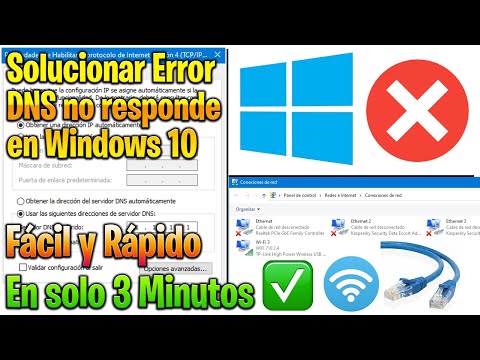
- Cambiar servidores DNS: Puedes usar DNS públicos como los de Google (8.8.8.8 y 8.8.4.4) o Cloudflare (1.1.1.1). Esto lo haces en la configuración de red: ve a Conexiones > propiedades del adaptador > haz clic derecho en tu red > Propiedades > Protocolo de Internet versión 4 > usa las direcciones mencionadas.
- Desactivar el proxy: Asegúrate que en Configuración > Proxy esté todo desactivado o configurado correctamente si usas uno.
- Flushing DNS: Abre la terminal (CMD) y escribe ipconfig /flushdns. Esto limpia las entradas del caché DNS y puede resolver conflictos.
No hace mucho, un amigo mío luchaba con esto mismo; su jefe estaba frustrado porque no podían acceder al sistema interno después de cambiarse a una red nueva en su empresa. Después de algunos pasos simples como reiniciar su router y cambiar los servidores DNS, ¡voilà! Todo volvió a funcionar como un reloj.
Aún así, si después de hacer estas cosas sigues teniendo problemas con Google Chrome o varios sitios web no cargan bien, podría ser útil contactar al soporte técnico o verificar configuraciones avanzadas en tu red empresarial.
No olvides que tener una buena configuración DNS no solo mejora tu velocidad al navegar; también ayuda con la seguridad online al evitar algunos tipos comunes de ataques cibernéticos.
Total que, siguiendo estos pasos deberías poder resolver tus problemas con el DNS sin mucho drama. Ahora sí puedes volver a disfrutar navegar por la web sin contratiempos incómodos.
Oye, la configuración de DNS en redes empresariales es un tema que puede sonar complicado, pero en realidad es como entender cómo funciona el sistema de nombres de dominio en internet. Imagínate que estás tratando de encontrar la dirección de un amigo, pero en lugar de su nombre, necesitas recordar un número raro. Eso es lo que le pasa a las computadoras si no tienen un DNS configurado bien.
Cuando trabajaba en una empresa pequeña hace unos años, tuvimos problemas con el acceso a ciertos sitios. Resulta que el servidor DNS estaba mal configurado y eso nos hizo perder tiempo valioso. Ahí me di cuenta de lo crucial que es tener todo en orden. Lo bueno es que, una vez lo arreglamos, todo funcionó como relojito.
En esencia, el DNS actúa como una guía telefónica para la red. Convierte esos largos y aburridos números IP en nombres amigables que podemos recordar sin problemas. Si no está bien configurado, tus equipos podrían tener “input lag” (que no es más que tardar un montón en responder a tus comandos) o incluso no conectar a nada.
Al configurar tu DNS, hay varios aspectos a tener en cuenta: elegir el servidor adecuado—si usas uno público o uno privado—y asegurarte de que los registros estén correctamente alineados. Es como poner las piezas del rompecabezas donde deben ir para ver la imagen clara al final.
Y claro, asegúrate de revisar las políticas de seguridad y privacidad al elegir tu configuración. No querrás dejar las puertas abiertas a cualquier intruso cibernético, ¿verdad? Al final del día, una buena configuración no solo mejora la velocidad de navegación y la disponibilidad de servicios internos; también protege tu red y da tranquilidad a todos los usuarios.
Así que ya sabes: ¡tómate tu tiempo para hacerle cariño a esa configuración de DNS! Los resultados harán toda la diferencia para ti y tu equipo.