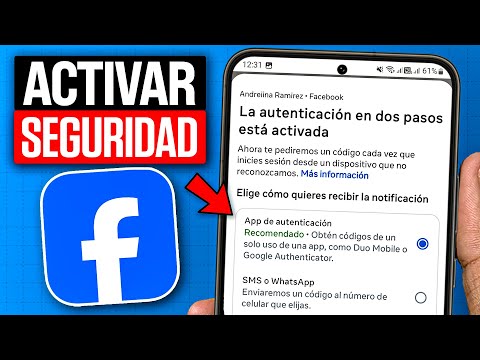
Oye, ¿sabías que la seguridad en línea es como tener una cerradura doble en tu puerta? Así es, hoy vamos a hablar de la autenticación en dos pasos de Google.
La cosa es que, aunque tengamos contraseñas chulísimas, eso no significa que estemos a salvo del todo. A veces los hackers son como ninjas y pueden intentar colarse en nuestras cuentas. Pero aquí es donde entra en acción la autenticación en dos pasos.
Imagínate que cada vez que inicias sesión, además de tu contraseña, necesitas un código extra enviado a tu teléfono. ¡Es como un guardia de seguridad digital! En este artículo, te guiaré paso a paso para configurarlo. Es más fácil de lo que piensas y te hará sentir mucho más tranquilo navegando por ahí.
Así que si te interesa proteger tus datos y mantener a raya a esos intrusos virtuales, quédate aquí y hablemos de cómo hacerlo. ¡Vamos!
Cómo activar la verificación en dos pasos en WhatsApp y solucionar problemas comunes
Claro, vamos al grano. La verificación en dos pasos es esa capa extra de seguridad que nos ayuda a mantener nuestras cuentas más protegidas. Así que, si quieres activar la verificación en dos pasos en WhatsApp, aquí te dejo cómo hacerlo y algunos problemas que podrías encontrar en el camino.
Activar la verificación en dos pasos
Primero, asegurémonos de que tienes la última versión de WhatsApp instalada. Una vez lo tengas claro, sigue estos pasos:
1. Abre WhatsApp.
2. Ve a Configuración, tocando los tres puntitos en la parte superior derecha.
3. Selecciona Cuentas.
4. Luego toca Verificación en dos pasos.
5. Pulsa Activar. Aquí vas a poner un PIN de seis dígitos. Ojo, tienes que recordarlo.
6. Después puedes añadir un correo electrónico para ayudarte a cambiar el PIN si lo olvidas.
Y ¡listo! Ya tienes activada la verificación en dos pasos.
Problemas comunes y sus soluciones
A veces las cosas no salen como esperamos y podemos tener algún problemilla con esta configuración.
- No puedo recordar mi PIN: Si olvidas tu PIN, puedes usar el correo electrónico que añadiste para recuperarlo. Si no lo hiciste, tendrás que esperar siete días sin usar WhatsApp tras intentar tres veces ingresar el PIN incorrecto.
- No recibo el código de verificación: Si no recibes el SMS con el código para activar tu cuenta después de reinstalarla, asegúrate de que tu número esté bien escrito y de que tengas recepción suficiente.
- Pérdida del acceso al correo: Si te olvidaste del correo donde recibes las instrucciones para recuperar tu PIN y tampoco puedes acceder a WhatsApp por un tiempo largo, tendrás una situación complicada porque no podrás recuperarlo fácilmente.
- Cambio de número: Cuando cambias de número y has activado la verificación en dos pasos, recuerda desactivarla antes de hacer el cambio o añadir tu nuevo número al correo asociado.
- A veces puede fallar al verificar: Verifica que estés conectado a Internet; una mala conexión puede causar problemas al intentar autenticarte.
Recuerda siempre mantener tus apps actualizadas y seguir buenas prácticas de seguridad digital, como no compartir tu PIN con nadie.
Así es como activas la verificación en dos pasos en WhatsApp y solucionas algunos problemas comunes. Es súper importante cuidar nuestra privacidad hoy día porque nunca se sabe cuándo podría haber un ataque o suplantación. ¿Te ha pasado algo así? Cuéntame tus experiencias o si necesitas más ayuda con esto.
Cómo solucionar problemas comunes con la verificación en dos pasos de Google
Cuando configuras la autenticación en dos pasos en Google, le estás poniendo una capa extra de seguridad a tu cuenta. Pero, oye, a veces surgen problemas. Aquí te cuento algunos comunes y cómo solucionarlos.
- No recibo el código de verificación: Este es un clásico. Asegúrate de que el número de teléfono asociado a tu cuenta esté correcto. A veces, simplemente hay que reiniciar el teléfono o probar con otro método de verificación, como la aplicación Google Authenticator.
- El código no funciona: Si el código que recibes no es aceptado, verifica que no haya errores al introducirlo. Los códigos son sensibles a las mayúsculas y minúsculas, así que ten cuidado. También puede ser que estés intentando usar uno viejo. Recuerda que estos códigos caducan rápido.
- Perdí mi teléfono: Aquí la cosa se complica un poco, pero no te preocupes. Si configuraste códigos de respaldo en su momento, puedes usarlos para acceder a tu cuenta. Si no lo hiciste, intenta recuperar tu cuenta mediante las opciones de recuperación que ofrece Google.
- No puedo acceder a la aplicación autenticadora: Supongamos que cambiaste de teléfono y olvidaste transferir tus códigos. Para eso existe una opción en Gmail donde puedes gestionar los dispositivos autorizados y añadir uno nuevo.
- Desactivé accidentalmente la verificación en dos pasos: No te asustes; esto se puede solucionar fácilmente desde la configuración del tu cuenta de Google. Solo tendrás que volver a habilitarla e ingresar los métodos preferidos para recibir códigos.
- Cambios en la configuración del dispositivo: Si tienes problemas debido a cambios recientes en la configuración del dispositivo o actualizaciones del sistema operativo, asegúrate de tener instalada la última versión de la aplicación Google Authenticator y revisa los permisos necesarios para su funcionamiento.
- Problemas con las notificaciones: Si utilizas notificaciones push para recibir los códigos y estas no llegan, asegúrate de que tienes habilitadas las notificaciones en tu dispositivo y revisa si hay alguna restricción activa.
Ahora bien, como recomendación extra: siempre es útil tener una copia física o digital de esos códigos de recuperación o utilizar un segundo método alternativo como un correo electrónico secundario para evitar quedarte colgado.
Recuerda que cada problema tiene su forma específica de resolverse; si nada parece funcionar, buscar ayuda profesional puede ser el camino más seguro para proteger tus datos y garantizar acceso continuo a tus cuentas importantes.
Cómo solucionar problemas comunes con Google Authenticator y la verificación en dos pasos
Claro, vamos a meternos en el tema de Google Authenticator y la verificación en dos pasos. Muchas veces, esta herramienta puede ponernos un poco de los nervios cuando no funciona como debería. Vamos a ver cómo resolver los problemas más comunes.
1. No recibes los códigos
Si no estás recibiendo el código de verificación, asegúrate de que la hora de tu dispositivo esté bien configurada. Google Authenticator genera códigos basados en la hora del dispositivo y si hay una desincronización, es posible que no funcionen. Para solucionarlo:
- Ajusta la hora en tu dispositivo a «automático».
- Verifica que tienes conexión a internet.
2. Cambios de teléfono o reinstalación de la app
Cuando cambias de teléfono o reinstalas Google Authenticator, podrías perder tus códigos. Si ya tenías configurada la verificación en dos pasos antes, asegúrate de tener los códigos de respaldo. Estos son clave para volver a acceder a tus cuentas sin problemas.
- Siempre guarda esos códigos en un lugar seguro.
- Considera usar otra aplicación como Authy que permite respaldos en la nube.
3. La app está bloqueada o se cierra inesperadamente
Esto puede suceder por varios motivos: falta de espacio, un error temporal o incluso incompatibilidad con el sistema operativo. Si ves que se cierra seguido:
- Intenta reiniciar tu teléfono.
- Asegúrate de que tienes suficiente espacio libre.
- Actualiza Google Authenticator desde la tienda de aplicaciones.
Recuerdo una vez que un amigo se volvió loco porque no podía acceder a sus cuentas por este error, y cuando revisamos, tenía su teléfono casi lleno. Un par de eliminaciones y todo volvió a funcionar.
4. Código incorrecto
Si el código que estás ingresando es incorrecto, revisa lo siguiente:
- Asegúrate de estar utilizando el código correcto para cada cuenta.
- Lee bien si tienes varias cuentas configuradas; quizás estés usando el código equivocado del servicio equivocado.
- Revisa si el reloj está bien sincronizado (como mencionamos antes).
A veces se nos pasa pensar en esto y eso provoca muchos dolores innecesarios.
5. Deshabilitar temporalmente la verificación en dos pasos
En caso extremo donde ya no puedas resolverlo y necesites acceso inmediato:
- Puedes intentar deshabilitar temporalmente la verificación desde otro dispositivo donde tengas acceso a tu cuenta.
- Asegúrate también que tu correo asociado esté accesible para recibir instrucciones adicionales si es necesario.
Recuerda siempre volver a habilitarla después para mantener tu seguridad intacta.
Estos son algunos problemas comunes con Google Authenticator y cómo puedes intentar solucionarlos tú mismo. Si después de intentar todo esto sigues con inconvenientes, bueno… lo mejor sería buscar ayuda profesional porque algunas cosas pueden ser más complicadas al fin y al cabo. ¡Espero que esto te ayude!
Oye, ¿te has puesto a pensar en lo importante que es proteger tus cuentas en línea? Te cuento que una vez mi amigo Carlos casi pierde su cuenta de correo porque alguien logró entrar sin su permiso. Fue un caos total, pero al final logró recuperarla. Desde entonces, se volvió fanático de la autenticación en dos pasos.
La cosa es que configurar la autenticación en dos pasos para Google es más fácil de lo que parece y, créeme, te da una capa extra de seguridad que vale oro. En serio, es como tener un guardia de seguridad personalizado para tus datos. ¿Sabes cómo funciona? Es como si tuvieras una cerradura y luego alguien te dice: “Hey, pero ¿por qué no pones un candado adicional?”. Así, incluso si alguien roba tu contraseña, necesitaría ese segundo factor de autenticación para entrar.
Para hacerlo, solo tienes que ir a tu cuenta de Google y buscar la opción de seguridad. Ahí verás algo así como “Verificación en dos pasos”. Lo activas y luego eliges cómo quieres recibir el código: puede ser por mensaje SMS o a través de una app como Google Authenticator. Fíjate que muchas veces opto por la app porque está más al día y no dependes del servicio del móvil. Pero bueno, cada quien tiene sus preferencias.
El otro día intenté explicarlo a mi hermana que era algo reticente a este tipo de cosas tecnológicas. Le dije: “Mira, es como ponerle una alarma a tu coche”. Al principio pensó que era un lío y no quería complicarse la vida. Pero cuando le conté sobre lo de Carlos y cuántas cuentas son hackeadas sin querer queriendo cada año… cambió de opinión al instante.
Y ya sé lo que piensas: “Pero qué pereza tener que pasar por eso cada vez que entro”. Sin embargo, con el tiempo resulta natural y rápido. Al final del día, ese pequeño esfuerzo extra se traduce en mayor tranquilidad. Así pues, si aún no has hecho el cambio y tienes cosas valiosas online… ¡hombre! Es hora de ponerse las pilas y activar esa protección adicional.
Así que ya sabes: échale un vistazo a esa configuración en Google y dale ese empujón extra a tu seguridad digital. Total que nunca está demás estar un poco más protegidos en este mundo lleno de sorpresas virtuales inesperadas.