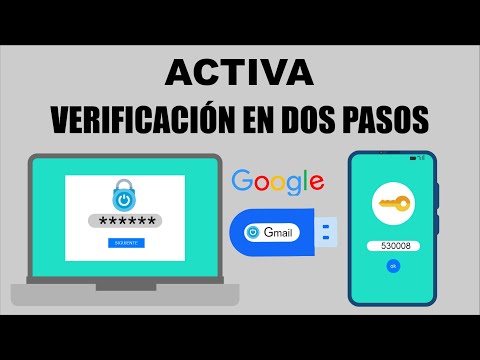
Oye, ¿te has dado cuenta de cuántas cuentas tenemos en línea hoy en día? Desde redes sociales hasta correos electrónicos, todo está ahí. Pero, ¿cuántas veces te has preocupado por la seguridad de tus datos?
Te cuento que la autenticación en dos pasos es como ese escudo extra que le pones a tu puerta. Así que, si no tienes claro de qué se trata o cómo configurarlo para tu correo, ¡tranquilo! Aquí te voy a explicar paso a paso cómo hacerlo.
La cosa es que no solo se trata de una contraseña y ya. Tener ese doble filtro puede salvarte de muchos dolores de cabeza. Al final del día, queremos sentirnos seguros con nuestra información personal y evitar que alguien ajeno entre a robar nuestros secretos o lo que sea.
Vamos al grano: prepárate para dar un pequeño salto hacia una mejor seguridad en tu correo. ¡Empezamos!
Cómo solucionar problemas comunes de la verificación en dos pasos en WhatsApp
Oye, ¿alguna vez te has quedado atascado con la verificación en dos pasos de WhatsApp? Es más común de lo que piensas. A veces, ese pequeño código que te llega se convierte en el villano de la película. Pero no te preocupes, aquí estoy para ayudarte a destripar algunas soluciones comunes a los problemas que puedes encontrar.
Primero lo primero, asegúrate de que tienes acceso a tu número de teléfono. La verificación en dos pasos está diseñada para proteger tu cuenta, pero si has cambiado de número o no tienes acceso a la SIM, eso puede complicar las cosas. Ten esto en cuenta:
- Verifica que estás usando el número correcto asociado con tu cuenta.
- Si tienes un nuevo teléfono o has perdido el antiguo, intenta recuperar el acceso a través del soporte de WhatsApp.
Ahora bien, si todo parece estar en orden con tu número y aún así no recibes el código:
- Asegúrate de tener una buena señal. A veces, simplemente estás en un lugar donde no llega la cobertura.
- Confirma que tu conexión a Internet esté activa. Puede ser Wi-Fi o datos móviles; ¡cualquiera sirve!
Pero si ya recibiste el código y todavía no puedes acceder, esto puede ser frustrante. Aquí van algunos consejos:
- Copia y pega el código directamente para evitar errores al escribirlo.
- No intentes ingresar el código varias veces seguidas, ya que podrías bloquear temporalmente tu intento de inicio; ¡eso es un rollo!
Y si todo falla y sigues sin poder entrar, hay una opción para restablecer la verificación en dos pasos.
- Dirígete a la sección «Verificación en dos pasos» dentro de los ajustes de WhatsApp.
- Tendrás que ingresar tu PIN actual (si lo recuerdas) y luego podrás desactivarlo o cambiarlo por uno nuevo.
Un truco adicional: Si has habilitado la autenticación por correo electrónico al configurar la verificación en dos pasos, puedes usar esa opción para recuperar acceso también. Simplemente sigue las instrucciones enviadas a tu correo asociado.
Sigue estos pasos y seguramente resolverás tus problemas con la verificación en dos pasos. La tecnología puede ser confusa a veces—te lo digo por experiencia—y todos hemos pasado por momentos frustrantes como olvidar códigos o tener problemas con los números. Así que ten paciencia contigo mismo y prueba estos tips antes de pensar que todo está perdido.
Recuerda: si después de todo esto aún te quedas estancado ¿estás? No dudes en contactar al soporte técnico de WhatsApp; ellos están ahí para ayudarte y nunca está demás pedir ayuda profesional cuando las cosas se complican demasiado.
Cómo solucionar problemas comunes de verificación en dos pasos de Google
Claro, vamos a meternos de lleno en cómo solucionar esos problemillas que a veces surgen con la verificación en dos pasos de Google. Esa función está muy bien para aumentar la seguridad de tu cuenta, pero, oye, a veces es un lío. Aquí te dejo algunos pasos y tips para resolver los problemas más comunes.
1. Problemas con la aplicación de autenticación
A veces, no recibes el código en tu aplicación de autenticación (como Google Authenticator). Si esto pasa, prueba lo siguiente:
- Asegúrate de que la hora y la fecha en tu teléfono estén correctas. Esto es clave porque esas apps generan códigos basándose en el tiempo.
- Revisa si tienes conexión a Internet o datos móviles activados.
- Si todo parece estar bien, prueba reinstalar la aplicación. No te preocupes por los códigos guardados; deberías poder recuperarlos al volver a configurar.
2. No puedo acceder porque perdí mi dispositivo
¡Vaya faena! Si perdiste el móvil que usas para recibir esos códigos, no te desesperes.
- Intenta usar un código de respaldo que Google te ofrece al activar la verificación en dos pasos. Normalmente lo guardas en un lugar seguro.
- Puedes también utilizar otro método alternativo que tengas configurado; como mensajes de texto o llamadas telefónicas.
3. Recibiendo códigos incorrectos
Si estás recibiendo códigos que no funcionan, aquí hay algunas cosas que puedes comprobar:
- Mira si has cambiado recientemente tu contraseña y asegúrate de usarla correctamente junto con el código.
- Verifica dos veces que estás ingresando el código a tiempo; esos códigos tienen fecha de caducidad (normalmente 30 segundos).
4. Problemas con las alertas por mensajes SMS
En ocasiones, no recibes los SMS con los códigos y eso resulta frustrante.
- Asegúrate de que tienes señal móvil suficiente; si estás en una zona sin cobertura será complicado recibir mensajes.
- A veces es cuestión del operador o plan móvil, así que revisa tus configuraciones o incluso contacta a tu proveedor si crees que hay problemas recurrentes.
5. Acceso desde dispositivos desconocidos
Es lógico preocuparse cuando intentas acceder desde otro ordenador o dispositivo y te bloquean.
- Asegúrate de marcar la opción «No volver a preguntar en este dispositivo» si es un lugar al cual accedes frecuentemente y es seguro.
- Si tienes acceso a otro dispositivo donde estés logueado (como una tablet), verifica desde ahí para asegurar tu cuenta primero antes de intentar nuevamente desde donde fallaste.
Recuerda: aunque esto puede ser un fastidio, la seguridad adicional vale totalmente la pena. Si después de estos pasos aún tienes problemas o sientes que algo no va bien, lo mejor es buscar ayuda profesional. ¡No dudes en preguntar! Mantener tus cuentas seguras debería ser siempre una prioridad.
Cómo configurar la verificación en dos pasos en Gmail para mejorar la seguridad de tu cuenta
Claro, aquí tienes el texto sobre cómo configurar la verificación en dos pasos en Gmail:
Configurar la verificación en dos pasos en Gmail es una de las mejores maneras de proteger tu cuenta. Oye, ¿quién no quiere mantener a raya a los cibercriminales, verdad? Entonces, vamos al grano.
Lo primero es ingresar a tu cuenta de Gmail. Una vez que estés logueado, sigue estos pasos:
- Ve a la sección de seguridad: Haz clic en tu foto de perfil o inicial en la esquina superior derecha y selecciona Gestionar tu cuenta de Google. Luego, dirígete a la pestaña Seguridad.
- Busca “Verificación en dos pasos”: En la parte superior encontrarás una opción que dice “Verificación en dos pasos”. Haz clic ahí. Te va a pedir que ingreses tu contraseña nuevamente.
- Activa la verificación: Al activar esta opción, te van a guiar por un proceso donde confirmarás que realmente eres tú quien está haciendo esto. Es bastante fácil.
- Elige un método de verificación: Aquí puedes elegir recibir un código mediante mensaje de texto o llamada telefónica. También puedes usar aplicaciones como Google Authenticator o Authy. Eso es un poco más seguro. ¿Ves?
- Configura los métodos adicionales (opcional): Si quieres ser aún más precavido, puedes agregar métodos como una clave de seguridad física o códigos de respaldo que puedes guardar para emergencias.
- Sigue las instrucciones finales y guarda cambios: Una vez que hayas configurado todo como prefieres, asegúrate de guardar los cambios antes de cerrar todo.
No olvides revisar si has activado las opciones para recibir alertas por actividad sospechosa. La cosa es estar atento; si ves algo raro, ¡actúa rápido!
A veces me acuerdo cuando intenté activar esto por primera vez y pensé: “¿En serio tengo que seguir todos estos pasos?” Pero luego entendí que vale total la pena para mantener mi información segura y cuidada.
Recuerda que hacer esto no garantiza al 100% que nunca te vayan a hackear, pero sí hace mucho más difícil para los intrusos acceder a tu información. Así que no dudes en hacerlo.
Pues nada, espero que esta información te sea útil para proteger mejor tu cuenta de Gmail. Si tienes dudas o preguntas adicionales sobre el proceso, ya sabes dónde encontrarme – aquí estoy para ayudarte.
Oye, ¿te ha pasado alguna vez que te sientes un poco inquieto al pensar en la seguridad de tu correo? A mí me ha pasado, sobre todo después de enterarme de que a alguien conocido le hackearon la cuenta. Vaya mal rollo. La verdad es que hoy en día, con tantos datos personales flotando por ahí, ponerle una barrera más a los curiosos nunca viene mal. Y aquí es donde entra la configuración de autenticación en dos pasos.
Imagínate esto: tienes tu correo electrónico y le has puesto una contraseña potente como esa frase famosa que te encanta. Pero a veces, esas contraseñas solos no son suficientes. La autenticación en dos pasos añade un nivel extra de protección que puede hacerte sentir más tranquilo. Es como tener una puerta adicional y un guardia de seguridad para asegurarte de que solo tú puedes entrar.
La primera vez que configuré esto, confieso que pensé: «¿De verdad necesito otro paso para acceder a mi cuenta?». Pero, ¿sabes qué? En cuanto empecé a usarlo, me di cuenta de lo fácil que era y lo mucho que valía la pena. Cada vez que inicias sesión, recibes un código en tu teléfono o incluso por medio de una app de autenticación. Si alguien intenta entrar sin tener acceso a tu dispositivo móvil… pues nada, se queda fuera.
Es cierto que puede parecer un poco engorroso al principio; eso de tener el móvil siempre a mano para confirmar algo puede ser pesado a veces. Pero al final del día, esa pequeña molestia se vuelve insignificante comparado con el alivio mental de saber que tus correos están más seguros.
Recuerdo una vez, justo después de activar esta función en mi correo personal, recibí un aviso sospechoso sobre un intento fallido de inicio de sesión desde otra ubicación. Ahí fue cuando realmente me di cuenta del podercito extra que había ganado con esa configuración. O sea, no solo salvaguardé mis mensajes; también protegí mis fotos familiares y esos documentos importantes.
Así que si no lo has hecho aún, dale una oportunidad a esa autenticación en dos pasos. Unos minutos pueden marcar la diferencia entre mantener tu información segura o ser víctima del siguiente intento malo por hackear cuentas ajenas. ¿Qué tal si te pones manos a la obra hoy mismo? Tu yo futuro te lo agradecerá seguro.