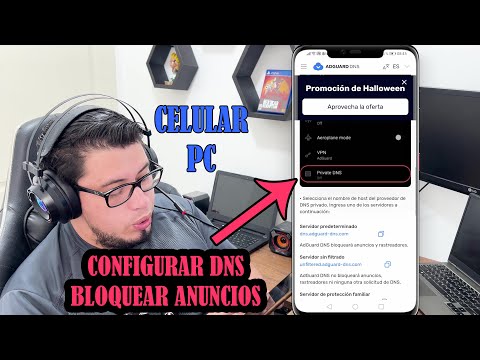
Oye, ¿alguna vez has tenido esa sensación de que tu conexión a internet es como un barco a la deriva? Eso pasa mucho más de lo que pensarías, y uno de los culpables más frecuentes es el DNS.
Mira, el DNS es como la guía turística de tu red. Traduce esas direcciones llenas de letras y números en algo que realmente puedes entender: nombres de sitios web. Pero cuando no está configurado correctamente, ¡uy! eso puede generar caídas inesperadas y frustración total.
En este artículo vamos a ver cómo configurarlo bien para que no te vuelva a fallar. Hablaremos de errores comunes y algunos tips sencillos que te ayudarán a navegar por la red sin problemas. Así que prepárate para dejar atrás esos momentos incómodos en los que no sabes si has perdido conexión o si el sitio está caído. ¡Vamos al lío!
Configuración de DNS para eliminar anuncios en dispositivos móviles
Oye, vamos al grano. La configuración del DNS en tu dispositivo móvil puede ser un cambio de juego si quieres eliminar anuncios molestos y mejorar tu experiencia en internet. Y sí, sé que a veces estas cosas pueden sonar complicadas, pero aquí te lo explico de forma sencilla.
Primero, ¿qué es el DNS? Bueno, digamos que es como una guía telefónica para Internet. Cuando escribes una dirección web, el DNS traduce ese nombre en una dirección IP que las computadoras pueden entender. Así que, si cambias el DNS a uno que filtre anuncios o que sea más rápido, puedes navegar mejor.
Ahora bien, hay varios servicios de DNS que puedes usar para eliminar anuncios. Algunos populares son:
- 1. AdGuard DNS: Este servicio se especializa en bloquear anuncios y rastreadores.
- 2. NextDNS: Ofrece muchas opciones de personalización y control de privacidad.
- 3. Cloudflare (1.1.1.1): Aunque no bloquea anuncios directamente, es muy rápido y seguro.
Entonces, ¿cómo configuras esto en tu móvil? Vamos a ello:
### En Android:
1. Abre la configuración de red o Wi-Fi.
2. Mantén presionada la red a la que estás conectado y selecciona «Modificar red».
3. Busca la opción «Configuración avanzada» (puede variar según el modelo).
4. Cambia «DHCP» a «Estática».
5. En los campos de DNS 1 y DNS 2, introduce las direcciones del servicio que elegiste (por ejemplo, 94.140.14.14 y 94.140.15.15 para AdGuard).
6. Guarda los cambios.
### En iPhone:
1. Ve a «Configuración», luego a «Wi-Fi».
2. Toca la “i” junto a la red en uso.
3. Desplázate hacia abajo hasta «Configurar DNS» y cámbialo a «Manual».
4. Añade las direcciones del servicio elegida.
5. Asegúrate de eliminar cualquier otra dirección anterior.
Ya con esto hecho deberías notar mejoras: menos anuncios mientras navegas y una conexión más rápida en general.
Pero… ¡ojo! A veces este proceso puede causar problemas en la conexión si los servidores de DNS están caídos o sobrecargados ¡así que siempre ten un plan B! Si sientes que algo no va bien después del cambio, simplemente vuelve a configurar tus ajustes de DNS originales o prueba con otros servidores.
Recuerda: cada vez que cambias configuraciones avanzadas es buena idea saber qué estás haciendo para evitar problemas inesperados—si no estás seguro o tienes dudas específicas, mejor consulta con un profesional antes de hacer cambios drásticos.
Así que ahí lo tienes: un vistazo claro para mejorar tu navegación móvil usando configuración de DNS para bloquear esos anuncios pesados ¿viva navegar sin interrupciones? ¡Totalmente!
Cómo AdGuard DNS Puede Resolver Problemas de Conexión y Aumentar la Seguridad en Tu Navegación
Oye, ¿te has sentido alguna vez frustrado porque tu conexión a internet se cae de la nada? Yo sí. Eso me pasó una vez mientras estaba en medio de una partida épica. Total que, después de buscar un poco, descubrí que una de las formas de mejorar la conexión y aumentar la seguridad al navegar era usar AdGuard DNS. Pero, ¿qué es eso exactamente y cómo puede ayudar?
AdGuard DNS es un servicio de DNS que bloquea anuncios y rastreadores, pero lo más interesante es que puede optimizar tu conexión a internet. La configuración correcta del DNS es crucial para evitar esas molestas caídas. Cuando el DNS no responde bien, tu acceso a las páginas web se vuelve más lento o incluso podría fallar.
- Mejora la velocidad: Usar servidores DNS rápidos como los de AdGuard puede reducir el tiempo que tarda en resolver las direcciones web. Esto significa menos tiempo esperando y más tiempo disfrutando.
- Aumento en seguridad: Al filtrar contenidos maliciosos y rastreadores desde el principio, AdGuard te protege mientras navegas. Es como tener un guardaespaldas digital.
- Menos publicidad intrusiva: Con AdGuard configurado, ya no tendrás que lidiar con esos anuncios tan molestos que aparecen en cada rincón.
Cambiar tu configuración de DNS a AdGuard no solo ayudará a mantenerte seguro sino también hará que tu experiencia en línea sea mucho más fluida. Si nunca lo has hecho, aquí te dejo cómo puedes configurarlo:
- Paso 1: Ve a «Configuración» en tu dispositivo (puede ser PC o móvil).
- Paso 2: Busca la opción para cambiar las configuraciones de red.
- Paso 3: Cambia los servidores DNS por los siguientes:
- Nodo estándar: 176.103.130.130
- Nodo seguro: 176.103.130.131
- Paso 4: Guarda los cambios y reinicia tu navegador o dispositivo si es necesario.
Mucha gente no se da cuenta, pero un buen servidor DNS puede hacer maravillas por tu conexión y seguridad online. Lento a veces debido al tráfico o simplemente porque el proveedor de servicio tiene sus problemas técnicos—esto podría ser cosa del pasado utilizando AdGuard DNS.
Finalmente, recuerda que aunque este servicio puede ser muy útil, siempre vale la pena consultar con un profesional si te encuentras con problemas mayores o persistentes en tu conexión a internet. No soy experto certificado ni nada por el estilo; simplemente comparto lo que aprendí por experiencia personal y gracias a mi curiosidad tecnológica.
Aprovecha estas herramientas para disfrutar de una navegación rápida y segura; ¡ya verás cómo mejora!
Cómo configurar DNS AdGuard en Android para mejorar la navegación y la seguridad
Si estás buscando mejorar tu navegación en Android y al mismo tiempo ganar un poco de seguridad extra, configurar DNS AdGuard es una excelente opción. Te cuento, una vez me peleé con las caídas de conexión en mi propio móvil, y fue entonces cuando descubrí lo útil que es jugar con los DNS. Así que aquí va la explicación de cómo hacerlo.
Primero, ¿qué son los DNS? Son como la guía telefónica de internet, convierten esos números raros que son las direcciones IP en nombres más amigables como “google.com”. Cuando configuras un DNS diferente, cambias quién te está brindando esa información. En este caso, AdGuard puede filtrar anuncios y mejorar tu experiencia.
Vamos al lío. Para configurar el DNS AdGuard en tu Android sigue estos pasos:
- Ajustes del sistema: Abre la aplicación de Ajustes en tu dispositivo.
- Red e Internet: Toca sobre “Red e Internet” o simplemente “Conexiones”, depende de tu versión de Android.
- Wi-Fi o Datos móviles:
Si estás conectado a una red Wi-Fi, selecciona esa red y toca sobre ella. Si usas datos móviles, ve a la parte inferior donde dice “Configuración avanzada”. - Ajustes DNS:
Busca la opción que dice “Configuración de IP” y cámbiala a «Estática» si estás utilizando Wi-Fi. - Añadir el DNS:
En los campos que aparecen para «DNS 1» introduce:
94.140.14.14
y para «DNS 2» pon:
94.140.15.15. - Guardar cambios:
No olvides guardar los cambios y reiniciar tu conexión para aplicarlos.
Pensando en usar datos móviles? La cosa cambia un poco porque Android no permite cambiar el DNS directamente desde configuraciones estándar para datos móviles. Sin embargo, hay aplicaciones como “NoRoot Firewall» o “Droid VPN» que te permiten hacerlo sin necesidad de rootear tu dispositivo.
Síntomas claros al usar AdGuard: menos anuncios molestos, navegación más rápida y menos riesgo ante sitios peligrosos gracias a su filtrado. Eso sí, recuerda que cada vez que cambies de red Wi-Fi tendrás que repetir el proceso si optaste por configurarlo manualmente.
No asegura el 100% protección ni reemplaza el uso de un antivirus o métodos profesionales para lidiar con software malicioso. Y si tienes dudas o te surge algún problemón técnico, siempre es mejor consultar con alguien profesional.
Total que ajustar tus DNS no solo mejora tu experiencia sino también puede hacerte sentir más seguro navegando por la red—por algo es como tener un escudo extra mientras navegas por esos mares digitales.
No dudes en probarlo y ver cómo se siente navegar con menos distracciones molestas. ¡Suerte!
Oye, ¿alguna vez te ha pasado que estás navegando por internet y, de repente, ¡pum!, la página que querías ver no carga? O sea, te quedas con cara de «¿qué demonios pasó?», y lo que es peor, si es algo importante. A veces pensamos que es problema del wifi o de nuestro dispositivo, pero hay un culpable que a menudo pasa desapercibido: el DNS.
Te cuento una anécdota rápida. Una vez estaba en una videollamada importante para trabajo y, justo antes de presentar mis ideas, la conexión se cayó. Al final resultó ser un lío con el DNS de la red de la oficina. La verdad es que estuve a punto de tirarle mi laptop al gato (bueno, no realmente… pero ya me entiendes).
El DNS (Domain Name System) es como la guía telefónica del internet. Cuando escribes una dirección web, el DNS traduce eso a números que las computadoras pueden entender. Si tu configuración no está bien hecha o los servidores DNS están caídos, pues adiós a las páginas web.
Entonces, ¿cómo puedes evitar estos dramas? Primero, asegúrate de tener un servidor DNS confiable. A veces los predeterminados son lentos o inestables. Puedes probar con Google (8.8.8.8 y 8.8.4.4) o Cloudflare (1.1.1.1), que suelen ser rapidísimos.
Por otro lado, no subestimes el poder del reinicio en estos casos; sí, suena cliché pero a veces un simple reinicio de tu router puede solucionar problemas temporales del DNS.
Además, puedes verificar tu configuración en Windows o macOS para asegurarte de que todo esté en orden; no te asustes si ves términos técnicos—son más simples de lo que parecen al final del día.
Recuerda también mantener actualizados tus dispositivos y firmware del router; esto ayuda porque muchas veces las actualizaciones incluyen mejoras en el manejo del DNS.
Así que ya sabes: mantener bajo control tu configuración DNS puede ahorrarte más de un dolor de cabeza y hacer tus sesiones en línea mucho más fluidas. Y quién sabe—tal vez incluso evites ese momento incómodo cuando el jefe te mira fijamente porque se cortó la video llamada justo cuando ibas a deslumbrar con tus ideas brillantes. ¡Ánimo!