Oye, ¿alguna vez te has preguntado cómo sacarle el máximo provecho a tu webcam? ¿Sí? ¡Genial! Hoy vamos a hablar de algo que puede hacer una gran diferencia: la configuración avanzada de controladores para webcams de alta definición.
Sabes, muchas veces conectamos nuestra cámara y nos quedamos con lo básico. Pero hay un mundo de opciones ahí afuera que puede mejorar la calidad de tus videollamadas o streams.
Imagina estar en una videoconferencia y que tu imagen se vea tan nítida como en una película. O incluso lograr efectos chulos que nunca pensaste que eran posibles solo moviendo unos botones.
Así que si quieres saber cómo hacer ajustes que realmente marquen la diferencia y saquen lo mejor de tu webcam, sigue leyendo. ¡Te va a encantar!
Soluciones para configurar tu cámara web sin complicaciones
¿Tienes problemas para configurar tu cámara web y no sabes por dónde empezar? Bueno, no te preocupes, aquí estoy para ayudarte. Vamos a desmenuzar la configuración de tu **cámara web** sin que te complique la vida.
Primero, asegúrate de que tienes el controlador adecuado instalado. A veces, simplemente conectar la cámara no es suficiente, ya que los controladores son los que permiten que tu computadora «hable» con el dispositivo. Si te suena raro, es como cuando intentas hablar en un idioma que no conoces; pues un controlador hace de traductor.
Para verificar esto:
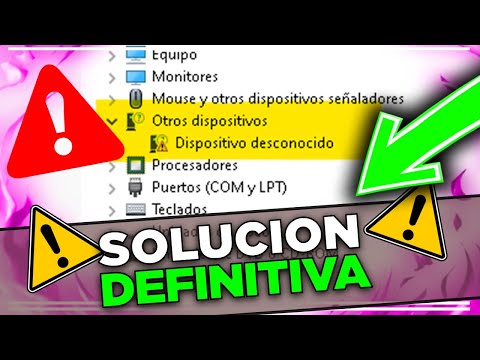
- Accede al Gestor de dispositivos (puedes buscarlo en el menú de inicio).
- Busca la sección llamada «Cámaras» o «Dispositivos de imagen».
- Haz clic derecho sobre tu cámara y selecciona «Actualizar controlador».
Si ves un mensaje diciendo que ya tienes el mejor controlador instalado, genial. Pero si no, busca en línea usando el modelo exacto de tu cámara y descárgalo desde la página oficial del fabricante.
Ahora, hablemos de las configuraciones avanzadas. Muchas cámaras tienen software propio donde puedes ajustar cosas como brillo, contraste e incluso efectos especiales. Aquí te dejo cómo acceder a estas configuraciones:
- Abre el programa asociado a tu cámara (puede ser algo como “Cámara” en Windows o una aplicación específica).
- Navega hasta las opciones o configuraciones.
- No dudes en jugar con los valores hasta encontrar lo que más te guste.
Recuerda probar tu cámara después de cada cambio para asegurarte de que todo marcha bien.
A veces puede pasar que sientes un ligero retraso entre lo que haces y lo que aparece en pantalla—eso se llama **input lag**. Esto puede deberse a varias razones: una conexión USB inadecuada (usa siempre puertos USB 3.0), o hardware más viejo que no puede procesar bien la imagen. Si experimentas eso, prueba enchufar la cámara en otro puerto USB.
Si después de hacer todo esto sigues con problemas, revisa otros aspectos como las aplicaciones donde usas la cámara. Asegúrate de darles permiso para usarla; a veces es tan sencillo como eso.
Por último, si quieres mejorar aún más la calidad del video:
- Asegúrate de estar en un lugar bien iluminado.
- Utiliza un micrófono externo si el sonido es importante; muchos micrófonos integrados son bastante mediocres.
Siguiendo estos pasos deberías poder configurar tu cámara web sin complicaciones y disfrutar de tus videollamadas o streaming al máximo. Y recuerda: si nada funciona pese a tus esfuerzos, siempre es una buena idea consultar con un profesional porque algunos problemas pueden ser más complejos. ¡Suerte!
Consejos para elevar la calidad de imagen de tu webcam en videoconferencias
Claro, hablemos sobre cómo mejorar la calidad de imagen de tu webcam durante videoconferencias. A veces es frustrante verse pixelado o con colores raros, pero hay varias cosas que puedes ajustar para que todo luzca mejor. Aquí van algunos consejos prácticos:
1. Ajusta la iluminación
La luz es clave. Si tienes un espacio bien iluminado, tu webcam trabajará menos para capturar la imagen. Intenta no estar de espaldas a una ventana o fuente de luz fuerte, porque eso puede oscurecerte. Una lámpara frente a ti puede hacer maravillas.
2. Verifica la resolución de la cámara
Asegúrate de que tu webcam esté configurada a su máxima resolución. Las webcams suelen tener opciones en las configuraciones del software que estés usando (Zoom, Skype, etc.). Busca una sección donde puedas seleccionar «720p» o «1080p» para asegurarte de que estás sacando el jugo a tu equipo.
3. Usa los controladores adecuados
Fíjate si tienes instalados los controladores más recientes para tu webcam. Los fabricantes suelen lanzar actualizaciones que mejoran el rendimiento y corrigen errores. Puedes visitar el sitio web del fabricante y buscar «soporte» o «descargas».
4. Realiza ajustes en la configuración avanzada
En las opciones de configuración avanzada de tus controladores, puedes encontrar parámetros como el balance de blancos, brillo y contraste. Ajustarlos puede hacer una gran diferencia en cómo apareces en pantalla.
- Balance de blancos: Esto ayuda a corregir los tonos de color según la luz ambiente.
- Brillo: Si te ves demasiado oscuro o claro, prueba ajustar esto.
- Contraste: Jugar con este valor puede ayudar a resaltar tus rasgos.
5. Usa un fondo limpio y ordenado
A veces lo obvio se pasa por alto: un fondo limpio ayuda a que te enfoquen más y se vea menos desordenada la pantalla.
6. Prueba diferentes software para videoconferencias
Algunas aplicaciones manejan mejor las imágenes que otras gracias a sus algoritmos internos. Puedes probar distintas plataformas y ver cuál te da mejores resultados.
Aquí va un tip personal:, hace poco tuve una reunión importante y olvidé ajustar mis luces; me veía como un fantasma por culpa del mal ángulo y poca luz… ¡y fue vergonzoso! Pero después aprendí estos truquitos.
Recuerda también que cada webcam es diferente, así que juega un poco con las configuraciones hasta encontrar lo que mejor te funcione. Y si nada parece mejorar esos pixelados horribles o la imagen borrosa, podría ser hora de considerar una nueva cámara.
En fin, estos son algunos consejos para llevar tu calidad de imagen al siguiente nivel sin complicarte demasiado la vida… ¿Te han servido?
Pasos para ajustar tu cámara web en PC y solucionar problemas comunes
Claro, aquí tienes un texto sobre cómo ajustar tu cámara web en PC y solucionar problemas comunes. Espero que te sirva:
Si te has dado cuenta de que tu cámara web no está funcionando como debería, no te preocupes. Hay varios pasos que puedes seguir para ajustar la configuración y solucionar problemas comunes. Vamos a ello.
1. Verifica la conexión
Lo primero es asegurarte de que la cámara está correctamente conectada. Si es una cámara USB, prueba desconectarla y volver a conectarla en otro puerto. A veces, los puertos se vuelven un poco caprichosos, ¿sabes?
2. Accede a la configuración de la cámara
A continuación, ve a la Configuración de Windows. Abre el menú de inicio y busca “Configuración”. Una vez ahí:
- Haz clic en “Dispositivos”.
- Selecciona “Cámaras” en el menú lateral.
- Asegúrate de que tu cámara esté habilitada.
3. Controladores actualizados
Los controladores son clave para el funcionamiento óptimo de tu webcam. Para asegurarte de que están al día:
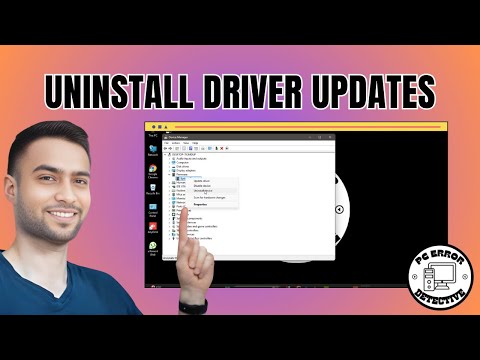
- Pulsas la tecla Windows + X y seleccionas “Administrador de dispositivos”.
- Búscate tu cámara en «Dispositivos de imagen».
- Clic derecho sobre ella y selecciona “Actualizar controlador”. Ojo con esto: asegúrate de tener conexión a internet.
4. Ajustes avanzados
Mucha gente no sabe que las cámaras tienen ajustes avanzados:
- Puedes buscar software específico del fabricante (como Logitech o Microsoft) para ajustes más finos.
- Ajusta brillo, contraste y gama. Normalmente puedes hacerlo desde ese software o incluso desde aplicaciones como Zoom o Skype.
- No olvides explorar las opciones sobre resolución; si tienes una webcam HD, prueba con 720p o superior.
5. Problemas comunes y solución rápida
A veces surgen problemas tontos pero frustrantes:
- No se ve nada: Verifica si hay algo tapando la lente o si otra aplicación está usando la cámara.
- Sólo aparece una pantalla negra: Desactiva cualquier posible superposición de programas como Skype o Teams. A veces estos se apoderan del acceso sin avisar.
- Corto retardo (lag): Puede deberse al uso excesivo del ancho de banda; cierra aplicaciones innecesarias.
6. Reinicia tu PC
A veces lo más simple funciona mejor:
No subestimes el poder de un reinicio. Vuelve a encender tu ordenador después de hacer cambios para asegurarte que todo esté correctamente aplicado.
No dudes en pedir ayuda profesional si nada funciona!
Toma en cuenta que si después de haber hecho todos estos pasos sigues teniendo problemas con tu cámara web, puede ser una señal clara de un fallo más serio o hardware danado don lo cual requerirás asistencia técnica especializada.
Totalmente comprensible sentirse frustrado cuando algo no funciona como debería, ¡pero aquí tienes unas cuantas soluciones al alcance! Esperemos que logres resolverlo pronto y puedas disfrutar cada videollamada sin inconvenientes!
Oye, ¿alguna vez te has dado cuenta de cómo a veces las cosas que parecen simples pueden volverse un verdadero dolor de cabeza? Te cuento, la otra tarde estaba tratando de ajustar mi webcam para una videollamada, ya sabes, esas en las que quieres lucir lo mejor posible. Tenía una webcam de alta definición, y pensé: “Esto debería ser fácil”. Pero no. La imagen salía borrosa y el color era más raro que un gato con sombrero.
Total que me acordé de que existe la configuración avanzada de los controladores. Y ahí fue cuando dije: “Vamos a meternos en esto”. Al principio, es un poco intimidante, porque ves términos como «balance de blancos» y «exposición», y uno se empieza a preguntar si realmente sabe lo que está haciendo o si se está metiendo en un lío mayor. Pero me lancé.
Lo primero fue actualizar los controladores. Ya sabes cómo es esto: si no tienes el software adecuado, tu genial webcam no va a brillar como debería. Entonces fui al sitio del fabricante y encontré la versión más reciente. Eso fue como darle un buen café al sistema.
Luego pasó algo curioso. Hice algunos ajustes en la configuración avanzada; bajé el brillo aquí, subí el contraste allá, hasta jugué con la resolución. Y oye, ¡vaya diferencia! La imagen ahora estaba nítida y clara—casi como si estuviera ahí mismo en persona (bueno, casi).
Me di cuenta de algo importante: tener una webcam buena es sólo el primer paso; hay que tomarse el tiempo para ajustar esos detalles. No tengo la ciencia exacta sobre esto claro; cada cámara es un mundo diferente por su cuenta. Pero el truco está en experimentar y no tener miedo de tocar algunas perillas.
Así que si te encuentras batallando con tu webcam, no te desanimes. Tómate un momento para explorar esas configuraciones avanzadas del controlador… puede ser que termines sorprendido por lo bien que puedes conseguirlo. Oye, ¡y ya sabes qué! Cualquier duda me preguntas y vemos qué podemos hacer juntos para sacarle el jugo a tu cámara.