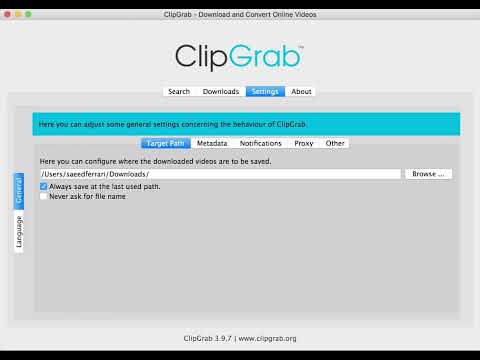
Oye, ¿alguna vez has probado ClipGrab? Es una herramienta genial para descargar vídeos de varias plataformas. Pero a veces, la configuración por defecto no es suficiente. Sé que puede ser un poco frustrante cuando tu conexión no es la mejor y esos vídeos tardan una eternidad en bajarse.
Te cuento que hay formas de ajustarlo para que sea más eficiente, así que ¡vamos a darle un vistazo! En este artículo te voy a mostrar cómo sacarle el jugo a ClipGrab con unas configuraciones avanzadas que seguro van a mejorar tu experiencia.
Así que si quieres optimizar esas descargas y hacerlas volar, quédate por aquí. ¡Te prometo que valdrá la pena!
Cómo instalar ClipGrab en dispositivos Android sin complicaciones
Claro, aquí tienes un texto sobre cómo instalar ClipGrab en dispositivos Android. Fíjate que he tratado de hacerlo lo más claro posible.
¿Te gustaría poder descargar videos de manera fácil en tu Android? ClipGrab es una herramienta genial para eso, pero, ojo, no tienes la versión oficial directamente en Google Play. No te preocupes, aquí te explico cómo instalarlo sin complicaciones.
Primero, habilita fuentes desconocidas. Antes de hacer nada, debes permitir la instalación de aplicaciones que no provienen de Google Play. Ve a Ajustes, busca Seguridad y activa la opción Fuentes desconocidas. Esto le dice a tu dispositivo que está bien instalar aplicaciones fuera de la tienda oficial.
Ahora, descarga el APK. Necesitas el archivo APK de ClipGrab. Busca un sitio confiable donde puedas descargarlo; uno muy conocido es APKMirror. Descarga la última versión y espera a que termine la descarga.
Instala ClipGrab. Una vez descargado el archivo, dirígete a Anuncios, donde debería aparecer el paquete APK. Tócalo y sigue las instrucciones que te aparecen en pantalla para completar la instalación. Si ves un mensaje sobre los permisos que requiere la app, solo acepta; es parte del proceso.
Configuración avanzada de ClipGrab. Ahora que has instalado ClipGrab, puedes ajustar algunas configuraciones para optimizar las descargas:
- Formato de descarga: Puedes elegir entre varios formatos como MP4 o MP3 dependiendo si quieres video o solo audio. Esto se configura dentro de la app en Ajustes > Formatos.
- Cualidad del video: Ajusta la calidad según tu necesidad; si tienes buena conexión, mejor calidad; si no tanto, opta por una calidad media para evitar interrupciones durante las descargas.
- Copia automática al portapapeles: Activa esta opción para facilitarte copiar enlaces sin tener que hacer el proceso manualmente cada vez. ¡Te ahorra tiempo!
Total que ya lo tienes todo listo: has instalado ClipGrab y ajustado su configuración para maximizar tu experiencia al descargar videos o música. Recuerda siempre verificar las leyes locales sobre derechos de autor con respecto a lo que descargas; ¡no querrás meterte en líos innecesarios! Y si algo sale mal o no funciona como esperabas, siempre busca ayuda profesional o consulta foros donde otros usuarios comparten sus experiencias.
No dudes en compartir tus dudas o experiencias con esta herramienta. Siempre hay un truco nuevo por aprender entre los amantes de la tecnología!
Soluciones para los problemas comunes de Clipgrab que impiden su funcionamiento
Claro, hablemos de ClipGrab y esos problemas comunes que pueden hacer que este genial programa de descargas no funcione como debería. Todos hemos pasado por eso, ¿verdad? Te sientas a descargar un video y, de repente, algo falla. Pero no te preocupes, aquí van unas soluciones efectivas y una configuración avanzada para que puedas optimizar tus descargas.
1. Problemas de conexión
A veces lo que parece un problema con ClipGrab es, en realidad, un tema con la conexión a internet. Verifica si estás conectado a la red y prueba abrir otras páginas. Si todo funciona bien, pero ClipGrab sigue sin ir, reinicia tu router.
2. Actualiza ClipGrab
No hay nada peor que tener errores por usar una versión antigua del programa. Asegúrate de tener la última versión. Puedes comprobarlo en el menú de «Ayuda» y luego en «Buscar actualizaciones». Esto te ayudará a evitar muchos problemas.
3. Configuración del proxy
Si usas un proxy para conectarte a internet, verifica que esté correctamente configurado en ClipGrab. Ve a “Preferencias” y ajusta las opciones de proxy si es necesario; a veces solo hace falta tildar o destildar alguna opción.
4. Códigos incorrectos
Al agregar enlaces para descargar videos, asegúrate de que sean correctos y estén completos. Un simple error tipográfico puede hacer que ClipGrab no pueda encontrar el contenido.
5. Antivirus o firewall bloqueando el acceso
A veces los programas de seguridad pueden ponerle una traba al acceso del software a internet. Verifica las configuraciones y añade ClipGrab como excepción si es necesario.
- Caso real: Un amigo mío no podía usarlo porque su antivirus estaba bloqueando el acceso sin avisarle.
- Ajustes: Simplemente fue cuestión de modificar esa parte y todo volvió a la normalidad.
6. Configuración avanzada para optimizar descargas
Para mejorar aún más tu experiencia con ClipGrab, puedes acceder a ajustes avanzados:
- Aumenta el número máximo de conexiones simultáneas: Esto puede acelerar tus descargas.
- Cambia la calidad del video: Si seleccionas una resolución más baja (720p o menos), puede hacer que baje más rápido.
- Mira en qué carpeta se están guardando los archivos: Asegúrate de tener suficiente espacio disponible.
Fíjate en estos detalles porque cada pequeño ajuste cuenta a la hora de disfrutar tus videos sin drama.
En fin, los problemas con ClipGrab son bastante comunes pero manejables siempre y cuando sigas estas pautas básicas. Recuerda que si después de intentar todo sigue dando guerra, tal vez sea buena idea buscar ayuda profesional o contactar al soporte técnico directamente para solucionar cualquier inconveniente más específico. ¡Suerte!
Solución para Descargar ClipGrab en Windows sin Errores ni Complicaciones
Si estás buscando descargar ClipGrab en Windows sin sobresaltos, estás de suerte. Este programa es genial para bajarte videos de varias plataformas. Pero a veces puede dar problemas. Vamos a ver cómo hacerlo y, sobre todo, cómo configurar su parte avanzada para que optimices tus descargas.
Para empezar, lo primero que tienes que hacer es asegurarte de tener una buena conexión a internet. ¿Te acuerdas de aquella vez que intentaste descargar algo grande con el wifi lento? No termina bien, ¿verdad? Así que, asegúrate de que tu red esté estable.
Ahora, sigue estos pasos para descargar ClipGrab sin complicaciones:
- Visita la página oficial: Es esencial que vayas directamente al sitio web de ClipGrab para evitar programas maliciosos. Busca en Google “ClipGrab oficial” y selecciona el primer resultado.
- Selecciona la versión correcta: Asegúrate de elegir la versión compatible con tu sistema operativo. Generalmente hay versiones para 32 y 64 bits.
- Descarga el instalador: Haz clic en el enlace de descarga y guarda el archivo en un lugar donde lo puedas encontrar fácilmente, como el escritorio.
- Ejecútalo como administrador: Esto es clave. Haz clic derecho sobre el instalador y selecciona “Ejecutar como administrador”. Esto evita permisos bloqueados durante la instalación.
A veces puede ocurrir un pequeño drama durante la instalación por conflictos con otros programas. Si ves mensajes extraños o errores, aquí te dejo algunos consejos:
- Cierra aplicaciones en segundo plano: Antes de instalar, asegúrate de cerrar cualquier software que esté usando internet o archivos relacionados con video.
- Desactiva temporalmente tu antivirus: Algunos antivirus pueden pensar que ClipGrab es un peligroso (¡no panic!). Puedes desactivarlo solo durante la instalación y luego volver a activarlo.
Ajustes avanzados
Casi todo está listo, pero aquí es donde entra lo más interesante: los ajustes avanzados de ClipGrab. Con ellos puedes mejorar tus descargas bastante bien.
- Cambiar formato predeterminado: Puedes ir a “Preferencias” y seleccionar el formato del video (como MP4 o MKV). Así no tienes que convertirlo después.
- Ajustar calidad del video: Si sabes que solo necesitas algo en definición estándar (SD), selecciona esa opción; así ahorrarás tiempo y espacio en disco.
- Añadir proxies si es necesario: Si estás detrás de una red corporativa o escolar complicada, esto puede ser útil. Dirígete a las opciones avanzadas para configurarlo si no consigues conectarte correctamente.
No olvides revisar regularmente si hay actualizaciones disponibles del programa. ClipGrab suele mejorar su funcionamiento con cada versión nueva.
Y si llegas a encontrarte con problemas complicados o errores inesperados, recuerda: siempre puedes pedir ayuda profesional si te sientes atascado.
Totalmente vale la pena disfrutar del contenido online sin complicaciones adicionales. ¡Buena suerte y felices descargas!
Oye, ¿alguna vez has usado ClipGrab? Es una herramienta súper útil para descargar videos de plataformas como YouTube, ¿sabes? Al principio, yo solo lo usaba de la manera más básica. Solo pegaba el enlace y dejaba que hiciera su magia. Pero un día, me di cuenta de que podía sacarle mucho más provecho. Total, me puse a investigar un poco sobre la configuración avanzada y ¡vaya cambio!
Primero que todo, lo que se puede ajustar en ClipGrab va más allá de lo que parece. Puedes elegir el formato del video o audio que quieres descargar. Yo solía quedarme con el formato por defecto y a veces no era lo mejor para mi dispositivo. O sea, si tienes un celular que no soporta ciertos formatos, es una pesadilla intentar reproducir esos archivos luego.
Luego está la opción para elegir la calidad del video. Recuerdo una vez que bajé un video en 480p pensando que era suficiente y cuando lo vi en mi pantalla grande fue un desastre total; todo pixelado y borroso. Así que ahora siempre reviso las opciones de calidad antes de darle al botón de descarga.
Y eso no es todo. La configuración avanzada también te permite gestionar tus descargas para optimizarlas según tu conexión a internet. Imagínate tener varias descargas pendientes y ocupar toda tu banda ancha al mismo tiempo… ¡uf! Eso puede hacer que hasta se te cuelgue el navegador o tu máquina al final del día.
Además, hay cosas como establecer límites de velocidad de descarga, algo increíble si tienes otras cosas corriendo en segundo plano o si simplemente quieres evitar saturar tu conexión Wi-Fi mientras ves una peli.
En fin, optimizar esas configuraciones parece una tontería al principio, pero hace toda la diferencia al final del día. No te imaginas cuánto tiempo he ahorrado desde que decidí darle una oportunidad a esas configuraciones avanzadas. Así que si eres usuario de ClipGrab y solo estás usando lo básico… ¡da el salto! Prueba esas opciones avanzadas; seguro te sorprendes con los resultados. ¿Te animas a hacerlo?