Oye, ¿cuántas veces has estado en la terminal de tu Linux y has pensado que hay algo más allá de lo básico? Bueno, si ya te manejas un poquito con Bash, este artículo es para ti. Aquí vamos a meternos en la configuración avanzada que puede llevar tu experiencia a otro nivel.
A veces, jugar con las opciones y personalizar el entorno puede ser más divertido que un videojuego. ¿Te imaginas tener alias que realmente hagan tu vida más fácil? O quizás quieras tunear tu prompt para que se vea como tú quieres.
En fin, voy a contarte sobre algunas configuraciones chulas que puedes hacer en Bash. Desde filetes hasta funciones personalizadas, aquí encontrarás algo que te va a molar. Así que prepárate para darle caña a la terminal y hacerla aún más tuya. ¡Vamos al lío!
Domina Bash para Resolver Problemas Comunes en Sistemas y Software
Cuando hablamos de Bash, en realidad nos referimos a uno de los shells más potentes que existen. Si te has dedicado un poco a la línea de comandos, seguro ya te has dado cuenta de su relevancia. Dominando Bash, puedes resolver esos problemas comunes que a veces nos sacan canas verdes en sistemas y software. Vamos al grano.
Primero que nada, entender cómo funciona Bash es clave. Es como el director de orquesta entre tú y el sistema operativo. Te permite ejecutar comandos, scripts y hacer configuraciones que pueden salvarte la vida (o al menos tu tiempo). ¿Te suena?
Ahora, aquí van algunos trucos para sacarle provecho:
- Tab Completion: Este es un clásico. Si comienzas a escribir un comando o la ruta de un archivo y presionas Tab, ¡bam! Te completa lo que necesitas. Te ahorra mucho tiempo.
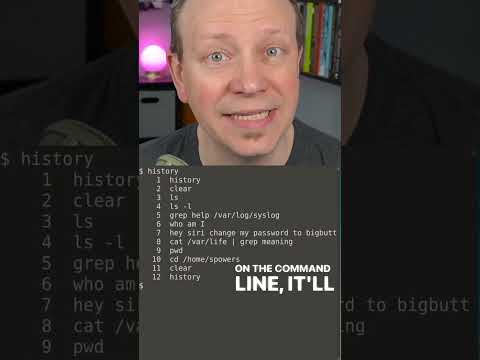
- Historial: Con las flechas arriba y abajo puedes navegar por los comandos que has utilizado previamente. Esto es útil para no repetir lo mismo una y otra vez.
- Alias: Puedes crear atajos para comandos largos o complejos. Por ejemplo, si siempre usas `ls -la`, podrías crear un alias escribiendo `alias ll=’ls -la’` en tu archivo .bashrc.
- Pipes: Usar “|” te permite conectar la salida de un comando como entrada a otro. Por ejemplo, `ps aux | grep firefox` te muestra todos los procesos relacionados con Firefox.
Configuración Avanzada
Poder personalizar Bash puede elevar tu productividad al siguiente nivel. Una forma simple de hacerlo es editando el archivo `.bashrc`, donde puedes incluir tus alias o funciones personalizadas.
Por ejemplo, supongamos que usas mucho el comando `git status`. Podrías crear una función así:
«`bash
function gs() {
git status
}
«`
Así cada vez que escribas `gs`, verás directamente el estado del repositorio sin necesidad de escribir todo lo demás.
Oye tú, ¿conoces los scripts? Crear un script en Bash puede automatizar tareas repetitivas. Digamos que tienes que mover archivos viejos a otra carpeta regularmente; podrías hacer un script sencillo que lo haga por ti con solo ejecutar una línea.
Un simple comando en tu script podría ser algo así:
«`bash
#!/bin/bash
mv ~/Descargas/antiguos/* ~/ArchivosViejos/
«`
Guárdalo como `mover_antiguos.sh`, dale permisos ejecutables con `chmod +x mover_antiguos.sh`, ¡y listo!
Error Humano Común
A veces cometemos errores tontos, como olvidar ejecutar un comando importante como sudo (¡seguro te ha pasado!). Eso puede generar confusiones al intentar modificar sistemas o archivos protegidos.
Recuerda también revisar antes de ejecutar comandos peligrosos; siempre está esa posibilidad tentadora pero arriesgada del `rm -rf`. La mejor práctica es estar seguro de qué estás borrando antes de apretar ‘Enter’.
En fin, dominar Bash no solo te hace más eficiente; también te da una visión más profunda sobre cómo funcionan las cosas bajo el capó. Hay mucho por aprender y explorar aquí. Así que si tienes algún problema específico al usarlo o quieres profundizar más en algún tema relacionado—de verdad, no dudes en preguntar.
Lo importante es disfrutar del proceso y seguir practicando mientras resuelves esos problemillas tecnológicos cotidianos.
Comienza a Programar en Bash: Scripting para Solucionar Problemas en Sistemas
Comenzar a programar en Bash es como abrir la puerta a un mundo lleno de posibilidades. Si quieres solucionar problemas en sistemas, este es un camino que vale la pena explorar. Pero, ojo, no se trata solo de escribir unos pocos comandos. Aquí te cuento cosas clave para zambullirte en esto.
Primero, ¿qué es Bash? Bueno, es un intérprete de órdenes que viene por defecto en muchas distribuciones de Linux. Lo que hace es permitirte comunicarte con el sistema operativo mediante comandos escritos. Pero también puedes crear scripts, que son archivos con una secuencia de esos comandos que pueden automatizar tareas.
Ahora bien, si ya tienes algo de experiencia y quieres configurar Bash a un nivel más avanzado, aquí van unos consejos:
- Personaliza tu entorno: Puedes crear o modificar el archivo .bashrc en tu directorio personal para añadir funciones y alias. Por ejemplo, si usas mucho «ls -la», puedes poner
alias ll='ls -la'para hacerlo más fácil. - Manejo de variables: Puedes almacenar información en variables que después puedes usar en tu script. Por ejemplo:
nombre='Mundo', y luego usarlo conecho "Hola $nombre". - Estructuras de control: Utiliza if-else para tomar decisiones dentro del script. Por ejemplo:
if [ -f archivo.txt ]; then
  echo "El archivo existe"
else
  echo "No se encontró el archivo"
fi
- Bucle for y while: Perfectos para repetir acciones varias veces sin tener que escribir el mismo código una y otra vez:
for i in {1..5}; do
  echo "Número $i"
done
Un truco interesante es usar funciones dentro de tus scripts. Te permite organizar mejor tu código y hacer partes reutilizables. Imagina algo así:
mi_funcion() {
  echo "Esta es mi función"
}

mi_funcion # Llamando a la función
Y cuidado con los errores comunes; a veces un pequeño typo puede hacer que todo se rompa. Recuerda siempre probar tus scripts antes de hacer cambios grandes.
Como anécdota personal, cuando empecé a programar mis primeros scripts en Bash, me llevó horas resolver un error por haber olvidado cerrar una comilla… ¡vaya sufrimiento! Ahora lo veo como parte del proceso de aprendizaje.
En fin, si bien esto puede ser útil e incluso divertido, no reemplaza el soporte profesional cuando las cosas se complican demasiado o cuando hay problemas mayores en el sistema. Así que ten cuidado y experimenta con precaución.
Si quieres sumergirte más profundo en esto del scripting con Bash, hay muchos recursos online donde podrás encontrar ejemplos prácticos y documentación detallada. ¡Anímate a probar!
Soluciones Comunes a Problemas en Lenguaje Bash para el Manejo de Sistemas
Oye, si te estás metiendo en el mundo de Bash y ya tienes algo de experiencia, seguro que te has encontrado con algunos problemillas. Así que aquí van soluciones comunes a problemas que podrías enfrentar mientras manejas sistemas desde la terminal. Vamos a ello.
- Error de comando no encontrado: Este es un clásico. Si ejecutas algo y recibes un mensaje de «command not found», posiblemente no tengas instalado el programa o no esté en tu PATH. Verifica si puedes ejecutar el comando utilizando su ruta completa, por ejemplo:
/usr/bin/nombre_del_comando. - Permisos denegados: Si intentas ejecutar un script y te aparece «permission denied», probablemente necesites darle permisos de ejecución. Usa el comando
chmod +x nombre_del_script.sh. De esta forma, le dices al sistema que puede ejecutarlo. - No se encuentra el archivo o directorio: A veces, al usar comandos como
cd, puede que intentes acceder a una carpeta que no existe. Haz uso delspara listar archivos y asegurarte de estar en la ubicación correcta. - Error en sintaxis: Cuando escribes scripts, errores tontos como olvidarte de una comilla o un paréntesis pueden causar estragos. Usa buenos editores que resalten la sintaxis, como Vim o Nano con plugins. Te ayudan a detectar esos fallos más fácilmente.
- Pérdida de variables al salir del shell: Si estás definiendo variables y luego notas que ya no existen cuando abres otra terminal, considera exportarlas usando:
export NOMBRE_VAR=valor. Esto las hará disponibles en otros shells. - Bash infinite loop: Mientras experimentas con bucles, ten cuidado con los bucles infinitos—te pueden dejar atrapado ahí. Es buena idea tener una condición clara para romper esos bucles, ¡o simplemente abre otra terminal y mata el proceso!
- Sistema lento por recursos: Si sientes que tu sistema se vuelve tortuga al correr comandos, usa herramientas como
top, para ver qué procesos están consumiendo más CPU o RAM. A veces solo necesitas cerrar algo pesado. - Ejecución simultánea confusa: Cuando trabajas con scripts múltiples o varios comandos a la vez, es fácil perderse. Considera usar `&` para ejecutar procesos en segundo plano y así mantener todo más ordenado.
- No se cargan cambios tras editar perfil bash (.bashrc): Después de hacer cambios en tu archivo .bashrc (o .bash_profile), recuerda ejecutar:
source ~/.bashrc. Esto aplica los cambios sin necesidad de reiniciar la sesión. - Sustitución incorrecta de comandos: Cuando usas comillas o acentos invertidos (backticks), asegúrate de saber cuándo utilizar cada uno. Las comillas simples (‘ ‘) evitan evaluación; las dobles (» «) permiten evaluación; mientras que los backticks *ejecutan* el contenido dentro.
Total que, Bash puede ser un poco complicado al principio, pero con práctica se vuelve más fácil entender lo que está pasando bajo el capó. Siempre ten presente hacer una copia antes de modificar configuraciones críticas—no queremos romper nada sin querer. Y si las cosas se ponen feas, mucha gente recurre a foros o comunidades donde puedes pedir ayuda específica sobre tus problemas actuales: no dudes en hacer eso también!
Añadir soluciones a estos problemas comunes puede facilitarte mucho la vida como usuario avanzado en Bash—y nunca está demás tener este tipo de información bajo la manga para cualquier imprevisto!
Oye, hablemos un poco de Bash, que es uno de esos elementos clave en el mundo Linux. Cuando empiezas a meterte en esto de la línea de comandos, todo parece un lío. Ahí estás, mirando cientos de letras y símbolos, preguntándote si lo que hiciste fue correcto o si acabas de romper todo. Pero luego, poco a poco, comienzas a ver cómo funciona. Te das cuenta de que con Bash no solo puedes ejecutar comandos básicos; puedes hacer auténticas maravillas.
Ahora, la configuración avanzada es como el siguiente nivel en un videojuego: ya tienes las herramientas básicas y te lanzas a experimentar con scripts y funciones personalizadas. Es una forma increíble de optimizar tu trabajo diario. Por ejemplo, yo empecé a configurar alias para mis comandos más usados. ¡Vaya cambio! En vez de escribir `git status`, puedo simplemente poner `gs`. Menos tiempo escribiendo y más tiempo haciendo lo que realmente importa.
Y lo mejor es que Bash te permite personalizar tu entorno completamente. ¿Sabías que puedes cambiar el prompt para mostrar información útil como la hora o incluso la rama actual en Git? Es una especie de superpoder para saber en qué estás trabajando sin tener que recordar cada detalle. ¡Eso sí que me emocionó cuando lo descubrí!
Pero claro, también hay su parte complicada. Una vez configuré un script para automatizar copias de seguridad y causé un pequeño desastre porque no fui claro con las rutas. La máquina estuvo respaldando archivos equivocados durante horas antes de darme cuenta… mira tú qué tragedia. Pero así es como se aprende.
Al final del día, configurar Bash te da esa sensación única de control sobre tu sistema. Ya no eres solo un usuario; eres alguien que puede moldear su entorno a su manera. Así que si te atreves a aventurarte por el mundo avanzado de Bash, prepárate para experimentar frustraciones pero también grandes satisfacciones. ¿Y quién sabe? A lo mejor descubres algo genial que ni siquiera sabías que necesitabas hasta ahora.