Oye, ¿alguna vez has sentido que tu computadora no rinde como debería? Es un dolor de cabeza, ¿verdad? Bueno, aquí es donde entran los drivers Bangho. Si tienes uno de esos equipos, ya sabes que la configuración adecuada puede hacer una gran diferencia.
La cosa es que, aunque los drivers no son los más emocionantes, son esenciales para que todo funcione bien. Imagina que son como el traductor entre tu hardware y software. Si no están bien configurados, tu computadora puede volverse un poco torpe.
Así que en este artículo te cuento cómo poner todo en su sitio. Vamos a ver qué drivers necesitas y cómo optimizarlos para que tu Bangho brille con luz propia. ¡Prepárate para darle un empujón a esa máquina!
Solución a problemas comunes con los controladores de Bangho: Identificación y reparación de errores
Oye, si tienes un Bangho y ya te has encontrado con problemas de controladores, no estás solo. A veces esos drivers parecen tener vida propia, ¿verdad? Vamos a ver algunas de las dificultades más comunes que se presentan y cómo puedes resolverlas tú mismo.
Identificación de problemas comunes
- Falta de compatibilidad: A menudo, los controladores sencillamente no son compatibles con tu versión del sistema operativo. Si actualizaste a Windows 10, por ejemplo, podría ser que el controlador que tenías en Windows 7 ya no sirva.
- Error de instalación: Puede suceder que al intentar instalar un driver te aparezca un mensaje de error. Esto puede deberse a archivos corruptos o simplemente a un paquete mal descargado.
- Rendimiento lento: Un driver mal configurado puede hacer que tu computadora se sienta como si estuviera nadando en miel. Eso significa que es hora de revisar si tienes la última versión instalada.
Pasos para solucionar problemas
- Mantén tus drivers actualizados: Visita la página oficial de Bangho o usa su herramienta dedicada para buscar actualizaciones. No olvides desinstalar la versión anterior antes de instalar una nueva.
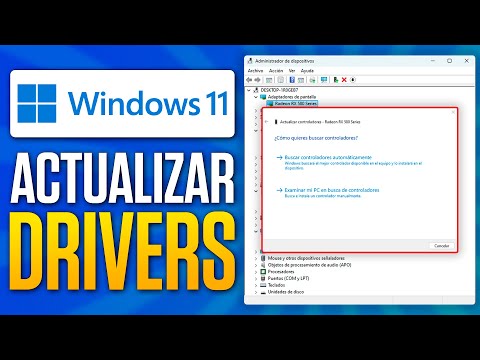
- Verifica la instalación: Después de instalar un controlador nuevo, asegúrate de que todo esté funcionando correctamente. Puedes hacerlo yendo al “Administrador de dispositivos” en tu PC y comprobando si hay algún signo amarillo indicando problemas.
- Desinstalación y reinstalación: Si un controlador sigue fallando, quizá quieras desinstalarlo completamente y luego reinstalarlo desde cero. A veces simplemente hace falta ese «reset» para que todo vuelva a la normalidad.
No sé si te ha pasado alguna vez, pero yo recuerdo cuando traté de jugar un videojuego en mi laptop y me di cuenta que los gráficos se veían horribles porque tenía el driver equivocado instalado. O sea, era como intentar ver Netflix en una pantalla en blanco y negro; frustrante total. Así que aprendí lo importante que es mantener todo al día.
No olvides respaldar tus datos
Aunque esto puede parecer algo básico, siempre haz una copia de seguridad antes de realizar cambios importantes en tu sistema. Jamás está demás proteger tu información por si acaso algo sale mal durante el proceso.
Totalmente puedes gestionar muchos problemas relacionados con los controladores tú mismo, pero si después de seguir estos pasos sigues sin éxito, puede ser hora de buscar ayuda profesional o contactar el soporte técnico de Bangho. ¡A veces es mejor dejarlo a los expertos!
Asegúrate siempre realizar pruebas después cada vez que instales un driver nuevo para ver cómo responde el sistema; así podrás detectar cualquier problema antes y actuar rápido.
Así que ya sabes: controla esos controladores como un pro y dale vida nueva a tu Bangho sin tantas complicaciones. ¡Suerte!
Características del Bangho M54SR: Lo que necesitas saber para resolver problemas tecnológicos
Claro, vamos a ello. El Bangho M54SR es un portátil que muchos utilizan por su funcionalidad y características aceptables. Sin embargo, como cualquier máquina, puede presentar problemas técnicos. Así que, para resolver esos problemillas que a veces aparecen, es vital tener en cuenta la configuración adecuada de los drivers. Aquí te dejo algunos puntos clave sobre sus características y cómo afectan el rendimiento.
Rendimiento del Procesador: Este modelo suele estar equipado con procesadores de la serie Intel Core i5 o i7. Estos chips permiten realizar múltiples tareas sin demasiado esfuerzo. Pero si no tienes los drivers correctos instalados, puede que no aproveches todo el potencial del CPU.
Gráficos: Dependiendo de la configuración específica, el Bangho M54SR puede venir con gráficos integrados o una tarjeta gráfica dedicada. Para evitar problemas como un input lag, asegúrate de tener los drivers para la GPU actualizados. Si juegas o editas video, esto es crucial.
Memoria RAM: Generalmente, tiene entre 4 y 8 GB de RAM, lo cual está bien para tareas cotidianas. Sin embargo, si te encuentras con lentitud al abrir aplicaciones o durante procesos de multitasking, podría ser un signo de que necesitas revisar los drivers del chipset y de la memoria.
Pantalla: Este portátil suele contar con pantallas Full HD (1920×1080). Eso está genial para ver películas o trabajar en diseño gráfico. Pero si notas colores apagados o resolución inadecuada, verifica también los controladores gráficos.
Así que ahora hablemos de cómo solucionar cualquier problema relacionado con estos aspectos:
- Mantén tus drivers actualizados: Puedes ir al sitio web oficial de Bangho para descargar las últimas versiones.
- No saltes pasos al instalar drivers: Asegúrate de seguir cada instrucción al pie de la letra; omitir pasos podría causarte más problemas.
- Copia de seguridad: Haz siempre un respaldo antes de actualizar drivers; así puedes volver a una versión anterior si algo sale mal.
- Revisa compatibilidad: Verifica que el driver sea compatible con tu versión específica del sistema operativo.
Un amigo mío solía tener un Bangho M54SR y se frustraba porque su laptop se colgaba mucho durante sus sesiones de gaming. Tras revisar todo lo posible (incluyendo limpiar el ventilador), entendió que tenía que actualizar los drivers gráficos. Desde entonces nunca más tuvo esos parones molestos y le dio otra vida a su computadora.
Recuerda: este texto es solo informativo. Si después de probar todas estas sugerencias continúas teniendo complicaciones técnicas, considera contactar a un profesional para una revisión más exhaustiva. ¡Espero haberte ayudado!
Solución de problemas comunes con los controladores Bangho B 763XS en Windows 7
Los controladores Bangho B 763XS en Windows 7 pueden dar algunos problemas comunes que pueden ser frustrantes. Pero no te preocupes, aquí vamos a desglosar cómo solucionar esos inconvenientes para que tu experiencia sea más fluida. ¿Te has encontrado con errores de hardware o rendimiento? A veces todo se reduce a unos drivers que no están bien configurados.
Primero, asegúrate de que tienes los drivers correctos. Puedes buscar el modelo de tu computadora y si hay versiones específicas para Windows 7. Visitar el sitio web oficial de Bangho siempre es una buena opción, ya sabes, ahí suelen tener actualizaciones o soluciones a problemas comunes.
Un punto clave es verificar la instalación del driver. Si tienes un controlador instalado y ves que algo no va bien, podría ser porque está dañado o tiene un conflicto con otro software. Así que prueba lo siguiente:
- Desinstalar y reinstalar el driver: Ve al Panel de control, busca «Administrador de dispositivos», localiza el controlador Bangho B 763XS, haz clic derecho y selecciona «Desinstalar». Luego reinicia tu PC y deja que Windows intente reinstalarlo automáticamente.
- Actualizar el controlador: En el mismo menú del «Administrador de dispositivos», haz clic derecho sobre tu driver e intenta la opción «Actualizar controlador». Esto puede resolver conflictos si hay una versión más reciente disponible.
- Comprobar las dependencias: Algunos drivers dependen de otros componentes. Asegúrate de tener todos los drivers necesarios instalados, especialmente los relacionados con la red o gráficos.
A veces te encuentras con problemas como pantallas azules o cuelgues del sistema. Puede ser bastante dramático. En esos casos, revisa si has instalado algún software nuevo justo antes de que empezaran los problemas. Puede ser una señal clara de conflicto entre programas.
Si después de todo esto aún sientes que tu equipo va lento o experimentas input lag, considera revisar tus configuraciones gráficas en el panel del controlador (si aplicable). Ajustar algunas configuraciones puede mejorar bastante la experiencia general.
Recuerda también tener espacio suficiente en disco duro; eso ayuda mucho al rendimiento general del sistema. Un disco lleno puede hacer maravillas por crear cuellos de botella en la velocidad.
Finalmente, si después de intentar toda esta jugada tus problemas persisten, ya sabes lo que se dice: “Cuando hay dudas llama a un experto.” No está mal buscar ayuda profesional si las cosas se complican demasiado.
La tecnología puede ser engorrosa a veces, pero con estos pasos deberías sentirte más seguro manejando lo básico con tus controladores Bangho B 763XS en Windows 7. ¡Mucha suerte!
Oye, ¿alguna vez te has puesto a pensar en lo importantes que son los drivers en tu equipo? Te lo digo porque una vez, uno de mis amigos me pidió ayuda con su Bangho, que estaba como más lento que un caracol. Lo primero que hice fue revisar los drivers y ¡vaya sorpresa! Estaban desactualizados y eso estaba afectando el rendimiento.
La cosa es que los drivers son como el puente entre tu sistema operativo y el hardware de tu computadora. Si no están bien configurados o actualizados, no importa cuánto dinero gastes en componentes; todo se siente más pesado. Así que, desde esa experiencia, aprendí a darle una mirada seria a la configuración de los drivers.
Primero que nada, asegúrate de descargarlos del sitio web oficial. He visto gente que busca por ahí en cualquier rincón de internet y termina metiendo virus o cosas peores. Por eso, si tienes un modelo específico de Bangho, dirígete directamente a su página para encontrar las versiones adecuadas.
Cuando ya tengas todo listo y lo instales, revisa si aparecen opciones para personalizar la configuración del hardware dentro del mismo driver. A veces hay ajustes que pueden activar o desactivar ciertas características; esto puede hacer una gran diferencia en cómo se comporta tu laptop.
Y ojo con las actualizaciones automáticas; a veces son útiles, pero otras pueden causar conflictos si un nuevo driver no es totalmente compatible con tu versión actual del sistema operativo o con otras aplicaciones.
Al final del día, dedicar unos minutos a configurar bien tus drivers puede ahorrarte horas de frustración. Como dijo mi abuela: “más vale prevenir que curar”. Así que échale un ojo a esos controladores y dale nueva vida a tu Bangho. ¡Vas a ver cómo corre como nuevo!