¿Te acuerdas de cuando Windows Vista era lo más cool? Total, todos pensábamos que era el futuro. Pero, bueno, el tiempo pasa y ya es hora de una actualización, ¿no? Ahora la pregunta del millón es: ¿qué pasa con el software que usabas en Vista?
Mira, no todo lo que tenía ese sistema viejo se va a llevar bien con las versiones más recientes de Windows. Así que aquí estoy, para ayudarte a navegar por estas aguas turbias. Vamos a hablar de qué programas pueden quedar obsoletos y cuáles todavía tienen cuerda para rato.
Por si no lo sabías, hacer una actualización sin pensar en la compatibilidad puede traerte más dolores de cabeza que alegrías. Así que mejor estar preparados y evitar esos “ups” inesperados cuando intentas abrir tu programa favorito y… ¡boom!, resulta que no funciona. Vamos al lío y asegurémonos de que tu salto a un sistema más nuevo sea lo más suave posible.
Pasos para realizar la actualización de Windows XP a Windows 7 sin contratiempos
Actualizar de Windows XP a Windows 7 puede parecer un reto, pero con los pasos correctos lo puedes hacer sin muchos problemas. La compatibilidad del software es algo en lo que hay que poner atención, sobre todo si has estado usando aplicaciones en Windows XP. Aquí te dejo una serie de pasos y consideraciones que te ayudarán a realizar la actualización.
- Copia de seguridad: Antes de lanzarte a la aventura, haz una copia de seguridad de tus datos importantes. Usa un disco duro externo o algún servicio en la nube para asegurarte de que no pierdes nada si algo sale mal. A mí me pasó una vez que me olvidé y perdí fotos que nunca recuperé.
- Verifica la compatibilidad: Revisa si tu hardware cumple con los requisitos mínimos para Windows 7. Necesitas al menos 1 GHz de procesador, 1 GB de RAM (32 bits) o 2 GB (64 bits) y espacio disponible en disco duro. Si tu equipo es muy viejo, igual no vale la pena el upgrade.
- Actualiza tus drivers: Antes de instalar Windows 7, asegúrate de tener los controladores más recientes para tu hardware. Visita el sitio web del fabricante o utiliza herramientas como Driver Booster para facilitarte la tarea. Esto ayudará a evitar problemas durante e incluso después de la instalación.
- Toma nota del software instalado: Haz una lista de las aplicaciones esenciales que usas actualmente y verifica su compatibilidad con Windows 7. Algunas aplicaciones antiguas pueden no funcionar bien o incluso no funcionar en absoluto.
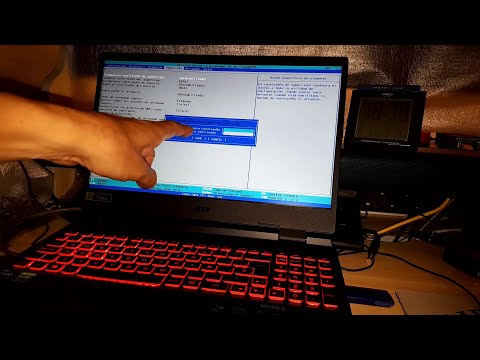
- Diversión con el instalador: Ahora viene lo bueno: inserta el DVD o USB con Windows 7 y reinicia tu PC. Si necesitas cambiar el orden de arranque, asegúrate de hacerlo desde la BIOS. Una vez que empiece la instalación, sigue las instrucciones en pantalla.
- Sigue las instrucciones cuidadosamente: Cuando llegues a la opción “Tipo de instalación”, escoge “Personalizada”. Aquí podrás formatear tu disco duro si así lo decides, pero recuerda: ¡esto eliminará todo! Si solo quieres actualizar sin borrar tus archivos, puedes optar por esa opción también.
- Pantalla negra después del reinicio? Si ves una pantalla negra tras un reinicio inesperado, no te asustes. A veces simplemente hay un problema con los controladores gráficos; prueba a arrancar en modo seguro y actualizar esos drivers nuevamente.
- Ajusta tu configuración: Una vez finalizada la instalación, configura tu red Wi-Fi e inicia sesión en Microsoft para activar Windows 7. Instala todas las actualizaciones disponibles mediante Windows Update; esto es clave para mantener tu sistema seguro y al día.
No olvides que este proceso puede dar algunos dolores de cabeza, así que ten paciencia y asegúrate estar preparado. Recuerda también consultar al soporte técnico si encuentras algún problema complicado durante el proceso; ellos pueden ofrecerte recursos adicionales o asistencia profesional adecuada.Bueno, ¡buena suerte con tu actualización!
Soluciones para Problemas Comunes con las Actualizaciones de Legacy en Windows Vista
Si has decidido actualizar tu sistema desde Windows Vista, es posible que te encuentres con varios problemitas, sobre todo por la compatibilidad del software. Vamos a ver algunas soluciones para esos dolores de cabeza comunes que pueden surgir. ¿Te parece? O sea, ¡vamos al grano!
Primero que nada, cuando actualizas un sistema operativo, no solo cambias la «ropa» del ordenador. Hay aplicaciones que pueden volverse incompatibles. Esto puede ser frustrante, sobre todo si tienes programas antiguos que usas a menudo. Aquí van tres pasos esenciales para ayudar con esas actualizaciones de legacy:
- Verificar la compatibilidad del software: Antes de actualizar, asegúrate de que tus programas más importantes sean compatibles con el nuevo sistema operativo. Puedes consultar el sitio web del fabricante o buscar el nombre del programa junto con “compatibilidad Windows 7”, por decir algo.
- Instalación de un modo de compatibilidad: Si ya hiciste la actualización y ves que alguna aplicación no funciona bien, intenta ejecutarla en modo de compatibilidad. Haz clic derecho en el ícono del programa, selecciona “Propiedades” y luego ve a la pestaña “Compatibilidad”. Aquí puedes marcar la opción para ejecutar en modo compatible con una versión anterior.
- Actualizar controladores y software: A veces, lo que necesitas es simplemente tener los controladores actualizados. Ve al “Administrador de dispositivos” y revisa si hay algún controlador que necesite ser actualizado. Esto puede marcar una gran diferencia en rendimiento y compatibilidad.
A veces me acuerdo cuando intenté actualizar un viejo portátil con Vista; tenía un programa genial para editar fotos que simplemente dejó de funcionar tras el cambio. Me tiré horas buscando soluciones hasta que encontré la opción de modo compatible—un alivio total. En fin, esa es parte del juego: a veces se gana y otras se aprende.
No está de más mencionar también las herramientas como Windows Compatibility Center, donde puedes verificar si tus programas son aptos para versiones más nuevas del sistema operativo antes de meterte en problemas.
Aunque estas sugerencias pueden ayudarte a manejar mejor las actualizaciones desde Windows Vista, recuerda siempre hacer copias de seguridad antes de proceder con cambios significativos en tu sistema. O sea, no querrás perder información valiosa porque un programa no funcionó como esperabas.
Y si después de todo esto sigues teniendo problemas o simplemente te sientes perdido, lo mejor es acudir a un profesional—no hay vergüenza en pedir ayuda cuando las cosas se complican más allá de lo esperado.
Totalmente espero que esto te ayude a navegar por ese mundo a veces complicado de las actualizaciones y la compatibilidad entre software. ¡Suerte!
Soluciones comunes para problemas en Windows Update: Cómo abordar errores y asegurar actualizaciones efectivas
¿Qué tal? Vamos a meternos en el tema de Windows Update, que a veces puede ser más complicado que entender esa última película de Marvel. Si estás actualizando desde Windows Vista, es probable que te hayas encontrado con algunos problemillas. Hablemos de cómo solucionarlos para que no te quedes atascado.
Primero lo primero: Windows Update es esa herramienta esencial para mantener tu sistema al día. Pero cuando sale mal, puede ser un verdadero dolor de cabeza. Aquí van algunas soluciones comunes:
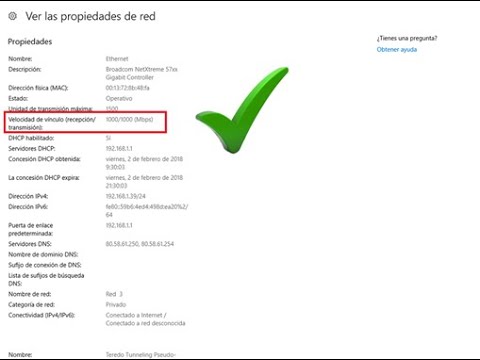
- Verifica tu conexión a Internet: Asegúrate de que estás conectado. A veces creemos que estamos conectados, pero no es así. Cuando actualizas, necesitas una buena conexión.
- Ejecuta el Solucionador de problemas: En la configuración de Windows, busca «Solucionar problemas» y selecciona «Windows Update». Este pequeño truco puede ofrecerte soluciones automáticas.
- Limpia la caché del servicio de Windows Update: Así como limpias el caché del navegador para mejorar su rendimiento, puedes hacer lo mismo con Windows Update. Abre el símbolo del sistema como administrador y usa los comandos:
net stop wuauserv
        net stop cryptSvc
        net stop bits
        net stop msiserver
Luego borra los archivos en la carpeta C:WindowsSoftwareDistributionDownload y vuelve a iniciar esos servicios con los mismos comandos pero usando ‘start’ en lugar de ‘stop’.
- Revisa el espacio en disco: Si tu disco está lleno, las actualizaciones podrían no instalarse correctamente. Libera espacio eliminando archivos innecesarios o usando herramientas como «Liberador de espacio en disco».
- Asegúrate de tener suficiente RAM: Algunas actualizaciones requieren más memoria para instalarse adecuadamente. Si tu PC tiene mucha tralla (hardware viejo o poco RAM), considera hacer una actualización.
Ahora bien, si eres uno de esos aventureros que intenta actualizar desde Vista, ten cuidado: muchos programas modernos pueden no ser compatibles con esta versión antigua. Asegúrate siempre de tener versiones recientes o alternativas disponibles.
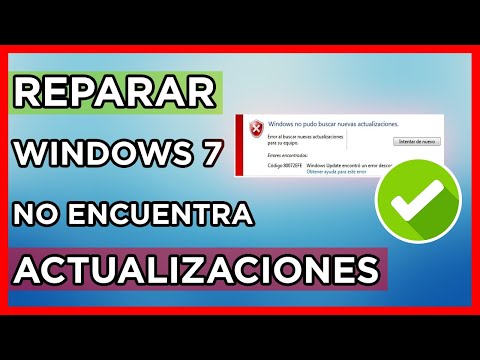
Otra cosa importante es estar atento a los mensajes específicos del error cuando algo va mal durante la actualización. ¿Sabes qué? Muchas veces esos códigos pueden darte pistas sobre lo que falla exactamente.
Y si después de intentar todo sigues atorado en un bucle sin fin… pues tal vez sea momento de hablar con alguien más calificado. No hay vergüenza en buscar ayuda; al final, todos hemos pasado por ahí alguna vez.
Así que ya sabes: solucionar problemas con Windows Update puede ser un lío, pero tú puedes enfrentarlo armado con estas herramientas y consejos. ¡Buena suerte!
¿Te acuerdas de esos días en los que utilizabas Windows Vista? Vaya, era un sistema bastante querido y, a la vez, muy criticado. A mí me pasó que en su momento pensé que era lo mejor del mundo. Pero con el tiempo, como todo, fue quedándose atrás. Ahora, con tantas actualizaciones y versiones nuevas de Windows, hay un tema que ronda por ahí: la compatibilidad del software cuando decides actualizar.
Imagina que decides dejar atrás a tu viejo amigo Vista y le das la bienvenida a algo más moderno, como Windows 10 o incluso Windows 11. Es genial pensar en todas las mejoras y características nuevas que vas a tener. Pero aquí viene el pero: no todos tus programas antiguos van a hacer la transición contigo. Lo sé, suena frustrante.
Recuerdo una vez que un amigo mío se emocionó por actualizar su PC para jugar un par de juegos viejos que amaba. Total que instaló el nuevo sistema operativo y… ¡sorpresa! Un montón de esos juegos no funcionaban porque sus desarrolladores ya no los habían actualizado para las versiones más recientes de Windows. Fue como si le hubieran quitado parte de su infancia digital.
La cosa es que muchas aplicaciones y programas diseñados para Vista pueden no ser compatibles con versiones posteriores. Algunos simplemente se niegan a funcionar, otros pueden dar errores extraños o fallar constantemente. Y eso puede ser un dolor intenso si dependes de ellos para trabajar o hacer tareas cotidianas.
Ahora bien, hay formas de manejarlo. Podrías usar el modo de compatibilidad en Windows o buscar versiones alternativas de tus aplicaciones favoritas. Siempre está esa opción de virtualizar tu antiguo sistema también, aunque eso puede sonar más complicado.
Así que al final del día, si decides dar el salto desde Vista hacia algo más moderno, asegúrate de chequear qué programas son vitales para ti y si realmente funcionan en el nuevo entorno. No querrás llevarte sorpresas desagradables como mi amigo ¿no? Es todo un proceso tratar con la transición tecnológica; pero también es una oportunidad para explorar nuevas herramientas y mejorar tu experiencia digital en general. ¡Anímate!