Oye, ¿te ha pasado que tienes un montón de archivos pesadísimos y no sabes cómo hacer para enviarlos por correo o subirlos a la nube? A mí me ha pasado, y es un rollo. Pero, ¡no te preocupes! La solución está en el software para comprimir archivos.
Hay un montón de opciones por ahí, cada una con sus propias ventajas y desventajas. Así que, si estás pensando en cuál elegir, llegaste al lugar indicado. Vamos a hacer una comparativa entre los más populares.
Te voy a contar lo que he aprendido sobre ellos, cómo funcionan y cuál puede ser el mejor para ti. Desde los clásicos como WinRAR hasta opciones más modernas como 7-Zip o PeaZip. ¿Listo para descubrirlo? ¡Vamos a ello!
Aspectos a considerar sobre el tamaño de archivos en sistemas informáticos
¿Tamaño de archivos? ¡Vamos a desmenuzarlo! Cuando hablamos de archivos, el tamaño importa. Y no solo por el espacio que ocupan en tu disco duro, sino también por la velocidad con la que puedes compartir o transferir esos archivos. Así que, antes de lanzarte a comprimir tus datos, hay varios aspectos a considerar.
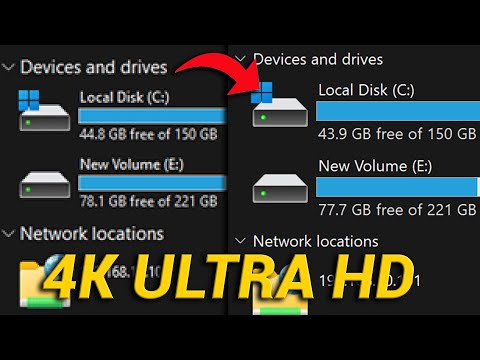
- Espacio en disco: Este es uno de los factores más evidentes. Si tu disco duro está al borde del colapso, comprimir archivos puede liberar espacio valioso. Imagina que tienes un montón de documentos y fotos pesados ocupando cada rincón de tu dispositivo. Comprimir esos archivos te dará ese respiro que necesitas.
- Velocidad de transferencia: Cuando compartes archivos grandes, como vídeos o proyectos laborales, la velocidad puede ser un gran dolor de cabeza. Al comprimirlos, reduces el tamaño y facilitas su envío por email o su subida a la nube. Total que vas a tardar menos tiempo esperando esa barra de carga.
- Integridad del archivo: No todos los programas para comprimir ofrecen el mismo nivel de calidad al momento de descomprimir. Algunos pueden perder calidad en imágenes o en datos importantes. Así que aquí es clave elegir bien tu software: no querrás perder esa foto genial del viaje, ¿verdad?
- Tipo de archivo: El tipo de archivo también influye mucho en la compresión. Por ejemplo, formatos como .jpg son más fáciles de comprimir sin perder calidad al ser imágenes; sin embargo, otros como .mp3 ya están bastante optimizados y no cambiarán mucho al intentar reducirlos más.
- Compatibilidad: Si trabajas con alguien más o planeas enviar esos archivos a otros dispositivos, asegúrate de elegir un formato estándar para la compresión. Programas como WinRAR y 7-Zip hacen su trabajo bastante bien y son compatibles con muchos sistemas operativos.
Por otro lado, si decides utilizar software para comprimir tus archivos, cámbiate los lentes porque hay muchos disponibles y cada uno tiene sus ventajas y desventajas.
- WinRAR: Este es un clásico entre clásicos. Es fácil de usar y hace un excelente trabajo al reducir tamaño; sin embargo, hay funciones avanzadas que pueden complicar un poco las cosas si no eres muy técnico.
- 7-Zip: Un software gratuito con una gran reputación por ser eficiente en cuanto a compresión se refiere. Además es open source; así que tienes buenas opciones sin gastar ni un céntimo.
- WinZip: Este software tiene una interfaz muy amigable pero generalmente se considera menos efectivo comparado con sus competidores gratuitos para algunas tareas específicas.
En fin, cuando te plantees qué hacer con el tamaño de tus archivos y qué software elegir para comprimirlos, pon atención en estos aspectos clave mencionados antes. Te ayudará a tomar decisiones más informadas.
Recuerda siempre respaldar tus archivos importantes antes de jugar con compresiones; nunca está demás estar seguro en este mundo digital lleno de sorpresas inesperadas. Esto todo suena super técnico pero espero haberlo hecho claro ¿me sigues?
Soluciones comunes de 7-Zip: cómo resolver errores y mejorar la experiencia de compresión
Claro, aquí tienes un texto sobre soluciones comunes de 7-Zip para resolver errores y mejorar la experiencia de compresión:
Cuando se trata de comprimir archivos, 7-Zip es una opción muy popular por su potencia y funcionalidad. Pero, ¿qué pasa si te encuentras con errores o problemas a la hora de usarlo? Oye, no te preocupes, aquí van algunas soluciones comunes que te pueden ayudar.
Error: No se puede abrir el archivo. Este error suele aparecer cuando intentas descomprimir algo que está dañado o no es un archivo compatible. Para solucionarlo, prueba lo siguiente:
- Verifica la extensión del archivo. A veces, renombrar el archivo puede hacer la diferencia.
- Intenta abrir el archivo con otra herramienta, como WinRAR o PeaZip, para asegurarte de que no esté dañado.
Error: Es necesario un dispositivo de almacenamiento adicional. Puede que al intentar descomprimir datos recibas un aviso sobre falta de espacio. En serio, a todos nos ha pasado:
- Asegúrate de tener suficiente espacio en disco. El tamaño del archivo descomprimido suele ser mayor que el comprimido.
- Si tu disco está lleno y no puedes liberar espacio rápidamente, intenta descomprimir en otro disco duro o partición.
Error: Archivo protegido con contraseña. Si te topas con esto y no tienes la contraseña a mano, bueno… tendrás que buscarla. Pero si eres el dueño del archivo y olvidaste la contraseña:
- No hay forma mágica para recuperarla directamente desde 7-Zip. Busca algún software específico para recuperación de contraseñas si realmente es necesario.
li>Considera mantener tus contraseñas en un gestor seguro para evitar estas sorpresas en el futuro.
Mejorando tu experiencia con 7-Zip: Además de solucionar errores específicos, hay formas de mejorar tu experiencia general:
- Asegúrate siempre de usar la última versión. Las actualizaciones suelen incluir correcciones de errores y mejoras en la compresión.
- Ajusta las configuraciones según tus necesidades; por ejemplo, puedes elegir diferentes niveles de compresión para equilibrar velocidad y tamaño del archivo.
- No dudes en explorar los formatos soportados; .zip, .tar.gz, entre otros pueden tener ventajas en ciertos contextos.
Recuerda que aunque 7-Zip es genial para muchas tareas, si enfrentas problemas más grandes o recurrentes como pérdida total de datos o fallos graves del sistema operativo,busca ayuda profesional. La tecnología puede ser caprichosa a veces y tomar atajos nunca es buena idea cuando hay mucho en juego.
Total que ya sabes algunos trucos sencillos para lidiar con los inconvenientes más comunes; sigue disfrutando al máximo el uso de 7-Zip sin dejarte abrumar por estos pequeños tropiezos. ¡Buena suerte!
Solución a los Errores Comunes de WinRAR: Cómo Manejar Problemas de Compresión y Descompresión
Cuando usas WinRAR, es normal encontrarte con algunos problemas de compresión o descompresión que pueden volverte loco. Oye, a todos nos ha pasado. Te cuento que una vez un amigo me pidió ayuda porque no podía abrir un archivo comprimido importante y estaba a punto de perder una presentación. Así que hoy vamos a ver cómo manejar esos errores comunes de WinRAR. ¿Te parece? Vamos al grano.
Error 1: “No se puede abrir el archivo”
Este error puede aparecer si el archivo está corrupto o si intentas abrir uno que no es un archivo RAR o ZIP. La solución rápida es asegurarte de tener la extensión correcta. Si el archivo está dañado, prueba esta opción:
- Abre WinRAR, ve a “Herramientas” y luego selecciona “Reparar archivo”.
- Elige el archivo problemático y sigue las instrucciones.
Error 2: “Error de CRC”
Esto significa que hay una discrepancia entre los datos del archivo y los datos almacenados en WinRAR. Puede ser por descarga incompleta o archivos dañados. Para solucionarlo:
- Intenta descargar el archivo nuevamente.
- Si tienes acceso al ZIP original, vuelve a comprimirlo.
Error 3: “No hay espacio suficiente”
A veces, queremos comprimir tanto que olvidamos revisar el espacio disponible en nuestro disco duro. Verifica cuánto espacio tienes antes de intentar crear un nuevo archivo comprimido. Si no tienes suficiente espacio:
- Borra archivos innecesarios para liberar espacio.
- Usa un disco externo para almacenamiento temporal.
Error 4: Problemas con contraseñas
No puedes acceder a archivos protegidos si no recuerdas la contraseña adecuada o si tienes algún problema al ingresarla. Aquí es donde se complica la cosa:
- Asegúrate de introducirla correctamente, revisando mayúsculas y números.
- No hay forma fácil de recuperar archivos sin la contraseña; considera programas especializados (eso sí, ten cuidado).
Error 5: Error al extraer archivos grandes
Cuidado con los archivos enormes, porque puedes recibir mensajes raros mientras intentas descomprimirlos.
- Asegúrate de usar la última versión de WinRAR para mejorar la compatibilidad.
- Puedes intentar dividir el archivo grande en partes más pequeñas antes de comprimirlo again.
Tener WinRAR es genial, pero también puede traerte dolores de cabeza si no estás preparado para sus inconvenientes comunes. Prueba estas soluciones antes de entrar en pánico; espero que te ayuden tanto como me ayudaron a mí esa vez con mi amigo.
Pensando en otras alternativas, quizás quieras comparar software como 7-Zip, o herramientas en línea como Zamzar, siempre es bueno saber qué opciones hay disponibles para evitar problemas futuros.” Recuerda siempre guardar copias importantes; así nunca tendrás que enfrentarte al dilema del “error fatal”. ¡Suerte!
¡Oye, tú! Seguro que alguna vez te ha pasado que tienes un montón de archivos y no sabes cómo hacer para enviarlos o almacenarlos de forma más fácil, ¿verdad? Ahí es donde entra el tema de los programas para comprimir archivos. La verdad es que hay un montón y a veces elegir uno puede ser como intentar decidir qué serie ver en Netflix: hay tantas opciones que te quedas ahí, paralizado, en vez de hacer algo.
Hablando de esto, me acuerdo una vez que tenía que enviar un trabajo gigante a un amigo. Tenía imágenes, documentos y una presentación. Intenté hacerlo sin comprimirlos y ¡uf!, el correo reventó. Así que ahí fue cuando empecé a buscar un programa. Primero probé con WinRAR, porque sabía que siempre había sido popular. Es fácil de usar, pero me di cuenta de que tenía un pequeño truco: solo puedes usarlo al 100% si compras la licencia. Aunque funciona bien en su versión de prueba.
Luego le eché el ojo a 7-Zip. Es gratuito y me sorprendió lo rápido que comprimía mis archivos sin perder calidad. Además, tiene una buena compatibilidad con varios formatos. Pero quizás su interfaz sea un poco… ¿sosa? No sé si me explico, es funcional pero no tiene ese toque «bonito».
Por otro lado está PeaZip, otra opción gratuita con una interfaz más colorida. Me gustó porque tiene muchas funciones extras como la posibilidad de cerrar el programa después de completar la compresión, algo útil cuando tienes prisa.
Y claro, no podemos olvidar a los servicios en la nube como Google Drive o Dropbox. Si bien no son programas estrictamente para comprimir archivos, tienen la ventaja de manejar grandes cantidades sin necesidad de estar ahí apretando botones—además pueden ser útiles cuando tienes acceso limitado a ciertos programas.
La cosa es que al final todo depende del uso que le vayas a dar: si eres alguien casual que solo quiere enviar algunas fotos o documentos pequeños probablemente con cualquiera te sirva; pero si trabajas con muchos archivos y necesitas algo más robusto pues ya puedes mirar hacia opciones más avanzadas y gratuitas como 7-Zip.
Así que ya sabes, no le temas a probar diferentes opciones hasta encontrar la que mejor se adapte a ti. Y recuerda también preguntar en foros; muchas veces las comunidades tienen tips geniales sobre lo último de cada programa o pueden darte ese empujoncito extra para decidirte por uno u otro. En fin, aquí estamos todos navegando este océano digital juntos—fácilmente podrías encontrar tu tesoro entre todos estos barcos (o programas). ¡Buena suerte!