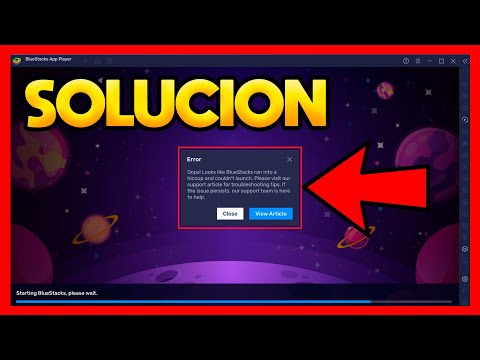
Oye, ¿alguna vez has intentado jugar a esos jueguitos móviles en tu PC usando BlueStacks? A mí me pasó, y la verdad es que al principio fue todo un viaje. Entra una ventana aquí, un error allá, y yo pensando: “¿Qué está pasando?”.
Mira, BlueStacks es genial para disfrutar de tus apps favoritas en una pantalla más grande. Pero, como cualquier cosa buena, a veces trae sus pequeños dramas. Esos errores que parecen estar ahí solo para hacernos la vida más complicada. Así que si eres de los que se ven lidiando con pantallas en blanco o problemas de rendimiento, este artículo es para ti.
Vamos a charlar sobre algunos de esos errores comunes que puedes encontrar al usar BlueStacks y cómo salir del atolladero sin perder la paciencia. Así no tendrás que aprender a jugar al escondite con tu computadora. ¿Te parece? ¡Vamos a ello!
Pasos para reiniciar BlueStacks 5 y resolver problemas comunes
Claro, aquí te dejo un texto sobre cómo reiniciar BlueStacks 5 y resolver algunos problemas comunes. Espero que lo encuentres útil.
BlueStacks 5 es una de las mejores formas de jugar juegos móviles en tu PC, pero a veces puede dar guerra. ¿Te ha pasado que se congela o no responde? Total que, reiniciarlo puede ser un buen primer paso para solucionar muchos errores. Aquí van los pasos para hacerlo y algunos problemas frecuentes con sus soluciones.
- Cierra BlueStacks: Primero, asegúrate de cerrar la aplicación. Puedes hacer clic derecho en el icono de BlueStacks en la barra de tareas y seleccionar «Cerrar ventana». Si no responde, utiliza el Administrador de tareas (Ctrl + Shift + Esc) para forzar su cierre.
- Reinicia tu computadora: Muchas veces, un simple reinicio del sistema puede arreglar cosas raras. Así que dale a ese botoncito y verás cómo todo se refresca.
- Inicia BlueStacks nuevamente: Una vez que tu PC haya reiniciado, busca el icono de BlueStacks en el escritorio y ábrelo otra vez. A veces, simplemente necesita un nuevo comienzo.
Aunque eso suele funcionar, hay errores más comunes que podrías encontrar. Aquí te dejo algunos ejemplos con sus respectivas soluciones.
- Error de instalación: Si no puedes instalar aplicaciones, intenta borrar la caché de Google Play Store dentro de BlueStacks. Ve a «Configuración» > «Aplicaciones» > «Google Play Store» > «Almacenamiento» y toca en «Borrar caché».
- Bajo rendimiento o lag: Esos momentos frustrantes cuando parece que estás jugando al galope lento, ¿verdad? Asegúrate de tener suficiente memoria RAM asignada a BlueStacks. Puedes ajustar esto desde la configuración del emulador.
- No conecta a Internet: Si no puedes conectarte a Internet, revisa tu conexión Wi-Fi o prueba deshabilitar el firewall temporalmente para ver si eso soluciona el problema.
- Cierres inesperados: Si BlueStacks se cierra sin previo aviso, intenta desactivar la virtualización (VT) desde la BIOS o actualiza los drivers gráficos desde el sitio web del fabricante.
No olvides que estos son solo pasos iniciales para solucionar problemas comunes con BlueStacks 5. Recuerda que cada caso es único y quizás necesites ayuda adicional si nada funciona como debería. ¡Suerte! Ojalá puedas disfrutar tus juegos sin más contratiempos.
Errores comunes al intentar instalar Bluestacks en PC y cómo solucionarlos
¡Claro! Aquí tienes un texto sobre errores comunes al instalar BlueStacks en PC y cómo solucionarlos. Espero que te sirva:
BlueStacks es una herramienta increíble para correr aplicaciones de Android en tu PC, pero a veces puede dar algunos problemas durante la instalación. Te cuento sobre esos errores comunes que pueden aparecer y cómo solucionarlos.
- Requisitos del sistema no cumplidos: Asegúrate de que tu PC cumpla con los requisitos mínimos. Por ejemplo, necesitas al menos 4 GB de RAM y un procesador compatible con virtualización. Si no tienes lo suficiente, BlueStacks no se instalará.
- Error “No se puede iniciar sesión en Google Play”: Si ves este mensaje, probablemente sea por una mala conexión a internet o problemas con tu cuenta de Google. Verifica tu conexión y asegúrate de que estás usando las credenciales correctas.
- Espacio insuficiente en disco: Si te dice que no hay suficiente espacio, verifica si tienes el espacio necesario para instalarlo. Generalmente, BlueStacks necesita varios gigas disponibles. Libera espacio eliminando archivos o programas innecesarios.
- Virtualización desactivada: Muchos PCs necesitan la virtualización activada en la BIOS para correr BlueStacks eficientemente. Reinicia tu computadora e ingresa a la BIOS (usualmente presionando F2 o Supr al inicio) y activa la opción correspondiente. Si no sabes dónde está, busca tutoriales específicos para tu modelo.
- Error durante la instalación (bluescreen o crash): A veces puede pasar que se cuelgue todo mientras instalas BlueStacks. Reinicia tu computadora e intenta ejecutar el instalador como administrador (clic derecho en el archivo y selecciona “Ejecutar como administrador”). Esto suele resolver muchos problemas.
- Error “BlueStacks ya está instalado”: Mientras intentas reinstalarlo después de un fallo anterior, podrías encontrarte con este mensaje. En este caso, dirígete al Panel de Control y desinstala cualquier versión anterior de BlueStacks antes de comenzar una nueva instalación.
- Saturación del CPU: Después de instalarlo, si notas que tu PC se vuelve lento o sobrecalentado podría ser por varias apps corriendo a la vez. Cierra programas innecesarios antes de ejecutar BlueStacks para mejorar el rendimiento.
- No comparten recursos: Si ejecutas aplicaciones pesadas junto con BlueStacks, podría chocar con otros programas que requieren mucho rendimiento también. Intenta correr solo las apps necesarias mientras usas emulador.
En ocasiones he estado en esa situación: esperando jugar mi juego favorito y ¡pum! Un error arruina mis planes. La paciencia es clave aquí; revisar cada paso puede hacer toda la diferencia.
Recuerda que si después de intentar estas soluciones sigues teniendo problemas, quizás sea buena idea consultar a un técnico o buscar ayuda más profesional.
Espero que esta info te sirva para ponerle fin a esos inconvenientes con BlueStacks ¿Sabes? Siempre es mejor estar preparado para lo inesperado cuando destapamos el mundo digital. ¡Buena suerte!
Soluciones para el error de instalación 0 en BlueStacks: ¿Cómo resolverlo?
Claro, hablemos de ese molesto error de instalación 0 en BlueStacks. Si has intentado instalar este emulador de Android y te has topado con este problema, no eres el único. Este error puede ser frustrante, pero hey, aquí estoy para ayudarte a solucionarlo.
Primero que nada, el error 0 suele estar relacionado con **configuraciones incorrectas** o **archivos corruptos**. A veces, simplemente se trata de un fallo en el sistema operativo o conflictos con otro software. Así que respira hondo y vamos a repasar algunas soluciones.
1. Verifica los requisitos del sistema. Asegúrate de que tu PC cumple con los requisitos mínimos necesarios para ejecutar BlueStacks. Necesitas un buen procesador, suficiente RAM y espacio en el disco duro. Si tu computadora es muy vieja o débil, tal vez sea hora de considerar una actualización.
2. Desactiva tu antivirus temporalmente. En ocasiones, algunos antivirus bloquean la instalación del emulador. Prueba desactivarlo durante la instalación y luego vuelve a activarlo tras completar el proceso. Eso sí, ¡no te olvides de volverlo a encender!
3. Ejecuta como administrador. Haz clic derecho sobre el archivo .exe de BlueStacks y selecciona “Ejecutar como administrador”. Esto le da al instalador los permisos necesarios para hacer cambios en el sistema.
4. Limpia archivos temporales. A veces hay archivos temporales que pueden estar causando conflictos. Puedes usar herramientas como “Disk Cleanup” (Liberador de espacio en disco) para deshacerte de esos archivos viejos que ya no necesitas.
5. Reinstala BlueStacks completamente. Desinstala la versión actual desde Configuración > Aplicaciones y luego ve a la carpeta donde se instaló (generalmente en C:Program Files). Asegúrate de borrar cualquier rastro que quede porque podría causar problemas al instalar nuevamente.
- Borra también las carpetas relacionadas con BlueStacks en AppData.
- Puedes acceder a ella escribiendo %appdata% en la barra de direcciones del explorador.
6. Actualiza controladores gráficos. Mantener tus controladores actualizados es clave para evitar problemas gráficos que pueden interferir con BlueStacks. Visita la página web del fabricante de tu tarjeta gráfica (NVIDIA o AMD) y descarga las últimas versiones.
Recuerdo una vez que uno de mis amigos intentó instalarlo sin actualizar su tarjeta gráfica… Bueno, se frustró tanto que casi lanza su computadora por la ventana (¡y eso no ayuda!). Solo necesitaba actualizar sus drivers y todo funcionó como un encanto.
En fin, si después de probar todas estas soluciones aún no puedes resolver el error 0, quizás deberías considerar contactar al soporte técnico oficial para obtener ayuda más específica.
Recuerda siempre hacer copias de seguridad antes de realizar cambios importantes en tu sistema operativo y nunca dudes en buscar asesoría profesional si la situación lo requiere. ¡Espero que alguna de estas soluciones te funcione!
BlueStacks, ese emulador que nos permite jugar a nuestros juegos favoritos de Android en la PC, puede ser genial, pero no es infalible. Seguro que tú también has tenido algún momento de frustración con él. A mí, me pasó una vez que intentaba jugar a un juego viral y el emulador se quedó congelado justo en el mejor momento. La verdad es que me sacó bastante de quicio.
Uno de los errores más comunes es cuando BlueStacks no se inicia o se cierra inesperadamente. O sea, es como esa película que nunca empieza y te deja esperando. A veces simplemente hay que reiniciar el PC o asegurarte de tener la versión más reciente del emulador. Total que nada como la clásica actualización para resolver problemas.
Otro tema son los problemas de rendimiento. Si BlueStacks se siente más lento que un caracol, puede deberse a la falta de recursos del equipo. Asegúrate de asignar suficientes recursos al emulador desde la configuración: más RAM y un buen par de núcleos del procesador pueden hacer maravillas.
Y ni hablemos del famoso «input lag», esa sensación horrible donde parece que lo que estás tocando no responde al instante. Esto puede ser culpa del teclado y el ratón o incluso de las opciones gráficas dentro del emulador. Jugar con configuraciones más bajas suele ayudar mucho, así como conectar el ratón directamente a USB si lo tienes conectado por Bluetooth.
También hay problemas con la instalación de aplicaciones desde Google Play Store dentro del emulador. Puede sonar raro, pero esto suele pasar porque a veces BlueStacks no está sincronizado con tu cuenta de Google correctamente. Hacer una desconexión y reconexión puede ayudar bastante.
En fin, estos errores son comunes pero tienen solución fácil si sabemos dónde mirar. La próxima vez que te encuentres atascado en un problema con BlueStacks, recuerda respirar hondo y aplicar alguna de estas soluciones sencillas antes de lanzar el ordenador por la ventana (aunque dan ganas). Y pues nada, ¡a disfrutar del juego!