Oye, ¿te has enterado de la próxima actualización de Microsoft? Sí, esa que viene con un montón de cosas nuevas y emocionantes. Pero, espera un momento… antes de lanzarte a instalarla, hay algunas cosillas que deberías hacer primero.
Imagina esto: te despiertas un día y tu PC está más lento que un caracol en la playa después de una tormenta. Pues eso puede pasar si no lo preparas bien. En serio, no querrás verte atrapado en ese lío.
La idea aquí es asegurarte de que todo esté en orden. Hablaremos de cómo liberar espacio en el disco duro, actualizar tus drivers y hacer copias de seguridad para que nada se pierda en el camino. Y sí, también te diré por qué eso es super importante.
Así que quédate por aquí y vamos a ponernos en marcha para tener ese PC listo y funcionando como una máquina bien aceitada cuando llegue la tan esperada actualización. ¡Vamos a ello!
Cómo solucionar problemas comunes al descargar Windows 11
Parece que estás listo para dar el salto a Windows 11. Pero, como pasa con casi cualquier instalación de software, podría haber algunos tropiezos. Así que aquí van unos breves consejos sobre cómo solucionar problemas comunes al descargarlo y preparar tu PC para la actualización.
Primero, asegúrate de que tu PC cumple los requisitos mínimos. No querrás quedarte atascado en el intento, ¿verdad? Verifica lo siguiente:
- Procesador: Debe ser compatible con 64 bits y tener al menos dos núcleos.
- RAM: Necesitas un mínimo de 4 GB.
- Almacenamiento: Asegúrate de tener libre al menos 64 GB.
- TPM 2.0: Esto es clave; debe estar habilitado en la BIOS.
- DirectX 12 compatible: Como mínimo, necesitas una tarjeta gráfica que soporte esto.
Si todo está correcto pero aún así experimentas problemas al descargar Windows 11, aquí tienes algunas soluciones que podrían ayudarte.
Primero, verifica tu conexión a internet. Una conexión inestable puede causar fallos en la descarga. Intenta reiniciar tu router o cambiarte a una red más confiable si es necesario. A veces, lo básico es lo que más importa.
En segundo lugar, si ves un error como “No se puede completar la descarga”, intenta usar el **Asistente de actualización** de Microsoft. Puedes descargarlo desde su página oficial. Este programa tiene una capacidad especial para manejar algunos fallos técnicos y hacer todo más sencillo.
Además, no olvides desactivar temporalmente cualquier antivirus o firewall durante la instalación. Algunas veces son demasiado celosos y bloquean las descargas sin avisar.
Si tu PC está bastante lleno o no tienes suficiente espacio libre, quizás debas hacer limpieza en disco antes de seguir con la instalación. Borra archivos innecesarios o mueve algunos a otro disco duro o almacenamiento externo.
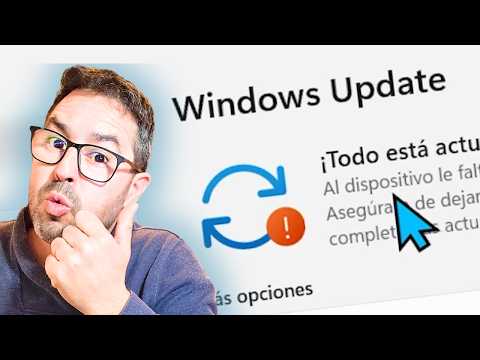
Y aquí va otra cosa: asegúrate de que Windows Update esté funcionando correctamente. Si tienes actualizaciones pendientes de versiones anteriores, podrían interferir con la descarga de Windows 11.
Si has probado todo esto y sigues teniendo problemas, ya sabes: también puedes intentar reiniciar el equipo e iniciar desde cero la instalación desde USB o DVD con los archivos necesarios descargados previamente.
Recuerda que cada situación es única y no todas las soluciones funcionarán para todos. Lo mejor es seguir probando hasta encontrar lo que funcione para ti.
Por último, nunca está demás contar con un respaldo completo de tus archivos importantes antes de realizar cambios significativos en el sistema operativo… ya sabes cómo suelen salir las cosas a veces.
Con estos tips deberías poder encaminarte hacia Windows 11 sin muchos contratiempos. Pero oye, si te sientes perdido o algo no funciona como esperabas, ¡no dudes en pedir ayuda profesional!
Soluciones para Problemas Comunes al Actualizar Windows 10
Actualizar Windows 10 puede ser un dolor de cabeza a veces, ¿no te parece? Te cuento que hay varios problemas comunes que pueden surgir durante este proceso. Pero no te preocupes, aquí vamos a ver algunas soluciones efectivas para que tu experiencia sea mucho más fluida. Total, la idea es preparar tu PC para esas actualizaciones y evitar sorpresas desagradables.
Primero lo primero, antes de hacer cualquier actualización, asegúrate de que tu sistema está listo. Aquí van unos pasos clave:
- Verifica el espacio disponible: A veces las actualizaciones pesan un montón y necesitas espacio suficiente en tu disco duro. Revisa cuánto tienes libre y elimina archivos innecesarios si hace falta.
- Asegúrate de tener los controladores actualizados: Los drivers son esenciales para que todo funcione bien. Si están desactualizados, puedes tener problemas tras la actualización. Puedes usar el Administrador de dispositivos para ver si hay actualizaciones pendientes.
- Copia de seguridad: Nunca está demás hacer una copia de tus archivos importantes. Usa un disco duro externo o servicios en la nube como Google Drive o Dropbox.
- Verifica tu antivirus: Asegúrate de desactivarlo temporalmente antes de comenzar la actualización; a veces puede interferir.
Mira, una vez que estés listo para actualizar, puede que surjan algunos problemas comunes durante el proceso. Entre ellos están los errores de instalación o incluso pantallas azules (sí, esas terroríficas). Aquí te dejo unas soluciones prácticas:
- Error 0x80070005: Este error ocurre por falta de permisos. Asegúrate de estar usando una cuenta con privilegios administrativos cuando realices la actualización.
- Pantalla azul al iniciar: Si ves esto después de una actualización, arranca el PC en modo seguro (presiona F8 justo antes del inicio). Desde ahí puedes desinstalar cualquier actualización problemática.
- Pérdida de conexión a Internet: Puede pasar y es frustrante. Comprueba tus adaptadores desde el Panel de Control y asegúrate de que estén habilitados y funcionando correctamente.
- Error 0xC1900101: Está relacionado con controladores incompatibles durante la instalación. Intenta actualizar todos tus controladores antes de proceder nuevamente.
Total que si después de todo sigues teniendo problemas, nunca está demás buscar ayuda profesional o consultar a alguien más experimentado en tecnología; eso podría ahorrarte tiempo y estrés innecesario.
A medida que prepares tu PC para las futuras actualizaciones, recuerda estas sugerencias: verifica compatibilidad del hardware con nuevas versiones, mantén siempre respaldos al día y estate atento a posibles conflictos con programas instalados. Al final del día quieres disfrutar las mejoras sin complicaciones
.
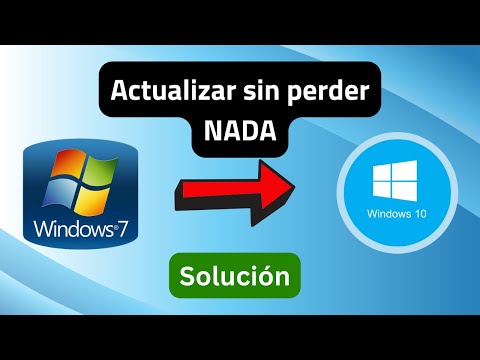
Pasos a Seguir para Actualizar de Windows 7 a Windows 10 sin Problemas
Claro, vamos al grano. Cambiar de Windows 7 a Windows 10 puede sonar un poco intimidante, pero no te preocupes. Te voy a contar cómo hacerlo sin que explote tu computadora ni te vuelvas loco en el proceso.
Primero, hay ciertas cosas que debes hacer antes de lanzarte a la actualización. Aquí van:
- Haz una copia de seguridad: Esto es clave. Si tienes archivos importantes, asegúrate de guardarlos en un disco externo o en la nube. Oye, no querrás perder esas fotos de tus vacaciones por un descuido.
- Verifica los requisitos del sistema: Asegúrate de que tu máquina puede correr Windows 10. Necesitas al menos 1 GHz de procesador y 1 GB de RAM (32 bits) o 2 GB (64 bits). Si tu PC es un dinosaurio, quizás sea hora de pensar en algo nuevo.
- Actualiza tus drivers: Antes de cambiar el sistema operativo, revisa si todo tu hardware tiene los controladores más recientes. Ve al sitio web del fabricante del hardware y descarga lo que necesites.
- Limpia tu computadora: Un poco de mantenimiento nunca viene mal. Desinstala programas que ya no usas y usa la herramienta «Liberador de espacio en disco». Esto ayuda a crear espacio para Windows 10.
- Desactiva antivirus y software innecesario: Algunos programas pueden causar conflictos durante la instalación, así que apágales mientras haces el cambio.
Cuando estés listo para dar el salto, sigue estos pasos:
- Descarga Windows 10: Ve al sitio oficial de Microsoft y descarga la herramienta llamada «Media Creation Tool». Esta te ayudará a crear un USB para la instalación o a actualizar directamente desde tu PC.
- Sigue las instrucciones: La herramienta es bastante intuitiva; solo sigue lo que te dice. Te dará opciones para actualizar directamente o crear un medio instalable.
- Asegúrate del tipo correcto: Si eliges actualizar directamente desde Windows 7, asegúrate de tener una conexión estable a internet para evitar interrupciones durante la descarga.
Una vez que estés haciendo la instalación:
- Paciencia ante todo: Puede tardar un tiempo en completarse, así que aprovecha para preparar café o algo.
- Cuidado con las particiones: Si tienes múltiples particiones en tu disco duro, asegúrate de elegir correctamente dónde quieres instalar Windows 10 para no perder datos por accidente.
- Pide ayuda si es necesario: No dudes en llamar a algún amigo geek si sientes que algo se está complicando; siempre es mejor prevenir que lamentar.
Cuando termine la instalación y tu PC reinicie varias veces (esto es normal), configura tus preferencias iniciales como idioma e inicio de sesión.
Recuerda que si surgen problemas después—como driver incompatibles o aplicaciones raras—existen foros donde puedes buscar ayuda específica.
Al final del día, actualizar puede ser todo un viaje pero también una oportunidad genial para disfrutar las mejoras y nuevas funciones del sistema operativo. Tómalo con calma y… ¡buena suerte!
Oye, ¿te acuerdas de aquella vez en que decidiste actualizar tu PC y todo fue un caos? A mí me pasó una vez: estaba super emocionado, pensando que iba a mejorar mi rendimiento, y al final, la cosa se convirtió en un drama de horas tratando de arreglar cosas. Así que hoy quiero hablarte de cómo preparar tu PC para la próxima actualización de Microsoft y que no te pase lo mismo.
Primero que nada, es clave hacer una copia de seguridad de tus archivos. No hay nada más doloroso que perder documentos importantes o fotos chulas porque la actualización decidió ser un poco traviesa. Simplemente conecta un disco duro externo o utiliza algún servicio en la nube. Total que unos minutos extra pueden ahorrarte lágrimas después.
También tienes que comprobar el espacio disponible en tu disco duro. Las actualizaciones suelen requerir más espacio del que crees. Así que si tienes archivos ahí guardados desde el 2010 (sí, esos memes), tal vez sea momento de hacer limpieza. Mueve lo que no quieras a otra carpeta o elimínalo directamente si ya no tiene sentido.
Ah, y no olvides actualizar tus drivers. A veces es fácil pasarlo por alto, pero los controladores desactualizados pueden chocar con las nuevas funciones del sistema operativo. Así que asegúrate de entrar al sitio web del fabricante y bajarte las últimas versiones para tu hardware.
Otro punto importante: revisa la compatibilidad del software. Si eres fanático de un par de programas esenciales, verifica si funcionan bien con la nueva versión antes de apretar el botón de actualización. No querrás quedarte sin imprimir ese trabajo importante justo cuando lo necesitas.
Y por último, asegúrate de tener paciencia y tiempo para hacer todo esto antes del gran día. Algunas actualizaciones tardan más tiempo del esperado; así que evita estar en medio de una tarea crucial cuando decidas iniciar el proceso.
En fin, tomarte tu tiempo para preparar bien tu PC puede evitarte muchos dolores de cabeza luego. Recuerda siempre tener a mano un café y música relajante mientras haces estos pasos ¡y listo! Estarás más tranquilo cuando llegue el momento de actualizar. ¡Suerte!