¿Sabes qué? A veces nos olvidamos de que Windows 7, aunque esté un poco viejito, puede seguir dándonos buenos momentos. Pero claro, para que eso pase, hay que mantenerlo al día.
En este artículo te voy a contar cómo puedes actualizar Windows 7 de forma offline. Sí, así como lo oyes. Sin necesidad de tener Internet todo el tiempo. ¿Te imaginas? Es como hacer una limpieza profunda a tu habitación: a veces es lo que necesita para brillar.
Las actualizaciones pueden hacer maravillas en el rendimiento de tu máquina. O sea, es como ponerle gasolina buena a un coche viejo: ¡se nota la diferencia!
Así que si estás listo para darle un poco de amor a tu PC y dejar que Windows 7 funcione como nuevo, sigue leyendo que esto va a ser interesante. ¡Vamos allá!
Pasos para realizar la actualización de Windows 7 a Windows 8 sin complicaciones
¿Estás pensando en dar el salto de Windows 7 a Windows 8? Bueno, ¡aquí te dejo unos pasos que te van a ayudar a hacerlo sin quebraderos de cabeza! La verdad es que hay un par de cositas que debes tener en cuenta, sobre todo si quieres mejorar el rendimiento de tu equipo, y aquí te las cuento.
1. Verifica los requisitos del sistema: Antes de empezar, asegúrate de que tu máquina cumple con los requisitos mínimos para Windows 8. Esto incluye un procesador compatible (como un Intel Pentium 4 o similar), al menos 2 GB de RAM, y suficiente espacio en disco duro (mínimo 20 GB). Si tu laptop tiene menos, ¡puede ser momento de pensar en una actualización más profunda!
2. Haz una copia de seguridad: No se trata solo de hacer clic y ya está. Es crucial crear una copia de seguridad para no perder tus archivos personales. ¿Te imaginas quedarte sin tus fotos o documentos importantes? Usa una unidad USB externa o un disco duro; asegúrate de guardar todo lo necesario.
3. Consigue la imagen del sistema: Necesitarás la ISO de Windows 8. Así que busca esa versión confiable y descárgala desde su oficial–aunque ya sabes, a mí no me gusta recomendar donde descargar software porque es muy fácil caer en páginas raras. Solo asegúrate que sea la oficial.
4. Crea un medio de instalación: Puedes usar herramientas como Rufus para crear un USB booteable con la ISO descargada. Es más fácil que intentar arrancar desde el DVD (aunque también podrías hacerlo). Simplemente sigue las instrucciones del programa y tendrás tu USB listo en un abrir y cerrar de ojos.
5. Desconecta periféricos: Si tienes mouse, teclado externo o impresoras conectadas, desconéctalos antes del proceso. A veces esos dispositivos pueden causar conflictos durante la instalación.
6. Arranca desde el USB: Reinicia tu PC y accede al menú BIOS (generalmente presionando F2, DEL o ESC). Cambia el orden de arranque para que inicie desde el USB primero. Cuando lo hagas, aparecerá el instalador.
7. Instala Windows 8: Aquí comienza la parte emocionante: selecciona “Instalar ahora” cuando se te pregunte qué hacer. Podrás elegir entre actualizar (manteniendo tus archivos) o realizar una instalación limpia (se borrarán todos los datos). Yo siempre recomiendo la segunda opción para mejorar realmente el rendimiento.
- Sigue las instrucciones:
- Acepta los términos del servicio.
- Sigue configurando tus preferencias.
Cuando acabes con esto tendrás Windows 8 funcionando.
8. Instala drivers necesarios: Una vez dentro, es buena idea chequear si necesitas instalar drivers adicionales para tu hardware; esto mejora mucho cómo funciona todo. Los puedes descargar desde las páginas del fabricante.
9. Actualiza Windows: Después viene lo mejor: ve a «Configuración» y luego a «Actualización» para asegurarte que tengas todas las últimas actualizaciones instaladas; así evitarás problemas futuros.
Recuerda: aunque este proceso suele ser bastante sencillo, siempre puede haber imprevistos—o sea, cualquier cosa puede pasar en tecnología—y si no te sientes seguro haciéndolo tú mismo, buscar ayuda profesional no está demás.
Así que ahí lo tienes: unos pasos sencillos para lograr esa actualización sin complicaciones ni dramas mayores—bueno, eso espero 😉 ¡Buena suerte!
Cómo obtener la herramienta para actualizar tu Windows 7 a la versión 10 de manera sencilla
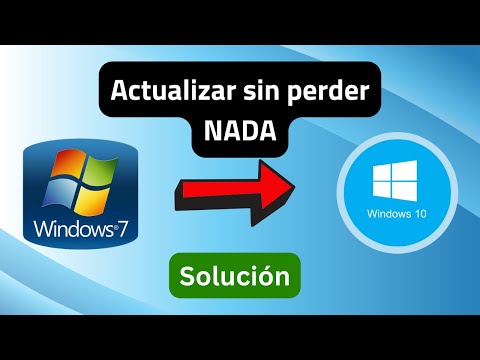
Si has decidido dar el salto de Windows 7 a Windows 10, estás en el lugar correcto. Aunque hay maneras de hacerlo en línea, hoy te voy a contar cómo hacerlo de forma offline. Así, no tendrás que preocuparte por posibles interrupciones en tu conexión a internet. ¿Listo? Vamos al grano.
Primero lo primero. Para empezar esta actualización, necesitas la Herramienta de creación de medios. Esta herramienta te ayudará a crear un USB o DVD con los archivos necesarios para instalar Windows 10.
- Paso 1: Ve a la página oficial de Microsoft. Busca la sección de descargar Windows 10; asegúrate de que sea la página auténtica, que no quieres descargarte sorpresas, ¿verdad?
- Paso 2: Una vez que estés en el sitio, localiza la opción para descargar la Herramienta de creación de medios. Haz clic en ella y descarga el archivo .exe.
- Paso 3: Con el archivo descargado, ejecútalo. Te aparecerán varias opciones. Aquí es donde decides si crear un USB o un DVD con la imagen ISO.
- Paso 4: Si optas por un USB, asegúrate de que esté vacío y tenga al menos 8 GB de espacio libre. La herramienta formateará el dispositivo durante el proceso.
- Paso 5: Selecciona tu idioma y versión del sistema operativo cuando se te pida; asegúrate de elegir Windows 10 Home o Pro según lo que necesites.
Una vez hayas creado tu medio de instalación, es momento de hacer el cambio. Para ello sigue estos pasos:
- Paso 6: Inserta tu USB o DVD en el equipo donde tienes Windows 7.
- Paso 7: Reinicia tu computadora y entra al menú del BIOS (normalmente presionando F2 o DEL justo al encender). Configura para que arranque desde el USB o DVD correspondiente.
- Paso 8: Cuando inicie desde tu medio, selecciona “Instalar ahora” y sigue las indicaciones.
- Paso 9: Recuerda elegir la opción «Conservar archivos y aplicaciones» si no quieres perder tus datos personales.
Aquí viene una anécdota personal: cuando actualicé mi viejo ordenador con este método, me olvidé por completo del espacio necesario en mi USB y tuve que ponerme como loco a borrar fotos para lograrlo. ¡Así que revisa eso antes!
Tómate tu tiempo durante esta instalación; puede tardar un rato dependiendo del rendimiento de tu máquina. Al final, deberías tener un bonito Windows 10 corriendo sin problemas. Pero recuerda: si algo sale mal o si sientes que estás perdido en algún paso, lo mejor es buscar ayuda profesional; siempre es buena idea contar con alguien más experimentado cuando se trata de estas cosas tecnológicas.
Total que ya tienes todo lo necesario para actualizar Windows 7 offline a Windows 10 sin complicaciones adicionales. ¡Buena suerte y espero verte disfrutando esa nueva versión pronto!
Solución a Problemas Comunes con Herramienta Windows 10 ISO
Oye, ¿te has encontrado con problemas al usar la Herramienta de Windows 10 ISO para actualizar tu viejo Windows 7? No te preocupes, ¡es más común de lo que piensas! Vamos a ver algunas soluciones a esos problemas típicos que pueden aparecer en el camino.
Para empezar, si ya decidiste dar el salto a Windows 10 y quieres hacerlo offline, necesitas tener la herramienta adecuada en mano. La Herramienta de Creación de Medios es una buena opción, pero puede fallar por varios motivos. Por ejemplo:
- Error de descarga: Puede pasar que cuando descargas la ISO, se interrumpa. Asegúrate de tener buena conexión a internet y poco tráfico en tu red.
- Espacio insuficiente: Antes de comenzar, verifica que tienes suficiente espacio en tu disco duro. Windows 10 necesita alrededor de 20 GB para instalarse.
- Compatibilidad de hardware: No todos los equipos viejos pueden soportar Windows 10. Asegúrate que tus especificaciones cumplen con lo mínimo requerido.
Una vez que tengas la ISO lista, el siguiente paso es prepararla para actualizar Windows 7. Pero ojo, aquí pueden surgir otros inconvenientes:
- Error al montar la ISO: A veces, el sistema no puede abrir el archivo ISO adecuadamente. Intenta usar un programa como WinRAR o UltraISO para extraer el contenido directamente.
- No arranca desde USB/DVD: Si decides hacer un USB booteable y no arranca tu PC, revisa qué configuración tienes en la BIOS o UEFI. Debes asegurarte que la unidad USB esté configurada como primera opción de inicio.
- Error en la instalación: Si aparece un error durante la instalación propiamente dicha, anota el código del error y búscalo online; ¡seguro habrá alguien más con ese problema!
A veces nos olvidamos del software que tenemos instalado. Algunos programas pueden ser incompatibles con Windows 10 y causar problemas durante el proceso. Así que te recomiendo desinstalar programas innecesarios antes de empezar.
No te asustes si algo sale mal; incluso los técnicos se encuentran con fallos raros. Recuerda siempre respaldar tus archivos importantes antes de realizar cualquier actualización. Aunque esto puede parecer un rollo, es mejor prevenir que lamentar.
Total que si sigues teniendo problemas después de probar estas soluciones y no logras avanzar, lo mejor sería pedir ayuda profesional o asesoría técnica cercana a ti. ¡No está mal reconocer cuándo necesitamos un empujoncito!
Espero que este tutorial sobre cómo manejar problemas comunes con la Herramienta Windows 10 ISO haya sido útil. Recuerda: cada paso cuenta cuando buscas mejorar tu sistema operativo y no hay nada como disfrutar del rendimiento sin fallos.
Oye, ¿te acuerdas de cuando tenías Windows 7 y lo usabas para todo? Yo tenía un viejo laptop que parecía un dinosaurio, pero funcionaba bastante bien… hasta que empezó a andar más lento que el tráfico en hora pico. Total, me di cuenta de que estaba lleno de actualizaciones pendientes. Así que me embarqué en la aventura de actualizarlo sin conexión a internet.
La cosa es que Windows 7 ya no recibe soporte oficial desde hace un tiempo, así que estaba un poco nervioso. Pensé: “¿y si me meto en un lío?” Pero al final decidí hacerlo por dos razones: quería darle una segunda vida a mi laptop y, sinceramente, me encantaba usarlo.
Primero, busqué los paquetes de actualización necesarios en otro ordenador. Fue como una caza del tesoro digital. Encontré algunos archivos .exe y fui llenando una memoria USB con todo lo que necesitaba. Este proceso puede parecer algo tedioso, pero se siente genial cuando te das cuenta de lo que estás haciendo.
Ya con mi USB listo para la acción, conecté todo al laptop “prehistórico” y comencé a instalar las actualizaciones. El proceso fue más largo de lo esperado, pero al final valió la pena porque noté una mejora en el rendimiento. Los programas se abrían más rápido y el sistema respondía mejor.
Finalmente, luego de esa experiencia pensé: ¡ojalá hubiera hecho esto antes! A veces solo necesitamos un empujoncito para recordar lo mucho que esos pequeños detalles pueden marcar la diferencia. Así que si tienes un equipo viejo o te da nostalgia usar Windows 7, no dudes en buscar esas actualizaciones offline—tal vez redescubras ese amor por tu computadora antigua. Y quién sabe, podrías llevarla nuevamente al futuro… ¡bueno, quizás no tanto! Pero seguro funcionará como nueva o casi.