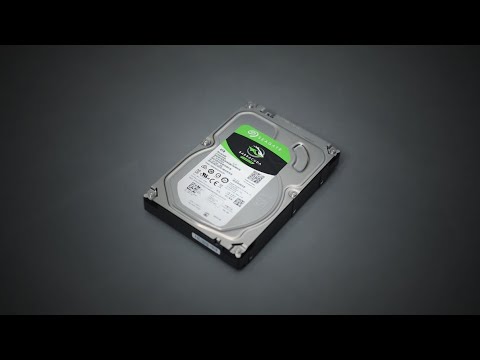
¿Te has topado alguna vez con el Barracuda de 4TB y te has preguntado cómo sacarle el jugo? Pues, amigo, hoy vamos a entrar a fondo en ese tema.
Este disco duro es un titán, pero a veces necesita un empujoncito para brillar como realmente puede. Y la verdad es que optimizar su rendimiento no es tan complicado como parece.
La idea es que puedas disfrutar de una experiencia más rápida y fluida, ya sea para tus juegos o tus proyectos de trabajo. Total, nadie quiere estar esperando eternamente a que su compu cargue algo, ¿no?
Así que prepárate porque voy a compartirte algunos trucos y consejos sencillos que puedes aplicar sin volverte loco. ¡Vamos al lío!
“Estrategias para aumentar la velocidad y eficiencia de tu SSD”
Si tienes un SSD Barracuda de 4TB y sientes que no rinde al máximo, hay varias estrategias que puedes usar para aumentar su velocidad y eficiencia. O sea, no es magia, pero con un par de ajustes podrías notar la diferencia. Aquí van algunas ideas prácticas.
- Mantén el firmware actualizado: Visita el sitio web del fabricante y descarga la última versión del firmware. Esto puede corregir errores y mejorar el rendimiento.
- Activa TRIM: Este comando ayuda a tu SSD a eliminar datos innecesarios, mejorando así la velocidad. Puedes activar TRIM desde una ventana de comandos en Windows.
- Desactiva la desfragmentación automática: A diferencia de los discos duros tradicionales, los SSD no necesitan desfragmentarse. De hecho, hacerlo puede acortar su vida útil.
- Mantén suficiente espacio libre: Es recomendable que siempre tengas al menos un 10-20% de espacio disponible en tu SSD para que funcione eficientemente. Si está lleno, se volverá más lento.
- Cambia las opciones de energía: Si usas Windows, ajusta las opciones de energía para optimizar el rendimiento en vez del ahorro energético. Asegúrate de que esté configurado en “Alto rendimiento”.
- No instales demasiados programas: Cada приложение adicional consume recursos y puede ralentizar tu SSD. Mantén tus aplicaciones esenciales y elimina las que no usas.
A veces es fácil dejar que el ordenador haga todo por ti, pero hay cosillas que puedes revisar muy a menudo para asegurarte de que todo vaya como una seda. Por ejemplo, hace tiempo un amigo me dijo que su PC iba lento porque tenía meses sin actualizar su sistema operativo ni los drivers del hardware; ¡imagínate! Al final se dio cuenta de que con unos cuantos clics había solucionado muchos problemas.
Por otra parte, si ves que después de aplicar estas estrategias aún tienes problemas con la velocidad del Barracuda o te da errores extraños, lo más sensato sería consultar a un profesional o soporte técnico especializado para evitar daños mayores o pérdida de datos importantes.
Totalmente vale la pena dedicarle tiempo a estas pequeñas optimizaciones; al final te ahorrarás mucho dolor de cabeza (y tiempo) en lo futuro. ¡Así que ánimo y prueba estos consejos!
Cómo mejorar el rendimiento de tu SSD M.2 y solucionar errores comunes
Claro, aquí va un artículo sobre cómo mejorar el rendimiento de tu SSD M.2 y solucionar errores comunes. Espero que te resulte útil.
Si tienes un SSD M.2, seguro que quieres sacarle el máximo provecho, ¿no? A veces, estos pequeños monstruos de almacenamiento pueden volverse lentos o presentar errores. Vamos a ver cómo puedes mejorar su rendimiento y evitar esos inconvenientes.
Lo primero es asegurarte de que tu SSD esté correctamente instalado. Revisa que esté bien conectado a la placa base y que no haya polvo acumulado en los contactos. Algo tan simple puede hacer una gran diferencia.
- Actualiza el firmware: Visita la página del fabricante de tu SSD para ver si hay actualizaciones disponibles. Mejorar el firmware puede dar un empujón al rendimiento.
- Ajusta la configuración del sistema: Asegúrate de que tu SSD está configurado en modo AHCI. Esto suele hacerse desde la BIOS. Si no estás seguro de cómo hacerlo, busca guías específicas para tu placa base.
- Desactiva la desfragmentación: A diferencia de los discos duros tradicionales, los SSD no necesitan desfragmentarse. De hecho, hacerlo puede dañarlos a largo plazo.
- No llenes al máximo el SSD: Mantener al menos un 10-20% del espacio libre ayuda a mantener la velocidad. Los SSD manejan mejor los datos si tienen espacio para trabajar.
- Mantén controladores actualizados: Instalando los últimos controladores para tu controlador NVMe o SATA también puedes mejorar el rendimiento.
- Cuidado con las temperaturas: Un exceso de calor puede afectar negativamente a tu SSD. Asegúrate de que haya suficiente ventilación en tu equipo o considera añadir refrigeración adicional si lo necesitas.
- Ejecuta herramientas de diagnóstico: Aplicaciones como CrystalDiskInfo pueden ayudarte a vigilar el estado y salud del disco, así como su temperatura y velocidad.
/li>
A veces, incluso aplicando todos estos trucos, puedes encontrarte con errores comunes como caídas en la velocidad o problemas al iniciar Windows desde el SSD. Aquí hay algunas soluciones rápidas para esos casos:
- Error 0x0000007B: Puede ser que Windows no pueda encontrar el disco correctamente. Intenta comprobar las conexiones físicas nuevamente o restaurar las configuraciones BIOS mencionadas antes.
- Pérdida repentina de velocidad: Asegúrate de que no haya aplicaciones en segundo plano utilizando recursos excesivos del disco, como antivirus haciendo escaneos masivos o actualizaciones automáticas.
- No reconocer el disco: Puedes probar conectarlo a otro puerto M.2 si tienes uno disponible o verificar si está habilitado en BIOS/UEFI.
Total que, lo más importante es estar atento al mantenimiento regular y asegurarte siempre de estar al día con las actualizaciones necesarias. Recuerda también respaldar tus datos importantes cada cierto tiempo; nunca está demás estar prevenido ante cualquier fallo inesperado.
Aunque estos tips son bastante efectivos para optimizar tu Barracuda, cada sistema es diferente y pueden existir particularidades con cada componente específico. Así que si te encuentras con problemas persistentes, quizás sería bueno consultar a un profesional para evitar complicaciones mayores en tu equipo.
No olvides disfrutar del rendimiento mejorado una vez que hayas aplicado estas recomendaciones; ¡eso sí es música para los oídos!
Cómo Aumentar el Rendimiento de tu SSD en Windows 11
¿Sabías que puedes optimizar el rendimiento de tu SSD Barracuda de 4TB en Windows 11? Pues sí, hay varias cosas que puedes hacer para que funcione como un verdadero cohete. La cosa es que, aunque estos discos son rápidos por naturaleza, a veces necesitan un poquito de cariño para alcanzar su máximo potencial. Vamos a ver cómo puedes hacerlo.
1. Verifica el estado del SSD
Lo primero es saber cómo está tu disco. Usa herramientas como CrystalDiskInfo o las propias de Windows. Esto te dará una idea de la salud general y si necesitas hacer algo urgente.
2. Desactivar la Desfragmentación
Un SSD no necesita desfragmentarse como lo haría un HDD. De hecho, hacerlo podría perjudicarlo a largo plazo. Para desactivarlo:
- Ve al menú de inicio y busca “Desfragmentar y optimizar unidades”.
- Séllate en tu SSD y asegúrate de que la opción esté apagada.
3. Asegúrate de tener habilitada la TRIM
Esta función es clave para mantener el rendimiento del SSD a largo plazo. La TRIM ayuda al sistema operativo a gestionar mejor los datos.
- Abre el símbolo del sistema como administrador.
- Escribe «fsutil behavior query DisableDeleteNotify». Si ves un “0”, ¡genial! Significa que está activado.
4. Actualiza los controladores
Tener siempre los controladores más recientes puede hacer maravillas en el rendimiento:
- Puedes ir al sitio web del fabricante (en este caso Seagate) y buscar actualizaciones para tu modelo específico.
5. Configura la opción AHCI en BIOS
Si tu computadora tiene esta opción, asegúrate de que está habilitada porque mejora mucho la comunicación entre tu sistema y el SSD:
- Entra en BIOS durante el arranque (normalmente presionando DEL o F2).
- Búscalo en las opciones avanzadas.
6. Libera espacio en disco
Aunque parezca obvio, siempre hay gente que pasa por alto esto. Intenta mantener al menos un 10-20% del espacio libre:
- Borra aplicaciones que no uses.
- Limpia archivos temporales con herramientas como Disk Cleanup.
7. Ajusta las configuraciones de energía
A veces, ciertas configuraciones pueden limitar el rendimiento del disco:
- Mira dentro de Opciones de energía en el Panel de control y selecciona «Alto rendimiento». Esto permitirá a tu máquina funcionar mejor cuando sea necesario.
Recuerda que cada configuración puede variar dependiendo del hardware específico y sus condiciones previas, así que no dudes en probar cada uno con calma.
Oye tú, si sigues teniendo problemas a pesar de todo esto, sería buena idea consultar con alguien más pro o contactar al soporte técnico del fabricante—no vaya a ser que haya algún problema físico con el disco o algo así.
Espero haberte echado una mano aquí; ¡buena suerte optimizando ese Barracuda!
Oye, ¿alguna vez has sentido que tu disco duro, ese buen amigo que guarda todo tu caos digital, no rinde como debería? Total que, por ejemplo, el Barracuda de 4TB de Seagate siempre ha sido una opción bastante popular. Pero a veces nos encontramos con que no está funcionando tan rápido como desearíamos. Así que déjame compartirte algunas ideas para optimizar su rendimiento.
Primero que nada, y esto suena a cliché pero es fundamental: asegúrate de tenerlo limpio y libre de polvo. No te imaginas lo que un poco de mugre puede hacerle a las temperaturas del disco. Si está muy caliente, va a funcionar más lento. Así que un repasito con aire comprimido nunca viene mal.
Luego está el tema de la organización. ¿Sabías que tener archivos desordenados puede afectar el rendimiento? Es como si tuvieras una habitación llena de cosas tiradas por todos lados; sería complicado encontrar lo que necesitas rápidamente. Dedica un tiempo a organizar tus archivos en carpetas y eliminar lo innecesario. Además, un tip: si usas la función de desfragmentación (que es básicamente reorganizar los datos para acceder a ellos más rápido), notarás una mejora en la velocidad.
Y hablando de velocidad, no olvides actualizar los controladores del disco duro. A veces es algo tan sencillo como eso. Un driver desactualizado puede ser el culpable de un rendimiento mediocre. Solo visita la página del fabricante y descárgate la última versión.
Por último, ten en cuenta la carga en el sistema. Si estás haciendo mil cosas a la vez—como tener varios programas abiertos o descargar archivos grandes—tu Barracuda puede sentirse abrumado y eso le quitara energía. Intenta gestionar qué tareas estás ejecutando al mismo tiempo; si puedes cerrar algo innecesario, hazlo.
Así es como puedes hacerle un favor a tu disco duro Barracuda y darle esos pequeños empujones para mejorar su rendimiento. Al final del día, se trata solo de cuidar bien tus herramientas digitales porque te sirven justo cuando más las necesitas… ¡y eso siempre se agradece!