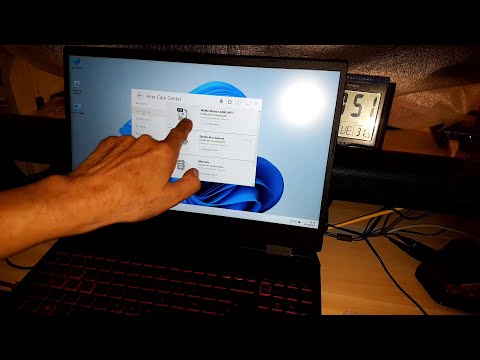
Oye, ¿alguna vez te has dado cuenta de cuánto se agota la batería de tu Acer Nitro 5? Es como si tuviera un agujero negro adentro que chupa toda la carga. Total que estás ahí, metido en una partida épica y de repente… ¡pum! Te quedas a medias.
La cosa es que no tienes que rendirte ante eso. Hay formas de sacar más jugo a esa batería y salvar tus sesiones de juego o trabajos importantes. Vamos a hablar sobre algunas truquillos y ajustes que pueden hacer milagros.
Así que, si quieres disfrutar más tiempo sin preocuparte por el cargador, quédate aquí. Te prometo que estos tips son más útiles que un control remoto en el sofá. ¡Vamos a ello!
Acer Care Center: Soluciones Efectivas para Problemas Comunes en Dispositivos Acer
Claro, aquí te va un texto que toca el tema del Acer Care Center y cómo puede ayudarte con la duración de la batería en tu Acer Nitro 5. Vamos al grano:
Si tienes un Acer Nitro 5 y sientes que la batería no dura tanto como querrías, el Acer Care Center es una herramienta clave que vale la pena explorar. Este software está diseñado para optimizar el rendimiento de tus dispositivos Acer, ofreciendo soluciones efectivas para problemas comunes.
Primero que nada, ¿qué es exactamente el Acer Care Center? Es una aplicación predeterminada en muchos dispositivos Acer que te permite realizar diagnósticos, actualizar controladores y gestionar configuraciones de energía. Pero lo más interesante son las recomendaciones específicas para mejorar la duración de tu batería. Aquí hay algunas cosas que puedes hacer:
- Revisa el estado de la batería: Abre el Acer Care Center y ve a la sección «Sistema». Allí podrás ver un resumen del estado de tu batería. Si muestra algún problema, considera reemplazarla.
- Configura los ajustes de energía: El software te brinda opciones para cambiar entre diferentes modos de energía. Elige el modo «Económico» para maximizar la duración.
- Actualiza los controladores: Mantener tus controladores actualizados es fundamental. Las actualizaciones pueden incluir mejoras en la gestión energética.
- Cierra aplicaciones innecesarias: Usar varias aplicaciones al mismo tiempo consume mucha batería. Cierra aquellas que no estés usando.
- Ajusta el brillo de pantalla: Un brillo alto puede agotar tu batería rápidamente. Baja el brillo desde las opciones rápidas del sistema o directamente desde Acer Care Center.
No olvides también activar un modo avión cuando no necesites conectividad—esto puede hacer maravillas en tu energía. Te cuento una anécdota rápida: hace unos meses, un amigo mío se quejaba de lo rápido que se le acababa la batería y no sabía qué hacer. Le sugerí que probara estas configuraciones en su Nitro 5 y ¡vaya! Notó una diferencia gigante en su uso diario.
Total, si bien estos consejos pueden ser bastante útiles, recuerda que cada dispositivo tiene sus particularidades—y a veces un problema más serio puede estar detrás de todo esto. Por eso siempre es buena idea consultar con un profesional si después de aplicar estos tips sigues viendo problemas con tu batería o cualquier otro aspecto del computador.
Así que ya sabes, dale una oportunidad al Acer Care Center, ajusta esos pequeños detalles y tal vez consigas prolongar esa sesión maratónica de juegos o trabajo sin quedarte sin energía a medio camino.
Soluciones Efectivas con Acer Care Center: Manejo y Resolución de Problemas Comunes
Soluciones Efectivas con Acer Care Center
Oye, si tienes un Acer Nitro 5, es muy probable que quieras exprimirle todo su jugo, ¡sobre todo la batería! El Acer Care Center es una herramienta bastante handy para esto. Te ayuda a manejar y resolver problemas comunes. Así que, vamos a ver cómo sacarle el máximo provecho!
Manejo de la Batería en tu Acer Nitro 5
Primero lo primero, ¿sabías que la duración de la batería puede depender mucho de cómo usas tu laptop? Fíjate en esto: si estás jugando o haciendo tareas pesadas, la batería se va más rápido. Pero no te preocupes, hay formas de mejorarlo:
- Modo de Ahorro de Energía: Asegúrate de activar el modo de ahorro de energía. Esto limita el rendimiento pero extiende muchísimo la vida útil en momentos críticos.
- Acer Care Center: Deberías abrir el Acer Care Center y revisar las opciones que tiene. Hay una sección dedicada a la configuración del hardware donde puedes optimizar el rendimiento.
- Brillo de Pantalla: Reduce el brillo. Esto parece algo tonto, pero a veces nos olvidamos y consume mucha energía.
- Cerrar Aplicaciones Innecesarias: Siempre cierra esas pestañas o aplicaciones que no estás usando. O sea, ¿quién necesita 20 pestañas abiertas? Eso solo saca energía.
A veces me acuerdo de cuando tenía mi primer portátil y siempre me quedaba sin batería justo antes de entregar un trabajo… ¡vaya rabia! Así que aprendí a cuidar mi portátil con muchos trucos que ahora comparto contigo.
Manteniendo el Sistema Actualizado
Tener tus controladores al día también juega un papel vital en la duración de la batería. Si nunca actualizas los drivers o tu sistema operativo, puede afectar negativamente al rendimiento general. Aquí te va cómo hacerlo desde el Acer Care Center:
- Verificar Actualizaciones: Abre el Acer Care Center y ve a la sección “Actualización”. No le temas a esas actualizaciones; son para mejorar tu experiencia.
- Mantén los Controladores Actualizados: Especialmente los controladores gráficos y del chipset; son cruciales para optimizar la gestión energética.
Sugerencias Adicionales
Aparte del uso del software que ya mencionamos, aquí hay unos tips adicionales para mejorar esa duración tan esperada:
- Cuidado con los Periféricos: Si no necesitas estar conectado a un mouse o teclado extra, desconéctalos. Ellos también drenan batería innecesariamente.
- Limpieza Regular: Mantén tu laptop limpia por dentro y por fuera. El polvo puede hacer que funcione menos eficientemente y calentarse más.
Total que si sigues estos pasos simples con el Acer Care Center y algunos hábitos sencillos, verás cómo tu Nitro 5 rinde muchísimo mejor en cuanto a batería. Recuerda también hacer chequeos periódicos porque prevenir es clave.
Sigue explorando las funcionalidades del Acer Care Center porque siempre hay algo nuevo por descubrir ahí dentro. Y si ves que nada funciona como debería, no dudes en buscar ayuda profesional; a veces las máquinas necesitan mimos extra. ¡Suerte!
Cómo descargar e instalar Acer Care Center para solucionar problemas de tu dispositivo
Claro, vamos allá. La verdad es que a veces nuestros dispositivos pueden volverse un poco rebeldes, y el Acer Nitro 5 no es la excepción. Así que, para darle una mano a tu laptop y mejorar la duración de la batería, **Acer Care Center** es esa herramienta que te puede ayudar un montón. Aquí te explico cómo descargarlo e instalarlo de manera sencilla.
Descargando Acer Care Center
Primero que nada, necesitas visitar el sitio web oficial de Acer. Esa es la mejor forma de conseguir el software porque así evitas sorpresas desagradables con virus o programas raros.
- Ve a acer.com.
- Busca la sección de Soporte en la página principal.
- Introduce el modelo de tu laptop, en este caso “Nitro 5”, en el campo correspondiente.
- Asegúrate de elegir tu modelo específico; hay varios Nitro 5 con diferentes configuraciones.
- Accede a la pestaña de Drivers y Manuales.
Una vez estés en esta sección, verás una lista con diferentes programas disponibles para tu dispositivo.
Instalando Acer Care Center
Cuando encuentres Acer Care Center en esa lista:
- Haz clic en “Descargar” al lado del software correspondiente.
- El archivo se guardará en tu carpeta de Descargas (o donde tú tengas configurado).
Ahora viene lo bueno: la instalación. Esto es bastante sencillo:
- Doble clic en el archivo que descargaste para iniciar el proceso.
- Sigue las instrucciones que aparecen en pantalla; normalmente solo tienes que hacer clic en “Siguiente” varias veces.
- Cuando termine, reinicia tu computadora para asegurarte de que todo queda bien instalado.
Usando Acer Care Center para optimizar tu batería
Una vez instalado, abre Acer Care Center desde el menú inicio. La interfaz es bastante amigable y aquí puedes realizar varias funciones útiles:
- Estado del sistema: Puedes ver si hay actualizaciones pendientes o problemas detectados.
- Mantenimiento rápido: Ejecuta diagnósticos sobre hardware y batería, lo cual puede darte pistas sobre qué ajustar para mejorar la duración.
- Ajustes personalizados: Cambia configuraciones específicas relacionadas con consumo energético directamente desde allí.
Un consejo práctico: configura los perfiles de energía según tus necesidades diarias. Por ejemplo, si solo estás navegando por internet o viendo videos, selecciona un modo más enfocado en ahorrar batería.
Al final del día, recuerda que aunque **Acer Care Center** puede ayudarte mucho con los ajustes y mantenimiento básico de tu Nitro 5, no reemplaza un soporte profesional si sientes que algo anda muy mal. O sea, si ves cosas extrañas sucediendo o fallos constantes fuera de lo normal, lo mejor será acudir a un técnico especializado.
Así que ya tienes todas las herramientas para empezar a cuidar mejor de tu laptop. ¡Éxito!
Oye, hablemos un poco de ese gigante llamado Acer Nitro 5. Este laptop es una bestia para jugar y hacer trabajos pesados, pero cuando se trata de la duración de la batería… bueno, digamos que no es su mejor amigo. Te acuerdas de la última vez que te quedaste sin batería en medio de una partida o en esa serie que estabas viendo? ¡Qué rabia, verdad!
Entonces, ¿cómo le damos un poco de amor a esa batería y hacemos que dure más? Primero, hay algunos tips prácticos que puedes seguir sin complicarte la vida.
Por ejemplo, ajustar el brillo de la pantalla. A nadie le gusta tener la pantalla a tope todo el tiempo si solamente estás chateando o navegando por ahí. Si ajustas el brillo a algo más suave, tu batería te lo va a agradecer un montón. También podrías activar el modo de ahorro de energía; eso hace que el procesador funcione más despacio y consume menos energía.
Y hablando del procesador, ¿tú sabías que muchas veces tenemos un montón de programas corriendo en segundo plano? Oye, eso gasta batería como si no hubiera un mañana. Así que asegúrate de cerrar todo lo que no necesites mientras usas tu Nitro 5.
Otra cosa chula es echar un vistazo a los drivers y actualizaciones del sistema. Mantener todo al día puede ayudar a mejorar la eficiencia energética del equipo. Aunque puede parecer un rollo tener que estar pendiente, realmente vale la pena.
Por último, una anécdota: recuerdo una vez estaba en una cafetería trabajando con mi laptop y justo cuando estaba por finalizar algo importante… plop! Se apagó porque se fue la batería. Desde ese día empecé a aplicar estos truquitos y ya no he tenido esos momentos amargos.
Así que dale cariño a tu Acer Nitro 5 con estos consejos y seguro notarás una mejora en esa duración de batería. Al final del día, siempre queremos tener energía para seguir disfrutando nuestras cosas favoritas. ¡Éxitos!