¿Tienes un ASUS TUF Gaming y sientes que la conectividad no está a la altura? Oye, no eres el único. Hay días en los que el internet parece jugar en nuestra contra. ¡Y eso no puede ser!
En este artículo, vamos a charlar sobre cómo mejorar esa conexión en tu máquina. Te contaré algunos truquitos que he aprendido con los años y que han hecho una gran diferencia para mí.
Así que si estás listo para decirle adiós al lag y disfrutar de tus juegos como se debe, sigue leyendo. ¡Te prometo que será un viaje divertido!
Soluciones para mejorar el rendimiento de tu portátil ASUS TUF Gaming F15
Claro, vamos al grano. Si tienes un portátil ASUS TUF Gaming F15 y sientes que no está dando todo lo que debería, hay varias cositas que puedes hacer para mejorar su rendimiento y conectividad. Te dejo algunas soluciones prácticas:
Actualiza los drivers: A veces, las actualizaciones pueden hacer maravillas. No te olvides de instalar los controladores más recientes desde la página oficial de ASUS. Esto incluye los drivers de la tarjeta gráfica, conectividad Wi-Fi y chipset. Mantenerlos al día es clave para un buen rendimiento.
Optimiza el sistema operativo: ¿Te has puesto a pensar en cuántos programas se inician cuando prendes el portátil? Desactiva aquellos que no necesitas al inicio. Ve a “Administrador de tareas” y ajusta lo que arranca con Windows. Esto puede mejorar mucho la velocidad de arranque.
Limpieza del disco duro: Con el tiempo, tu disco se llena de archivos temporales y cachés que no sirven para nada. Usa la herramienta de limpieza del disco en Windows para deshacerte de ellos; es súper fácil y rápido. Nunca está de más liberar espacio.
Mejora la conectividad Wi-Fi: Si notas que tu conexión a internet va lenta o se corta, prueba con lo siguiente:
- Coloca tu router cerca del portátil.
- Asegúrate de estar usando 5 GHz en vez de 2.4 GHz si tienes esa opción disponible; 5 GHz suele ser más rápido.
- Reinicia tu router ocasionalmente.
A veces una simple posición diferente puede hacer maravillas.
Aumenta la memoria RAM: Si sientes que el portátil se traba cuando tienes varias pestañas abiertas o juegas a algo pesado, quizás sea hora de aumentar la RAM. Este modelo tiene opciones expandibles; así podrás correr más aplicaciones al mismo tiempo sin problemas.
Cuidado con el software en segundo plano: Hay programas que pueden consumir recursos sin que te des cuenta. Utiliza “Administrador de tareas” otra vez para cerrar lo innecesario mientras juegas o trabajas.
Un día estaba jugando en mi viejo portátil cuando noté un lag horrible, era desesperante. Resulta que tenía mil aplicaciones abiertas consumiendo recursos sin necesidad. Así aprendí a revisar eso cada vez antes de empezar una partida.
Mantén el portátil fresco: Asegúrate de limpiar las rejillas por donde sale el aire caliente y considera usar una base refrigerante si sueles jugar mucho tiempo seguido—los juegos funcionan mejor si no están cocinándose.
Recuerda: estas son sugerencias útiles, pero si después de probar todo esto sigue sin funcionar como quieres, no dudes en buscar ayuda profesional o técnica especializada. Lo importante es disfrutar tus sesiones ya sea jugando o trabajando, ¿me sigues?
Configuración óptima para el Asus TUF Gaming F15: pasos y soluciones comunes
Claro, aquí te va un texto con ese enfoque. Espero que te resulte útil.
Si tienes un Asus TUF Gaming F15, seguro que quieres exprimirlo al máximo, ¿verdad? Una de las cosas más importantes es asegurar que la conectividad esté en su punto. A veces, parece que el wifi se va de vacaciones cuando más lo necesitas. Aquí te dejo algunos pasos y soluciones comunes para mejorar esa conectividad.
Paso 1: Actualiza tus controladores de red
Siempre es buena idea empezar por aquí. Los controladores son como el pasaporte de tu laptop para comunicarse con tu red. Si están desactualizados, podrías tener problemas.
- Ve al Administrador de dispositivos.
- Busca la sección de Adaptadores de red.
- Clic derecho sobre tu adaptador y selecciona Actualizar controlador.
Paso 2: Configura tu configuración de energía
A veces, la laptop limita la potencia del wifi para ahorrar batería. Puedes cambiar esto fácilmente:
- Ve a Configuración > Sistema > Energía y suspensión.
- Cambia a un plan que no limite el rendimiento.
Paso 3: Optimiza la ubicación del router
A veces no se trata solo de tu laptop. La ubicación del router puede afectar mucho la señal. Trata de:
- Poner el router en una posición elevada.
- Asegurarte de que no haya objetos grandes o metálicos entre el router y tu laptop.
Paso 4: Revisa las configuraciones avanzadas del adaptador wifi
Esto puede sonar técnico, pero es bastante sencillo:
- Navega nuevamente al Administrador de dispositivos.
- Clic derecho sobre el adaptador y selecciona Propiedades.
- Búsca la pestaña llamada “Configuraciones avanzadas” y ajusta parámetros como “Modo 802.11” para mejorar la compatibilidad con tu red.
Paso 5: Prueba cambiar el canal del router
A veces hay demasiados dispositivos usando el mismo canal en tu vecindario, y eso puede causar interferencia:
- Ingresa a la configuración del router (normalmente escribiendo su dirección IP en un navegador).
- Cambia el canal wifi a uno menos usado (1, 6 o 11 suelen ser buenos). Esto puede mejorar considerablemente la señal.
No olvides que estos son pasos básicos y comunes. Si después de todo esto sigues teniendo problemas, tal vez sea hora de llamar a alguien profesional o consultar directamente con Asus para diagnóstico técnico más avanzado. Así podrás estar tranquilo sabiendo que tienes toda la ayuda necesaria para sacar lo mejor de tu Asus TUF Gaming F15.
Total que, con estos paso sencillos puedes mejorar bastante esa conectividad. No dudes en probarlos y ver qué tal te va!
Activar el modo turbo en tu ASUS TUF Gaming F15: pasos sencillos y solución de problemas comunes
Activar el modo turbo en tu ASUS TUF Gaming F15 puede ser una manera genial de sacarle el jugo a tu máquina, especialmente cuando estás en medio de una partida intensa. Aquí te dejo los pasos sencillos para que lo logres y algunos tips para solucionar problemas comunes que puedas enfrentar. ¿Listo? Vamos al lío.
Paso 1: Acceso a Armoury Crate
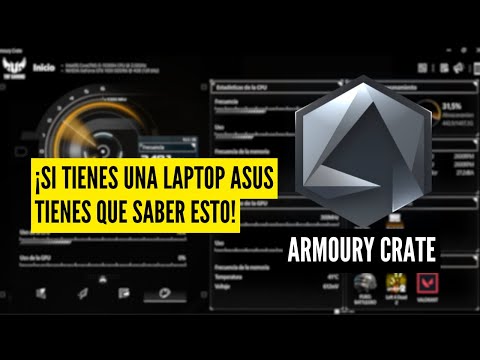
Primero, asegúrate de tener Armoury Crate instalado. Esta aplicación es clave para gestionar la configuración de tu ASUS TUF Gaming F15. Si no la tienes, puedes descargarla desde la página oficial de ASUS. Abre la aplicación y espera un momento a que cargue todos los componentes relacionados con tu equipo.
Paso 2: Activar el Modo Turbo
Una vez dentro, busca la pestaña que dice “Sistema” o “Performance”. Desde ahí, busca la opción “Modo Turbo” o algo similar. A menudo se indica con un icono de rayo. Haz clic y ¡voilà! El modo turbo debería estar activado ahora.
Paso 3: Verificar Configuraciones
Ahora que has activado el modo turbo, asegúrate de revisar las configuraciones de rendimiento del sistema. A veces, puede que necesites ajustar los perfiles térmicos o aumentar las velocidades del ventilador si notas que el equipo se calienta mucho.
- Asegúrate de tener suficiente refrigeración: El modo turbo hace que el hardware trabaje más duro y eso genera calor.
- Mantén tus controladores actualizados: Los controladores viejos pueden generar problemas bajo alta carga.
- Cierra programas innecesarios: Esto liberará recursos y mejorará la conexión a tus juegos online.
Solucionando problemas comunes
A veces, activar el modo turbo no es tan sencillo como parece. Aquí te dejo algunas soluciones a problemas comunes:
- No me aparece la opción del Modo Turbo: Revisa si tienes la última versión de Armoury Crate instalada.
- Tengo sobrecalentamiento: Asegúrate de que los ventiladores estén limpios y funcionando correctamente.
- Rendimiento inestable: Puede deberse a controladores anticuados o mala gestión de energía; intenta actualizar todo.
- Pérdida de conectividad en juegos online: Revisa tu conexión Wi-Fi o considera usar un cable Ethernet por un mejor rendimiento.
Recuerda siempre hacer pruebas después de activar estas configuraciones. Puedes utilizar herramientas como TcpView, para verificar conexiones activas y asegurarte de que todo esté funcionando correctamente.
Así es como puedes activar el modo turbo en tu ASUS TUF Gaming F15 sin complicarte demasiado. Si te encuentras con algún problema serio o sientes que algo no va bien, siempre es mejor buscar ayuda profesional o consultar foros específicos donde otros gamers comparten sus experiencias. ¡Espero que esto te haya sido útil!
Oye, hablemos de algo que a todos nos ha pasado en algún momento: estás jugando esa partida épica, cuando de repente, ¡pum! La conexión se va al traste. Es una sensación horrible, ¿verdad? Te deja en un limbo entre la frustración y el «¿qué hice mal?». Si tienes una ASUS TUF Gaming y sientes que podrías mejorar tu conectividad, aquí van algunas ideas.
Primero que nada, no subestimes la importancia del router. A veces creemos que el problema está en nuestro equipo cuando en realidad es la señal del internet. Siempre es buena idea asegurarte de que tu router esté en un lugar libre de obstrucciones y lo más cerca posible de tu computadora. Y si puedes, haz uso de un cable Ethernet. La conexión por cable es como esa relación estable: siempre te va a dar más estabilidad que el Wi-Fi.
Otra cosa que he notado es la configuración adecuada del sistema. Llevar a cabo unos ajustes sencillos en las opciones de red puede hacer una diferencia enorme. Por ejemplo, priorizar el tráfico de juegos puede ayudar a mantener todo funcionando sin problemas.
Y sí, hay un tema al que muchos no le dan importancia: las actualizaciones del sistema y los drivers. Mantener todo al día garantiza no solo seguridad sino también rendimiento óptimo. Ya sabes cómo son esas actualizaciones: a veces las ignoramos porque nos parece engorroso, pero luego te das cuenta de lo mucho que pueden ayudar.
Ah sí, también está lo del modo «Juego» en los routers. Algunos modelos tienen una opción para priorizar dispositivos específicos mientras juegas o navegas. Esto evita ese “input lag” (pérdida de tiempo entre tus acciones y la respuesta del juego) tan molesto.
Por último, recuerda siempre reiniciar tu equipo y el router cada cierto tiempo; es como darle un respiro a tus dispositivos. Se acumulan cachés y eso puede afectar tanto tu PC como tu conexión.
Así que ya sabes, mejorar la conectividad no es solo cuestión de magia o tecnología avanzada; muchas veces son pequeños detalles los que marcan la diferencia. ¡Que no te frene una mala conexión! Esa próxima victoria está al alcance… si logras optimizar esos detalles.