Oye, ¿tienes un disco SSD y sientes que no está rindiendo como debería? No eres el único. A veces se nos pasa por alto cómo mantenerlas en forma. Y lo cierto es que con un par de trucos, podrías sacarle el jugo a tu SSD como nunca.
En este artículo, vamos a ver algunos pasos sencillos para mejorar su rendimiento en Windows. Créeme, va a ser más fácil de lo que piensas. Desde configuraciones rápidas hasta algunos ajustes que pueden hacer maravillas.
Imagínate iniciar tu computadora y que todo cargue al instante. ¡Eso es lo que buscamos! Así que prepárate, porque aquí vamos a hacer que tu SSD brille como nuevo. ¿Listo?
Cómo configurar un disco SSD en Windows 10 para mejorar el rendimiento del sistema
Claro, aquí tienes un texto sobre cómo configurar un disco SSD en Windows 10 para mejorar el rendimiento del sistema. Espero que lo encuentres útil y fácil de entender.
Configurar un disco SSD en Windows 10
Instalar y configurar un SSD puede ser la diferencia entre un arranque lento y uno que vuela. Pero, ojo, no solo es poner el disco y ya está. Hay algunos pasos que puedes seguir para asegurarte de que tu SSD funcione al máximo.
1. Asegúrate de que Windows reconozca tu SSD
Primero, asegúrate de que tu SSD esté bien conectado a la placa base y a la fuente de poder. Luego, inicia Windows y ve a «Este PC». Si lo ves ahí, genial. Si no lo ves, es posible que necesites revisar las conexiones o la configuración del BIOS.
2. Activa TRIM
El comando TRIM es crucial para mantener el rendimiento del SSD con el tiempo. Esto le dice a tu disco qué bloques de datos ya no son necesarios y pueden ser eliminados. Para comprobar si TRIM está activado:
- Pulsa **Windows + X** y selecciona **Símbolo del sistema (administrador)**.
- Escribe **fsutil behavior query DisableDeleteNotify**.
- Si ves un resultado de **0**, ¡estás listo! Si dice **1**, ejecuta este comando: **fsutil behavior set DisableDeleteNotify 0**.
3. Desactiva la desfragmentación automática
A diferencia de un disco duro tradicional (HDD), los SSD no requieren desfragmentación regular. De hecho, hacerlo puede dañarlos más rápidamente. Entonces:
- Pulsa **Windows + S** y busca “Desfragmentar”. Abre “Desfragmentar y optimizar unidades”.
- Asegúrate de que tu SSD esté configurado para optimizarse en lugar de desfragmentarse.
4. Ajusta las opciones de energía
Configurar las opciones adecuadas puede ayudar a mejorar el rendimiento general:
- Pulsa **Windows + X** y selecciona **Opciones de energía**.
- Bajo “Plan de energía”, selecciona “Alto rendimiento” si está disponible.
5. Desactiva la hibernación (opcional)
Esto puede liberar espacio en tu unidad, aunque perderás la función hibernar:
- Pulsa **Windows + X** y luego escoge **Símbolo del sistema (administrador)**.
- Escribe: **powercfg -h off** para desactivar la hibernación.
No olvides mantener los drivers actualizados
Los controladores verán una mejora significativa en el rendimiento cuando estén actualizados. Vete al sitio web del fabricante del SSD para bajarte los últimos.
En fin, si sigues estos pasos simples pero efectivos podrás disfrutar al máximo tu disco SSD en Windows 10 sin ningún problema mayor. Recuerda siempre hacer copias de seguridad antes de realizar cambios importantes en tu sistema; nunca está demás proteger tus datos ante cualquier imprevisto.
Y recuerda: si después de hacer todo esto sigues teniendo problemas con el desempeño, quizás te convenga contactar con un profesional que pueda echarte una mano más específica.
¿Ves? No es tan complicado como parece, ¿verdad? ¡Buena suerte!
Mejora el rendimiento de tu SSD en Windows 11: Soluciones y ajustes efectivos
Oye, si te has hecho con un SSD y sientes que no rinde como debería en Windows 11, no estás solo. A veces, aunque son rapidísimos, necesitan un empujoncito para dar su máximo potencial. Vamos a ver algunas maneras de mejorar su rendimiento sin complicarnos la vida demasiado.
- Asegúrate de que tu SSD esté actualizado: A veces, el fabricante lanza actualizaciones de firmware que pueden mejorar el rendimiento. Visita la página web del fabricante y revisa si hay algo nuevo para tu modelo.
- Desactiva las funciones innecesarias: Windows incluye características como Indexing y Superfetch, que no siempre son necesarias en un SSD. Puedes desactivar la indexación haciendo clic derecho en el disco en «Este PC», seleccionando «Propiedades» y luego desmarcando «Permitir que los archivos de este disco sean indexados». Para Superfetch, abre la ventana de servicios (teclea “services.msc” en el menú de búsqueda) y desactívalo desde allí.
- Ajustes del sistema: Ve a “Configuración” y luego haz clic en “Sistema”. Desde ahí, puedes ajustar las animaciones y efectos visuales para ayudar a liberar recursos. Aunque esto puede parecer trivial, ¡cada pequeño empujón cuenta!
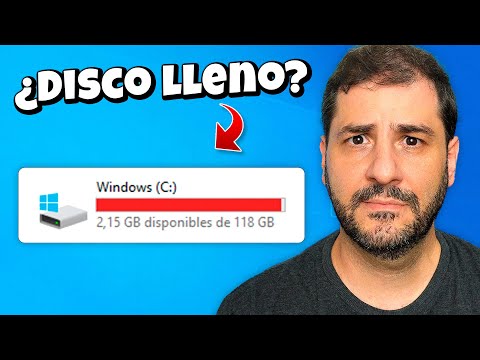
- No llenes tu SSD al máximo: Si tienes un SSD de 500 GB lleno hasta arriba, lo mejor es liberar espacio. Es recomendable dejar al menos un 10-15% libre, ya que los SSDs necesitan espacio para gestionar datos eficientemente.
- Revisa la fragmentación y optimización: Aunque los SSD no requieren desfragmentación como los discos duros tradicionales, sí puedes optimizarlos. En el menú de búsqueda escribe “Optimizar unidades” y selecciona tu SSD para iniciar la optimización. Esto puede hacer maravillas con su rendimiento.
- Cambia el modo SATA (si es aplicable): Si tu BIOS tiene opciones sobre cómo funciona tu disco (AHCI o IDE), asegúrate de tenerlo configurado a AHCI. Esto permite mejor rendimiento y más velocidad al transferir datos.
Pensando en una vez cuando ayudé a un amigo con su laptop lenta: lo único que hizo fue actualizar su firmware y desactivar algunas tonterías del sistema operativo; ¡el cambio fue épico! A veces son cosas simples las que marcan la diferencia.
También debes tener presente que nada de esto sustituye ayuda profesional si sientes que algo no va bien o si te parece complicado. Siempre está bien pedir una mano extra cuando se trata de tus datos o tecnología importante.
Total que con estos ajustes deberías notar una mejora considerable en el rendimiento de tu SSD en Windows 11. Y eso siempre es bueno para robarle unos segundos extra a esa carga interminable, ¿verdad?
Mejores pasos para aumentar la velocidad de un disco SSD en Windows 10
Claro, aquí van algunos pasos que puedes seguir para aumentar la velocidad de tu disco SSD en Windows 10. Estos trucos son bastante sencillos y podrían marcar una gran diferencia en el rendimiento de tu equipo.
Desactivar la desfragmentación automática: Es un mito que los SSD necesitan desfragmentarse. De hecho, hacer esto puede perjudicar su rendimiento. Windows 10 desactiva esto automáticamente, pero vale la pena revisarlo.
Activar TRIM: TRIM es como un asistente que ayuda a tu SSD a gestionar mejor el espacio libre. Para verificar si está habilitado, abre la línea de comandos como administrador y escribe: fsutil behavior query DisableDeleteNotify. Si ves un «0» en la respuesta, ¡estás listo! Si no, puedes activarlo escribiendo: fsutil behavior set DisableDeleteNotify 0.
Actualizar controladores: Siempre es bueno asegurarte de que los controladores de tu SSD estén actualizados. A menudo, los fabricantes lanzan actualizaciones que pueden mejorar el rendimiento y la estabilidad. Puedes visitar el sitio web del fabricante para descargar los últimos controladores.
Ajustar la configuración de energía: A veces, Windows puede poner tu disco en modo ahorro de energía, lo que afecta su rendimiento. Ve a «Opciones de energía» en el panel de control y selecciona «Alto rendimiento». Esto le dará un pequeño empujón a tu SSD.
Desactivar indexación: La indexación ayuda a buscar archivos rápidamente, pero puede ralentizar las cosas si tienes muchos archivos. Puedes desactivarla haciendo clic derecho en tu unidad SSD desde «Este PC», seleccionando «Propiedades» y desmarcando «Permitir que los archivos de esta unidad tengan contenido indizado».
Limpieza del disco: Utiliza la herramienta “Liberador de espacio en disco” para eliminar archivos temporales o basura acumulada con el tiempo. Solo busca “Liberador de espacio en disco” desde el menú inicio y sigue las instrucciones.
Usar AHCI: Asegúrate de que tu BIOS esté configurado para usar AHCI (Interfaz Avanzada para Controladores Seriales). Esto puede mejorar significativamente el rendimiento del SSD. Consulta la configuración del BIOS cuando inicies tu computadora (generalmente presionando F2 o Delete).
Recuerda siempre hacer copias de seguridad antes de realizar cambios importantes en tu sistema—nunca se sabe cuándo podrías necesitar restaurarlas. Como consejo final: si algo no funciona como esperabas o te sientes inseguro sobre algún paso, no dudes en buscar ayuda profesional. ¡Cuidar tus datos es lo primero!
Oye, ¿alguna vez te has dado cuenta de cómo a veces tu computadora parece un poco lenta? Eso me pasó el otro día. Estaba trabajando en un proyecto y el equipo, que originalmente volaba con su disco SSD, comenzó a darme algunos tirones. Total que me dije: «¿Qué está pasando aquí?» Así que decidí investigar un poco y encontré algunos truquillos para mejorar el rendimiento de mi SSD en Windows.
Primero, hay algo importante que debes saber: aunque los SSD son más rápidos que los discos duros tradicionales, si no los cuidas bien, pueden empezar a perder velocidad. La cosa es que Windows no siempre hace lo mejor para optimizarlos automáticamente. Por eso te traigo algunas ideas.
Una de las cosas más efectivas es asegurarte de que tu SSD tenga suficiente espacio libre. Es como tu habitación, si está todo lleno de cosas y no puedes moverte, al final te cuesta más hacer las cosas. Un buen consejo es mantener al menos un 20% del espacio libre. Parece mucho, pero créeme, vale la pena.
También está el tema de la desfragmentación. Cuando tenías un disco duro mecánico (HDD), era normal desfragmentar para organizar los datos y mejorar la velocidad. Pero con los SSD esto es diferente; desfragmentar puede hacer más daño que bien. En vez de eso, Windows tiene una función llamada “Optimizar unidades” que ya se encarga de esto por ti. Es como tener un asistente personal para mantener todo en orden.
Y claro, no olvidemos la actualización del firmware del SSD y los drivers. A veces una simple actualización puede mejorar el rendimiento una barbaridad. Piensa en tus juegos favoritos: a menudo lanzan parches para optimizar el rendimiento; lo mismo pasa aquí.
En fin, si le das un vistazo a estas cosillas y haces unas pequeñas modificaciones aquí y allá, seguro notarás una diferencia muy positiva en cómo funciona tu computadora. Recuerda seguir cuidando tu “habitacioncita digital” y disfrutarás siempre de esa velocidad inicial como cuando abriste tu SSD por primera vez. ¿Sabes a lo que me refiero?