Oye, ¿alguna vez has querido llevar todos tus contactos de WhatsApp a otro dispositivo y no sabías cómo? Es una movida más común de lo que piensas. La verdad es que a veces cambias de teléfono —ya sea porque se te rompió, te lo robaron o simplemente porque quieres algo nuevo— y uno quiere llevarse consigo toda esa información valiosa.
Mira, a mí me pasó una vez. Tenía un montón de chats importantes y contactos que no quería perder. Pasé un buen rato buscando en Internet y, la verdad, terminé más confundido que al principio. Pero no te preocupes, hoy voy a contarte cómo hacer esto de una manera sencilla para que no te pase lo mismo.
Vamos a ver un par de métodos que puedes usar para exportar esos contactos sin complicaciones ni dramas. Así podrás empezar en tu nuevo dispositivo con todo en su lugar. ¡Vamos al lío!
Transferencia de Contactos de WhatsApp al Teléfono: Pasos Sencillos para Resolver Problemas Comunes
Transferir contactos de WhatsApp a tu teléfono puede ser un poco complicado, sobre todo si no sabes por dónde empezar. Oye, yo recuerdo cuando quise hacer esto por primera vez. Tenía un nuevo dispositivo y pensé: “¡Qué fácil va a ser!” Pero entre la configuración y las opciones de privacidad, me perdí un poco. Así que aquí te dejo algunos pasos sencillos para que no tengas problemas como los míos.
Usar la función de exportar contactos es una de las formas más directas. Si tienes los números guardados en WhatsApp, puedes transferirlos a tu dispositivo fácilmente:
- Abre WhatsApp en tu teléfono.
- Toca el chat donde se encuentra el contacto que quieres guardar.
- Toca el nombre del contacto en la parte superior.
- Selecciona “Compartir contacto”.
- Elige cómo deseas enviar ese contacto (por correo, mensaje, etc.).
Esto te permite guardarlo en tu lista de contactos del teléfono o en cualquier otra plataforma que uses.
Pero a veces pueden surgir problemas comunes. Uno que pasa mucho es que los contactos no se sincronizan correctamente. ¿Sabes? Eso puede ser frustrante. Aquí van algunos tips para resolverlo:
- Permisos de la app: Asegúrate de que WhatsApp tiene permisos para acceder a tus contactos desde la configuración del teléfono.
- Ajustes de sincronización: Revisa si tienes activada la sincronización de contactos en la configuración del dispositivo.
- Cerrar y abrir WhatsApp: A veces, simplemente salir y volver a entrar puede solucionar muchos problemas.
Otro tema recurrente es cuando cambias de un dispositivo Android a iPhone o viceversa. La cosa es que cada sistema maneja los datos diferente. En este caso, puedes usar herramientas como Google Drive para respaldar tus chats y luego restaurarlos al nuevo dispositivo.
Ahora bien, si te encuentras con mensajes como “No se pudo agregar el contacto”, aquí algunas cosas que podrías intentar:
- Verifica el formato: Asegúrate de que el número esté escrito correctamente con el código del país.
- Borrar caché: A veces limpiar la caché de WhatsApp ayuda a resolver errores menores.
- Actualiza WhatsApp: Mantener la app actualizada es crucial para evitar fallos conocidos.
Si después de intentarlo todo sigues teniendo problemas, no dudes en buscar ayuda profesional o consultar foros especializados. Siempre hay alguien más allá afuera con el mismo problema.
En fin, transferir contactos de WhatsApp puede parecer un quebradero de cabeza al principio, pero siguiendo estos pasos deberías poder hacerlo sin mucho lío. ¿Te quedó claro? ¡Espero que sí!
Cómo transferir tus contactos de WhatsApp a Excel sin complicaciones
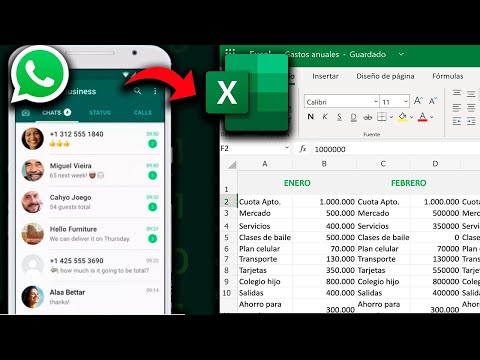
Si alguna vez te has preguntado cómo transferir tus contactos de WhatsApp a Excel, estás en el lugar correcto. Puede parecer un poco complicado al principio, pero te prometo que con algunos pasos sencillos lo tienes. Recuerda que esta información es solo para que te hagas una idea; si no te sientes seguro, siempre está bien pedir ayuda profesional.
Primero, necesitas exportar tus contactos de WhatsApp. Para esto, hay un par de maneras de hacerlo. Aquí van algunos pasos:
- Utiliza la función de exportación de contactos: Puedes hacerlo desde tu teléfono. Entra en la app de WhatsApp y ve a la pestaña de «Chats». Selecciona el chat del contacto que quieres exportar y toca el nombre del contacto en la parte superior. Busca la opción «Exportar chat» y elige si quieres incluir los medios o no.
- Añade los contactos manualmente: Si tienes pocos contactos, puedes simplemente abrir cada perfil y copiarlos manualmente a un archivo Excel o a cualquier aplicación que utilices para esto.
- Usa aplicaciones de terceros: Hay apps específicas como «WhatsApp Contact Exporter» que pueden ayudarte a hacer esto más fácil. Solo ten cuidado con las aplicaciones que eliges usar. Asegúrate de que sean seguras y tengan buenas reseñas.
Una vez tengas esos datos, necesitarás convertirlos en un formato compatible con Excel. Generalmente, lo mejor es tenerlos en CSV (Comma-Separated Values) porque Excel lo lee muy bien.
Si has exportado tus contactos como un archivo TXT o algo similar, sigue estos pasos:
- Abrir el archivo en Notepad o cualquier editor de texto: A veces los datos vienen con múltiples líneas; tendrás que organizarlos bien.
- Copia todo el texto: Asegúrate de tener todos los datos necesarios (nombres y números). Pega eso en una hoja nueva de Excel.
- Ajusta las columnas: Es probable que necesites separar los números y nombres en diferentes columnas para facilitar su manejo. Puedes usar funciones como «Texto en columnas» en Excel para hacer esto fácilmente.
Pensando en mi propia experiencia, hace tiempo hice algo parecido; tenía mil contactos regados por mi teléfono y necesitaba ordenarlos antes de cambiarme a otro número. Fue un lío total hasta que descubrí esta manera. En fin, eso me recordó lo útil que puede ser tener todo organizado por si alguna vez tienes problemas con tu dispositivo o cambias a otro numerito.
No olvides guardar ese archivo frecuentemente mientras trabajas. Ya sabes cómo son estos temas tecnológicos: ¡pueden dar problemas cuando menos lo esperas! Así que asegúrate también de hacer copias adicionales por si acaso se pierde algo importante.
Tómate tu tiempo con esto; no hay prisa. Y recuerda: si alguna parte te resulta confusa o complicada, siempre hay alguien ahí afuera dispuesto a ayudarte o puedes buscar tutoriales visuales en línea—se ven mucho más claros muchas veces.
Básicamente, transferir tus contactos de WhatsApp a Excel puede ser sencillo con las herramientas adecuadas y unos pocos pasos organizados. ¡Suerte!
Cómo almacenar múltiples contactos de WhatsApp sin complicaciones
Almacenar múltiples contactos de WhatsApp puede sonar un poco complicado, pero en realidad hay formas sencillas de hacerlo. La clave está en saber cómo exportar y gestionar esos contactos sin perder la cabeza. Aquí te dejo algunos pasos y consejos para que manejes tus contactos como un experto.
Primero, asegúrate de tener todos los contactos guardados en tu teléfono. ¿Sabías que WhatsApp utiliza la agenda del dispositivo para mostrar a tus contactos? Esto significa que si no están en tu lista, no aparecerán.
- Asegúrate de tener acceso adecuado a tu lista de contactos: Comprueba que los números estén bien guardados y con el formato correcto.
- Usa una cuenta en la nube: Si utilizas Google, iCloud o similares, puedes sincronizar tus contactos automáticamente a través de la configuración del dispositivo.
Ahora bien, si quieres exportar esos contactos a otros dispositivos, puedes usar algunas aplicaciones o métodos sencillos. Por ejemplo:
- Exportar desde la agenda: La mayoría de los teléfonos permiten exportar los contactos desde la aplicación nativa de “Contactos”. Busca una opción como “Exportar” o “Compartir” y selecciona el formato (CSV suele ser el más usado).
- Aplicaciones específicas: Hay apps como Contacts Backup, que te permiten hacer copias de seguridad de tus contactos y enviarlas por correo electrónico o subirlas a Google Drive.
No olvides que algunos métodos pueden variar según el sistema operativo. Así que si usas Android o iOS, asegúrate de seguir las guías específicas para cada uno.
Cuidado con las limitaciones: WhatsApp no puede manejar más de 256 grupos por conversación. Si tienes muchas conexiones laborales y personales, es recomendable organizarte por grupos o incluso utilizar listas de difusión para enviar mensajes a varias personas al mismo tiempo sin complicarte demasiado.
- Ponte al día con las listas de difusión: Te permiten enviar un mensaje a varios contacts sin tener que crear un grupo. Solo debes añadirlos previamente a tu agenda para poder incluirlos aquí.
- Simplifica con etiquetas: En algunos dispositivos podrás etiquetar tus contactos para tener más organizado el acceso rápido a los grupos favoritos.
Totalmente importante: siempre respeta la privacidad y pide permiso antes de incluir a alguien en grupos masivos o listas. ¡Recuerda siempre ser considerado!
Mientras haces esto, puede ser útil pensar en momentos pasados cuando tenías esos números apuntados en una libreta física. O sea, organizarlo digitalmente es una forma moderna y práctica que facilita mucho la vida diaria.
Pues nada, aquí tienes unos trucos prácticos para almacenar múltiples contactos sin complicarte la vida. Si alguna vez sientes que se te escapa algún detalle técnico o necesitas ayuda más específica sobre tu dispositivo, lo mejor será acudir a un profesional—siempre es buena idea contar con apoyo extra cuando se trata del manejo digital.
Exportar contactos de WhatsApp puede sonar un poco complicado, pero, amigo, no es para tanto. Recuerdo la primera vez que tuve que hacerlo. Tenía un montón de contactos en mi viejo teléfono y quería pasarlos a uno nuevo. Estaba un poco nervioso; no quería perder a nadie, ¿sabes? Así que, después de darle unas vueltas y buscar algunas opciones por ahí, logré encontrar la forma.
La cosa es que WhatsApp no tiene una función directa para exportar contactos como tal. Pero hay maneras sencillas de hacerlo. A ver, primero, si todos tus contactos están sincronizados con tu cuenta de Google o tu iCloud, es mucho más fácil. Solo tienes que asegurarte de que todo esté bien configurado en la nube y al cambiarte de dispositivo ahí estarán.
Si lo tuyo es más manual o tienes contactos específicos, puedes exportarlos individualmente desde la aplicación. Es decir, ábrelo y busca el contacto que deseas compartir; ahí mismo tienes la opción para enviarlo por correo o incluso por otra aplicación. Así te aseguras de no perder a nadie importante.
Aunque parezca tedioso, es una buena práctica revisar algunos detalles antes: verifica los números, asegúrate de tener bien guardados los códigos de país… Esas pequeñas cosas pueden evitarte problemas en el futuro.
En fin, sé que puede dar algo de pereza este proceso, pero te lo juro: vale la pena tener tus contactos bien organizados cuando cambias de dispositivo. Total que al final del día lo único que quieres es poder hablar con tus amigos sin complicaciones ni dramas tecnológicos añadidos. ¡Así que manos a la obra y a disfrutar!