Oye, ¿alguna vez te has encontrado mirando un montón de cables y preguntándote cuál es el correcto? Me ha pasado mil veces. Especialmente con el DVI. Es como un laberinto de opciones, y a veces parece que hay más cables que dispositivos.
La cosa es que elegir el cable DVI adecuado no debería ser un dolor de cabeza. En este artículo, vamos a desmenuzar los tipos de cables DVI que existen y qué necesitas considerar al elegir uno.
Te prometo que al final vas a sentirte como un pro en la materia. Así que, si quieres saber cómo evitar esos momentos incómodos cuando intentas conectar tu pantalla o tu proyector, ¡quédate aquí!
Soluciones Comunes para la Conversión de DVI a HDMI: Problemas y Reparaciones
Si alguna vez te has encontrado con un combo de DVI y HDMI, ya sabes que esto puede ser un poco confuso. La cosa es que ambos son estándares de conexión de video, pero tienen sus diferencias y a veces surgen problemas al intentar hacer la conversión. Vamos a ver algunas soluciones comunes para la conversión de DVI a HDMI, así como algunos consejos sobre cómo elegir el cable DVI adecuado para tu dispositivo.
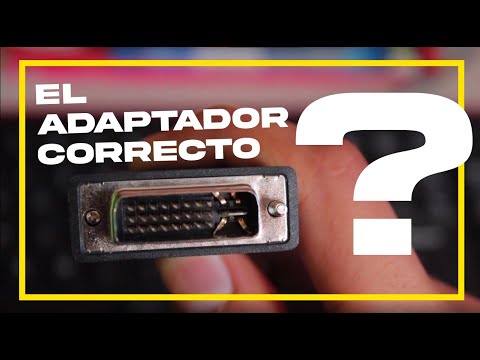
- Entender los tipos de DVI: Hay varios tipos de conectores DVI: DVI-D (digital), DVI-A (analógico) y DVI-I (integrado, que puede usar tanto señales digitales como analógicas). Si tu dispositivo solo tiene salida DVI-D, asegúrate de que tu adaptador o cable también sea compatible con este tipo.
- Cable adecuado: Al elegir un cable, busca uno que cumpla con tus necesidades específicas. Por ejemplo, si quieres conectar una computadora a un monitor moderno con HDMI y tu computadora tiene solo salidas DVI-D, necesitarás un cable adaptador de DVI-D a HDMI.
- No olvides el audio: Aquí hay un detalle importante: el estándar DVI no soporta audio. Así que si estás usando un cable de DVI a HDMI, el video irá perfecto, ¡pero tendrás que buscar cómo conectar el audio por otra vía!
- Problemas comunes: Tal vez no veas imagen en la pantalla del monitor. Esto puede deberse a varias razones: el cable o adaptador pueden estar dañados, el puerto podría estar sucio o incluso podría haber configuraciones incorrectas en la computadora o en el monitor. Siempre revisa las conexiones primero; ¡a veces descuidamos lo más obvio!
- Cambiar la fuente: Asegúrate de seleccionar la entrada correcta en tu monitor o televisor después de conectar todo. Si tienes múltiples entradas HDMI o VGA, nunca está demás tener claro dónde estás enchufando.
- Ajustes gráficos: Si sigues sin ver nada después del cambio, prueba ajustar las preferencias gráficas en tu computadora. A veces es cuestión de configurar la resolución adecuada para hacer coincidir ambas pantallas.
Aquí va una anécdota personal: recuerdo que una vez intenté enganchar mi viejo proyector al portátil mediante un adaptador y me quedé atascado porque había olvidado conectar los cables de audio por separado. Estaba tan emocionado por mostrarle una presentación a un par de amigos y resulta que solo se escuchaba mi voz mientras mostraba las diapositivas—¡vaya momento! Así aprendí lo importante que es revisar cada detalle antes del show.
Total que armar toda esta conexión puede parecer complicado al principio, pero con paciencia y atención puedes solucionar casi cualquier inconveniente relacionado con la conversión entre estos dos estándares. Aunque aquí te dejo unos tips básicos, recuerda siempre consultar manuales específicos del fabricante si algo no funciona como debería; hay ciertas particularidades en cada dispositivo.
No está demás mencionar también que si sientes que esto se complica demasiado o tienes dudas más avanzadas sobre conexiones específicas, lo mejor es buscar ayuda profesional para evitar daños mayores.
Soluciones Comunes a Problemas de Conexión con DisplayPort
Claro, vamos a hablar un poco sobre las soluciones comunes a problemas de conexión con DisplayPort, que son más habituales de lo que creemos. Seguro que te ha pasado alguna vez: conectas tu monitor y, ¡plaf! No hay señal. Te dejo aquí algunas cositas que pueden ayudarte a solucionar esos inconvenientes.
Revisa el cable DisplayPort:
El primer paso siempre es asegurarte de que el cable esté bien conectado en ambos extremos. A veces, puede parecer que está bien, pero un pequeño empujón puede hacer la diferencia. Si eso no funciona, vale la pena probar con otro cable. No es raro encontrar cables defectuosos; así que si puedes, prueba otro para ver si el problema persiste.
- Versión del cable:
- Revisar la configuración del monitor:
- Tasa de refresco y resolución:
- Actualiza los controladores:
- Cambiar puertos:
En ocasiones, los cables vienen con diferentes versiones de DisplayPort (1.1, 1.2 y hasta 2.0). Asegúrate de estar usando una versión compatible con tu dispositivo y monitor. Por ejemplo, un cable DisplayPort 1.1 puede no ser suficiente para altas resoluciones o tasas de refresco.
Es común olvidarse de cambiar la fuente de entrada en el monitor. Asegúrate de tener seleccionada la entrada correcta (DisplayPort) y no otra como HDMI o VGA.
Si el monitor tiene una tasa de refresco muy alta configurada mientras el PC no puede soportarla, esto podría causar falta de señal también. Intenta ajustarlo en la configuración del sistema operativo a una resolución y tasa más baja temporalmente para ver si así recuperas la señal.
Aunque suele sonar como una solución típica, nunca está demás verificar si tienes los últimos controladores gráficos instalados. A veces los problemas se solucionan solo actualizando.
Si tienes varios puertos DisplayPort disponibles en tu PC o laptop, prueba conectando el cable en otro puerto; a veces puede haber fallos específicos en alguno.
Problemas con adaptadores:
Si estás usando un adaptador (como DVI o HDMI a DisplayPort), asegúrate que sea activo si necesitas usar resoluciones altas o tasas específicas; muchos adaptadores pasivos simplemente no funcionan bien con ciertas configuraciones.
En fin, estos son algunos pasos básicos para diagnosticar problemas comunes con conexiones DisplayPort. Recuerda que cada situación es única y a veces requerirás ayuda profesional si nada parece funcionar—no dudes en contactar al servicio técnico si te sientes perdido ante tanta tecnología por todas partes. ¡Suerte!
Soluciones comunes para problemas de conexión DVI-D en sistemas de visualización
Claro, hablemos de los problemas de conexión DVI-D y algunas soluciones comunes. La cosa es que trabajar con DVI-D puede ser un poco complicado a veces, así que aquí tienes un resumen con lo más importante para que no te líes.
Cuando conectas tu pantalla mediante un cable DVI-D, hay varias cosas que pueden fallar. Es frustrante estar listo para disfrutar tu contenido pero solo ver una pantalla en negro. Vamos al grano.
Chequea el cable DVI: Muchas veces, el problema es tan simple como un cable dañado o incompatible. Si el cacho de plástico que protege los pines está roto o el cable tiene torceduras, ahí tienes tu primera pista. Intenta con otro cable si tienes uno a mano.
Configura correctamente la salida de video: Asegúrate de que la salida de video de tu computadora está configurada para usar el puerto DVI que elegiste. A veces la señal se envía a otro puerto, como HDMI o VGA, y eso significa nada en la pantalla. Verifica en las configuraciones de pantalla del sistema operativo.
Revisa las conexiones: Este es otro punto clave. Asegúrate de que tanto el extremo del monitor como el del ordenador estén bien ajustados. Es bastante común dejar un poco suelto el conector y eso puede causar problemas.
Actualiza los drivers de la tarjeta gráfica: Los controladores obsoletos pueden crear conflictos inesperados. Visita el sitio web del fabricante y asegúrate de tener los últimos drivers instalados para tu tarjeta gráfica.
- Tarjeta NVIDIA: Descarga desde su página oficial.
- Tarjeta AMD: Lo mismo aquí.
- Intel: También hay actualizaciones disponibles.
Cambia la resolución y frecuencia de actualización: Si la configuración está demasiado alta para lo que puede soportar tu monitor, simplemente no funcionará. Prueba con resoluciones más bajas o cambia la frecuencia a 60Hz si estás usando más.
Un amigo una vez estaba encerrado en esto mientras intentaba conectar su segunda pantalla para trabajar desde casa. Después de varios intentos y maldiciones al aire, se dio cuenta que había olvidado ajustar la resolución correcta y ¡voilà! Allí tenía su escritorio extendido ante sus ojos.
No olvides los adaptadores adecuados: Si usas adaptadores (por ejemplo, DVI a HDMI), asegúrate de que sean activos donde se necesiten; no todos funcionan igual. A veces necesitas uno específico dependiendo del tipo de señal.
Recuerda siempre ser paciente y observar qué es lo que realmente está pasando en cada paso del proceso. No te olvides: si después de todo sigue sin funcionar o no te sientes cómodo tocando estas cosas tú mismo, lo mejor es buscar ayuda profesional; nunca está demás contar con un experto cuando las cosas se complican demasiado.
En fin, ¿ves? Con esas pequeñas comprobaciones deberías estar mucho más cerca de resolver cualquier inconveniente con DVI-D en tus sistemas de visualización. ¡Suerte!
Oye, ¿alguna vez te has encontrado en esa situación en la que tienes un montón de cables enredados y no sabes cuál es el que necesitas? Total que, una vez me pasó con un par de cables DVI. Tenía dos: uno tenía pinta de ser súper potente, mientras que el otro parecía más bien un cordón de zapato. Al final, no resultó ser tan complicado, pero sí me hizo pensar en lo fácil que es elegir mal.
Mira, elegir el cable DVI adecuado no es solo cuestión de conectar y listo. Hay varios factores a considerar. Primero, tienes que fijarte en qué tipo de conexión necesitas. Hay varios tipos como el DVI-A (analogico), DVI-D (digital) y DVI-I (integrado). Así que, si tu dispositivo solo tiene entrada digital y tú llegas con un cable analógico… bueno, ya sabes cómo termina eso.
Luego está la longitud del cable. Si vives en un estudio pequeño, quizás no necesites un cable largo como tu brazo. Pero si planeas usarlo para jugar desde el sofá o algo así, puedes necesitar algo más extenso. Oye, lo mismo pasa si trabajas desde casa; hay veces que quieres distancia para tener más comodidad.
También deberías fijarte en la calidad del cable. Un buen cable puede hacer la diferencia entre una imagen nítida y una llena de interferencias o “fantasmas”. Imagínate viendo tu serie favorita y enfrente unos pixeles flotando como si estuvieras en una película de terror… ¡No gracias!
Y por último está el tema del precio. A veces, los cables súper baratos son tentadores pero pueden decepcionarte después; por lo tanto, es mejor invertir un poco más en algo que realmente funcione bien.
Así que ya ves, la elección del cable DVI puede parecer sencilla, pero hay varias cosas a considerar para evitarte problemas después. Te recomiendo hacerlo con calma y revisar lo necesario antes de salir corriendo a la tienda o pedir online. Al final del día lo único que importa es disfrutar sin preocupaciones esas horas frente a la pantalla—ya sea jugando o trabajando—sin esas distracciones innecesarias. ¿Te animas?