Oye, qué tal. Hoy vamos a hablar de algo que a muchos nos ha pasado: darle un aire nuevo a nuestra compu. ¿Y qué mejor forma de hacerlo que descargando Windows 10? Total, es un sistema genial. Pero hay un par de cosas que tienes que tener en cuenta para que no sea un dolor de cabeza, ¿sabes?
En este artículo, te voy a contar cómo hacerlo de manera segura y rápida. Sin líos ni complicaciones. Porque la idea es que disfrutes de tu ordenador sin preocuparte por virus raros o páginas engañosas.
Así que si estás listo para darle una renovada a tu PC y no sabes por dónde empezar, sigue leyendo. Te prometo que no te arrepentirás. ¡Vamos al lío!
Pasos sencillos para obtener Windows 10 de manera segura
Claro, aquí te dejo unos pasos sencillos para obtener Windows 10 de manera segura. Así que, empecemos.
Primero que nada, asegúrate de tener una copia de seguridad de tus archivos importantes. Nunca se sabe cuándo puede fallar algo, y es mejor prevenir que lamentar. De verdad, imagínate perder esas fotos de tu gato o esos documentos del trabajo. ¡Es un drama!
Ahora vamos al grano: ¿quieres descargar Windows 10? Sigue estos pasos:
- Ve al sitio oficial de Microsoft: Este es el primer paso y el más crucial. Ir a la página oficial te garantiza que no vas a descargar virus o software malicioso. La dirección es microsoft.com. Asegúrate de estar en el sitio correcto.
- Selecciona «Descargar herramientas ahora»: Una vez estés en la página, busca el botón que dice algo como «Descargar herramienta ahora». Ésta será tu puerta de entrada para conseguir Windows 10.
- Ejecuta la herramienta: Una vez descargada la herramienta, haz doble clic en ella para ejecutarla. Puede ser que necesites permisos administrativos para continuar. Si no aparece nada raro y se abre normalmente, ¡todo bien hasta ahora!
- Sigue las instrucciones del asistente: La herramienta te irá guiando a través del proceso. Aquí tendrás dos opciones: actualizar tu PC (si ya tienes Windows) o crear un medio de instalación (USB o DVD). Elige lo que prefieras.
- Crea un medio de instalación: Si decides crear un medio, selecciona «Crear un medio de instalación» y sigue las instrucciones. Necesitarás una unidad USB con al menos 8 GB libres. Recuerda formatearla si tienes cosas guardadas porque se borrará todo.
- Instala Windows 10: Ya sea actualizando tu sistema o desde el USB/DVD, sigue las indicaciones en pantalla para instalarlo. Este proceso puede tardar un rato, así que paciencia.
Asegúrate también de tener todos tus drivers actualizados después de la instalación; eso ayudará a evitar problemas más adelante. Si necesitas ayuda con los drivers, no dudes en buscar en el sitio web del fabricante.
Total que, si sigues estos pasos cuidadosamente y desde la fuente correcta, deberías poder obtener Windows 10 sin inconvenientes.
Recuerda: si algo va mal o no estás seguro sobre algún paso específico, considera consultar con alguien más experimentado o buscar ayuda profesional.
No olvides disfrutar tu nuevo sistema operativo. Y cuídate mucho navegando por ahí; siempre es mejor estar seguro en internet.
Instrucciones para instalar Windows 10 desde una unidad USB sin complicaciones
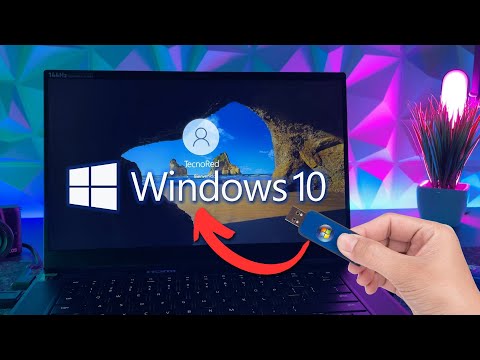
Si estás pensando en instalar Windows 10 desde una unidad USB, estás en el lugar correcto. Aquí te dejo unas instrucciones bien detalladas para que lo hagas sin complicaciones. Pero, antes de lanzarte a la aventura, asegúrate de tener todo lo necesario. Necesitarás:
- Una unidad USB de al menos 8 GB.
- Un ordenador con acceso a Internet.
- Una copia de Windows 10, que puedes descargar desde la página oficial de Microsoft.
Total que, ¿listo para empezar? Primero, hay que descargar la herramienta de creación de medios (Media Creation Tool). Esto es como la varita mágica que te ayudará a crear tu USB booteable. Ve al sitio de Microsoft y busca la opción para descargar la herramienta. Una vez tengas el archivo descargado, haz doble clic sobre él para ejecutarlo.
Cuando inicie, te va a pedir aceptar los términos y condiciones. Oye, no es tan complicado: solo dale al botón grande que dice “Aceptar”. Después verás dos opciones: “Actualizar este PC ahora” y “Crear medios de instalación (unidad flash USB, DVD o archivo ISO)”. Elige “Crear medios de instalación” y haz clic en «Siguiente».
Aquí llega lo interesante: debes seleccionar el idioma, edición y arquitectura (32 bits o 64 bits) que quieras para tu Windows 10. Si no estás seguro cuál elegir, simplemente escoge las opciones recomendadas según tu sistema actual. O sea, si tu PC es moderno, seguramente querrás la versión de 64 bits.
Después de esto elegimos «Unidad flash USB» como medio a utilizar. Asegúrate de que la USB esté conectada al ordenador y selecciona tu unidad en la lista presentada por el programa; es muy importante elegir bien aquí porque podrías borrar los datos equivocados si seleccionas otra unidad por error.
Luego haz clic en «Siguiente» y espera un poco mientras se descarga y se graba Windows 10 en tu USB. Este proceso puede tardar un rato dependiendo de tu conexión a internet. Así que puedes aprovechar para hacerte un café o chatear con algún amigo mientras tanto.
Una vez terminado el proceso verás un mensaje que dice “Listo”. En ese momento ya puedes desconectar la unidad USB e insertarla en el ordenador donde quieres realizar la instalación.
Aquí viene otra parte importante: necesitas arrancar desde esa unidad USB. Reinicia el ordenador y entra al menú del BIOS o UEFI—esto suele hacerse apretando una tecla como F2, F12 o Supr al iniciar; cada computadora es diferente—y selecciona arrancar desde tu unidad USB.
Pues nada, sigue las instrucciones en pantalla una vez inicies desde la USB. Te guiará por los pasos necesarios para instalar Windows 10; solo necesitas seleccionar idioma y región según tus preferencias y empezar con el proceso. Recuerda tener tus archivos importantes respaldados antes de comenzar toda esta movida porque instalar un nuevo sistema operativo puede borrar todo lo que hay en el disco duro del equipo si no tienes cuidado.
Consejo adicional: Si te complicas durante alguna parte del proceso o te sientes inseguro sobre algún paso específico, no dudes en buscar ayuda profesional o preguntar a alguien con más experiencia—hacerlo siempre es mejor que arriesgarse a perder información valiosa.
Suerte con tu instalación! Y si todo sale bien, ya podrás disfrutar del nuevo sistema operativo corriendo fresquito en tu máquina.
Recuerda siempre tener un plan B: ¡respaldar tus datos!
Cómo obtener la imagen de instalación de Windows 10 para solucionar errores y problemas
Bueno, si estás aquí es porque te ha pasado algo raro con tu Windows 10, y necesitas esa imagen de instalación, ¿verdad? No te preocupes, aquí te explico cómo hacerlo. Vamos a ponernos serios pero sin perder la buena onda.
Primero que nada, asegúrate de tener una buena conexión a Internet. La descarga puede tardar un rato dependiendo de tu velocidad. Ahora sí, manos a la obra.
- Accede al sitio oficial de Microsoft: Este es el primer paso clave. Ve a la página oficial de Microsoft para descargar Windows 10. Es importante que te asegures de que sea el sitio correcto; así evitas cualquier riesgo innecesario.
- Usa la herramienta de creación de medios: Microsoft ofrece una herramienta llamada “Media Creation Tool”. Esta aplicación te permitirá descargar la imagen ISO que necesitas. Solo haz clic en “Descargar ahora” en la página y sigue las instrucciones.
- Ejecuta la herramienta: Una vez descargada, ejecútala y acepta los términos. Luego verás dos opciones: “Actualizar este PC ahora” o “Crear medios de instalación (USB o DVD)”. Si solo quieres la ISO, selecciona la segunda opción.
- Selecciona el idioma y edición: Aquí puedes elegir el idioma y edición del Windows 10 que quieres descargar. Asegúrate de elegir correctamente según tu licencia y necesidades.
- Descarga la imagen ISO: Después de hacer tus selecciones, podrás elegir entre guardar el archivo ISO en tu computadora o grabarlo directamente en un USB. Si eliges el USB, asegúrate de tener uno vacío porque se borrará todo lo que tenga dentro.
Una vez que tengas esa imagen ISO guardada, puedes usarla para reinstalar Windows 10 o reparar problemas actuales del sistema. Para esto último, puedes arrancar desde la unidad USB o DVD donde has grabado los archivos e iniciar el proceso.
Ojo: siempre haz copias de seguridad antes de hacer cambios grandes como reinstalar el sistema operativo. Sabes cómo van estas cosas; nunca se sabe lo que puede pasar.
La verdad es que manejarte con imágenes ISO no es tan complicado como parece al principio; solo requiere un poco de paciencia y seguir los pasos correctos.
Y si después de todo esto todavía tienes problemas con tu Windows 10, ¿me sigues?, entonces quizás deberías considerar pedir ayuda profesional para evitar complicarte más todavía.
Recuerda que siempre es mejor prevenir que lamentar. ¡Suerte con eso!
Oye, ¿sabes qué? Descargar Windows 10 puede ser un lío si no sabes por dónde empezar. A mí me pasó una vez, estaba súper emocionado por actualizar mi PC y, sin querer, terminé descargando un montón de cosas raras. Al final me di cuenta de que las fuentes no eran seguras y eso me dejó un mal sabor de boca.
La cosa es que hay formas sencillas y seguras para hacerlo. Primero que nada, lo mejor es ir al sitio web oficial de Microsoft. Sí, es aburrido, pero te aseguras de que lo que estás bajando es lo correcto y no algún archivo infectado con virus. Así que ponlo en tu navegador y busca «descarga Windows 10».
Una vez ahí, verás un botón que dice algo como “Descargar herramienta ahora”. Esa herramienta te permite gestionar todo el proceso sin complicaciones. La mayoría de las veces es tan fácil como seguir los pasos guiados. O sea, ya sabes: aceptar términos, seleccionar idioma e incluso elegir si quieres hacer una instalación limpia o actualizar tu sistema actual.
Eso sí, ten en cuenta algunas cosas antes de lanzarte a la aventura: asegúrate de tener suficiente espacio en disco. No quieres quedarte a medias en la instalación porque tu computadora se quedó sin memoria, ¿me sigues? Y ya que estamos en ello, siempre haz una copia de seguridad de tus archivos importantes. Nunca se sabe cuándo puede pasar algo inesperado.
Y si usas un USB para instalarlo en otra máquina o hacer una instalación limpia desde cero, asegúrate también de formatearlo primero usando la opción FAT32 para evitar problemas más adelante.
En fin, descargar Windows 10 puede ser pan comido si sigues el camino seguro. Así podrás disfrutar del sistema sin preocupaciones ni sorpresas desagradables por el camino. ¡Éxito con eso!