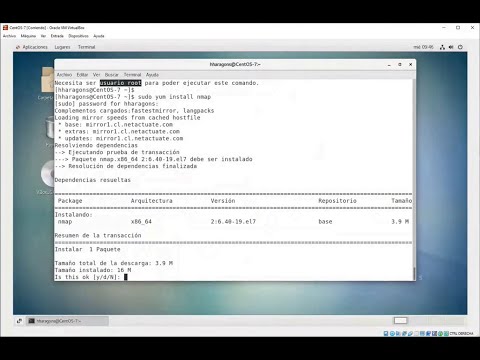
Oye, ¿te has dado cuenta de lo fácil que es dejar que tu sistema Linux se llene de versiones viejas de paquetes? Es como tener una habitación desordenada y no hacerle caso. Total, nunca sabes cuándo un paquetito necesita una actualización y, sinceramente, puede ser un rollo tener que lidiar con eso.
Pero, ¿sabes qué? No te preocupes. Hoy vamos a charlar sobre cómo usar el comando RPM para actualizar esos paquetes. Es como darle un buen repaso a tu espacio digital. Lo mejor es que no necesitas ser un experto en programación; con unas pocas líneas de comandos, vas a mantener todo fresquito y funcionando como un reloj.
Así que prepárate para ponerle orden a tu Linux y aprender algo nuevo al mismo tiempo. ¡Vamos a ello!
Cómo instalar paquetes RPM en Ubuntu para solucionar problemas de software
Oye, si alguna vez te has topado con el tema de los paquetes RPM en Ubuntu, no estás solo. Es normal que a veces nos sorprendan estas cosas en el mundo de Linux. Aunque Ubuntu utiliza el formato deb, puedes instalar paquetes RPM con un par de trucos. Te voy a contar cómo hacerlo y por qué puede ser útil, ¿te parece?
Primero, hablemos rápido del RPM. Es un formato de paquete creado inicialmente para Red Hat, pero a veces puedes necesitar un software que solo está disponible en este formato. Y claro, aquí es donde entra la aventura.
Aviso importante: instalar paquetes RPM puede causar conflictos o dependencias que no son fáciles de resolver. Asegúrate de tener tu sistema respaldado y recuerda que esto no sustituye ayuda profesional si algo sale mal.
Ahora sí, ¡vamos al grano! Para instalar paquetes RPM en Ubuntu sigue estos pasos:
- Instala alien: Este es un programa que convierte paquetes RPM a deb. Para instalarlo, abre una terminal y escribe:
sudo apt update
sudo apt install alien- Convierte el paquete: Una vez que tienes alien instalado, navega hasta la carpeta donde tienes tu archivo .rpm. Usa el comando:
sudo alien -k nombre_del_paquete.rpmAquí lo que hace el “-k” es mantener la versión original del paquete.
- Instala el paquete convertido: Después de la conversión verás un archivo .deb. Para instalarlo simplemente escribe:
sudo dpkg -i nombre_del_paquete.deb- Sola cualquier problema con dependencias: Si encuentras problemas después de esto, puedes intentar resolverlos ejecutando:
sudo apt-get install -fTotal que eso es todo lo básico para lidiar con paquetes RPM en Ubuntu. Pero si alguna vez te sientes perdido o sucede algo raro, no dudes en buscar más información o consultar a alguien más experimentado. Yo recuerdo cuando intenté hacer esto por primera vez y casi lloro cuando vi errores por todas partes; sería genial escuchar otra anécdota parecida contigo.
No olvides tener siempre precaución al jugar con esto y ¡buena suerte! ¿Algo más sobre lo que quisieras charlar? Estoy aquí para ayudar.
¿Cuál es la mejor opción entre RPM y DEB para tus proyectos en Linux?
Hablemos de algo que puede ser un poco confuso cuando entras en el mundo de Linux: RPM y DEB. Esos dos son formatos de paquetes usados para la instalación y gestión de software en diferentes distribuciones. La elección entre uno y otro depende de qué distribución estés usando y tus necesidades. Así que vamos al grano con esto.
RPM, que significa Red Hat Package Manager, es típico en distribuciones como Fedora, CentOS y Red Hat Enterprise Linux. Por otro lado, DEB, es el formato utilizado por Debian y sus derivados como Ubuntu. Entonces, si eres un fanático de Ubuntu, ya sabes qué elegir.
Ahora bien, ¿cuál es mejor opción para tus proyectos? Aquí hay algunas consideraciones:
- Compatibilidad: Si trabajas en una distro basada en Debian, ve con DEB; si te mueves en el territorio de Red Hat o derivados, RPM será tu amigo.
- Simplicidad: En general, los paquetes DEB suelen ser más fáciles de manejar para principiantes. La gestión se hace a través de APT (Advanced Package Tool), lo que facilita las actualizaciones y las instalaciones!
- Tamaño del paquete: A veces los paquetes RPM son más grandes porque incluyen más dependencias o archivos. Esto lo puedes ver cuando descargas software; algunos RPM pueden tener un peso considerable.
- Actualizaciones: Si estás pensando en actualizar tus paquetes con el comando RPM, puedes usar algo como:
rpm -Uvh nombre_del_paquete.rpm. Pero cuidado con las dependencias, ¡a veces pueden complicar las cosas! - Gestión de dependencias: APT maneja las dependencias bastante bien para DEB. En cambio, RPM puede dejarte a veces lidiando con conflictos si no tienes claro lo que necesitas.
Total que no hay una respuesta definitiva sobre cuál es «mejor». Todo depende del contexto de tu proyecto. Una vez estuve batallando con un servidor donde tenía que usar RPM solo porque era CentOS; me costó un par de horas resolver algunas dependencias, mientras otros amigos disfrutaban la simplicidad del gestor APT en sus sistemas Debian. Fue toda una experiencia.
Tienes tu camino claro entre estas herramientas dependiendo del sistema operativo que estés usando. Y recuerda: no hay sustituto para leer la documentación específica según tu distro y estar atento a los foros. Siempre puedes preguntar a la comunidad si te encuentras atascado; ¡hay mucha gente dispuesta a ayudar!
Aquí no hay una respuesta única así que escoge sabiamente según lo que necesites hacer. ¿Me sigues?
Solución de Problemas Comunes con RPM en Linux: Errores y Mantenimiento Efectivo
Oye, si estás metido en el mundo de Linux, seguro que has escuchado sobre RPM. Es uno de esos comandos esenciales para manejar paquetes en distribuciones como Red Hat, Fedora o CentOS. Pero a veces las cosas no salen como esperamos y te encuentras con problemas. Vamos a ver algunos errores comunes y cómo mantener todo funcionando bien.
Primero, hablemos de las actualizaciones. Cuando quieres actualizar un paquete, sueles usar un comando como:
rpm -U nombre_del_paquete.rpmPero puede que te topes con errores. Uno de los más comunes es el famoso conflict between packages, que ocurre cuando intentas instalar un paquete que tiene dependencias con otro que ya está instalado. ¿Te suena? Por eso es importante asegurarte de qué otras cosas necesitas antes de hacer la actualización.
- Error: Dependencias no satisfechas: Si ves mensajes como “error: Failed dependencies”, significa que falta algún paquete necesario. Revisa qué paquetes son e instálalos primero.
- Error: Paquete ya instalado: Si intentas instalar algo que ya existe y no lo haces con el comando adecuado (como -U o –replacepkgs), recibirás un mensaje de conflicto. Para resolver esto, asegúrate de usar -U o -i según sea necesario.
- Error: Permisos denegados: A veces intentas hacer una actualización sin permisos de superusuario y ¡bam! Te frenas. Usa “sudo” delante del comando para solucionarlo rápidamente.
Además, el mantenimiento regular puede hacer maravillas en tu sistema. Aquí algunas cositas a tener en cuenta:
- Limpieza: Asegúrate de eliminar paquetes huérfanos o innecesarios usando comandos como «rpm -e nombre_del_paquete». Esto libera espacio y reduce posibles conflictos futuros.
- Verificación de integridad: Correr «rpm -Va» para comprobar si hay archivos dañados puede ser útil para mantener todo en orden.
- Actualiza regularmente: No esperes a tener problemas para actualizar tus paquetes. Un sistema actualizado es menos propenso a fallar y suele ofrecer mejores funciones.
Recuerda también hacer respaldos antes de realizar cambios importantes. La última vez que olvidé hacerlo, por querer rushar unas actualizaciones, terminé perdiendo trabajo valioso por un fallo inesperado. Así que no te arriesgues, ¿vale?
En fin, si te enfrentas a problemas con RPM en Linux, ten paciencia y verifica cada error cuidadosamente. Con estos tips deberías estar más cerca de solucionar lo que se presente. Y si aún así no encuentras la solución, siempre puedes buscar ayuda profesional; aquí sólo hablamos desde la experiencia personal.
Oye, actualizar paquetes en Linux puede ser un poco intimidante al principio, pero una vez que le agarras el truco, es como montar en bicicleta. Recuerdo la primera vez que intenté actualizar algo con RPM. Tenía un pánico total porque pensaba que podía romper mi sistema. Pero, al final, fue más fácil de lo que creía.
Entonces, ¿cómo se hace? Te cuento. Primero, tienes que abrir la terminal. Eso puede sonar complicado si nunca lo has hecho antes, pero no te preocupes, es solo una ventana negra donde puedes escribir comandos. La cosa es que utilizas el comando `rpm` para gestionar los paquetes.
Lo básico para actualizar un paquete es usar el siguiente comando:
«`bash
rpm -Uvh nombre_del_paquete.rpm
«`
Aquí `-U` significa «actualizar», `-v` añade un toque de verbosidad para ver qué está pasando y `-h` muestra una barra de progreso mientras se instala. Así no sientes que tu computadora se ha congelado o algo así… ¡totalmente normal!
Ahora bien, si quieres asegurarte de que todo funcione bien antes de hacer cambios grandes en tu sistema (como cuando decides cambiarle el color a tu habitación por primera vez), puedes investigar un poco qué versiones están disponibles usando:
«`bash
rpm -q nombre_del_paquete
«`
Eso te mostrará la versión actual instalada y puedes compararla con lo que hay disponible.
Algo importante: a veces los paquetes tienen dependencias, o sea, otras aplicaciones o librerías necesarias para funcionar correctamente. Si te falta algo esencial y tratas de instalar solo lo básico sin mirar esas dependencias… bueno pues puede ser un dolor de cabeza tener problemas después.
Así que ya sabes: actualiza tus paquetes regularmente con RPM y mantén tu sistema funcionando como nuevo. Y si te da miedo romper algo al principio… créeme, yo estuve ahí también. Al final, es cuestión de práctica y aprender a manejar los comandos sin caer en pánico. ¡Ánimo!