Oye, ¿te ha pasado que tu computadora o tu celular comienzan a ser más lentos de lo normal? Es un rollo, ¿verdad? Bueno, la cosa es que muchas veces el problema está en los archivos del sistema. ¡Sí, esos que ni siquiera sabes que existen!
Actualizar estos archivos puede hacer maravillas por la estabilidad de tu dispositivo. Imagínate como si fuera un tuneo a tu coche, le pones aceite nuevo y ¡pum! Funciona mucho mejor. Aquí te voy a contar cómo puedes hacerlo tú mismo.
No necesitas ser un experto ni nada por el estilo. Te prometo que es más sencillo de lo que parece. Así que prepárate a darle nueva vida a tu máquina y disfrutar de una experiencia más suave y rápida. Suena bien, ¿no? Vamos allá.
Actualizar controladores en Windows: Métodos manuales sin software adicional
Actualizar controladores en Windows es un paso clave para mantener tu sistema funcionando a tope. A veces, esos controladores pueden volverse obsoletos y causar problemas de estabilidad. Así que, ¿quieres saber cómo actualizarlos sin usar software adicional? Aquí van unos métodos más que útiles.
Actualizar manualmente usando el Administrador de dispositivos
Primero, vamos a usar la herramienta integrada de Windows: el Administrador de dispositivos. Es como una caja de herramientas donde puedes gestionar todo tu hardware. Para hacerlo:
- Haz clic derecho en el botón del menú de inicio y selecciona Administrador de dispositivos.
- Encuentra la categoría del dispositivo que quieres actualizar. Por ejemplo, si es tu tarjeta gráfica, busca en Adaptadores de pantalla.
- Haz clic derecho sobre el dispositivo y selecciona Actualizar controlador.
- Aparecerán dos opciones: selecciona Buscar controladores automáticamente. Windows intentará encontrar la versión más reciente.
Si no encuentra uno nuevo, no te sientas mal; a veces eso pasa. Puede ser que ya tengas la última versión.
Instalar controladores desde el sitio web del fabricante
Si tienes un poco más tiempo (y ganas), otra opción es ir al sitio web del fabricante. A veces, los fabricantes ofrecen versiones beta o específicas que no están disponibles mediante Windows Update. Para hacer esto:
- Identifica el modelo exacto de tu dispositivo.
- Pasa por el sitio web del fabricante (como Nvidia para tarjetas gráficas o Intel para procesadores).
- Busca la sección de soporte o descargas.
- Asegúrate de seleccionar el controlador correcto para tu sistema operativo.
- Baja e instala siguiendo las instrucciones proporcionadas.
En serio, esto suele brindar mejoras significativas en rendimiento y estabilidad.
Usar Windows Update para actualizaciones automáticas
Si te gusta más lo automático, puedes dejar que Windows haga su magia también con las actualizaciones:
- Ve a Configuración (puedes buscarlo en el menú inicio).
- Clica en Actualización y seguridad.
- Selecciona Comprobar si hay actualizaciones.
Windows suele incluir nuevas versiones de controladores junto con las actualizaciones regulares. Así que vale la pena echar un vistazo aquí también.
Cuidado al desinstalar o revertir controladores antiguos
A veces puede ser necesario desinstalar o revertir un controlador si algo va mal después de una actualización. Esto se hace igual desde el Administrador de dispositivos:
- Clic derecho sobre el dispositivo problemático.
- Selecciona Desinstalar dispositivo.
Ten cuidado con esta opción; asegúrate de saber bien lo que estás haciendo.
El punto aquí es evitar problemas mayores, así que hazlo solo si estás seguro.
Recuerda que cada paso cuenta cuando se trata de mantener tu PC saludable y estable; actualizar tus controladores puede mejorar notablemente la respuesta y disminuir fallas inesperadas. Si después ves algún comportamiento raro o sigues teniendo inconvenientes incluso tras actualizar, lo mejor siempre será consultar a un profesional.
Así es como puedes afrontar este tema sin complicarte demasiado. ¿Ves? Actualizar tus drivers puede ser una tarea sencilla si sigues estos pasos básicos. ¡Suerte!
Pasos para mantener tus controladores al día y evitar problemas en tu equipo
Claro, aquí te va un texto sobre cómo mantener tus controladores al día. Recuerda que tener los controladores actualizados es clave para el buen funcionamiento de tu equipo, así que ¡vamos al grano!
Primero que nada, ¿sabes qué son los controladores? Son esos programas que permiten que tu sistema operativo se comunique con el hardware, como la tarjeta gráfica o impresora. Si no están actualizados, pueden causar problemas. Aquí van unos pasos prácticos para asegurarte de que todo esté en orden.
- Verifica tus controladores actuales: Antes de actualizar, es bueno saber qué versión tienes. Puedes hacerlo yendo al Administrador de dispositivos. Haz clic derecho en el botón de inicio y selecciona «Administrador de dispositivos». Allí podrás ver cada dispositivo y su controlador.
- Usa actualizaciones automáticas: Muchos sistemas operativos ofrecen la opción de actualizar automáticamente los controladores. En Windows, por ejemplo, ve a «Configuración > Actualización y seguridad > Windows Update» y activa las actualizaciones automáticas.
- Visita el sitio web del fabricante: A veces, es mejor ir directamente a la fuente. Si tienes una tarjeta gráfica NVIDIA o AMD, por ejemplo, entra en su página oficial para buscar las últimas versiones de los controladores. ¡Nunca sabes lo que podrías encontrar!
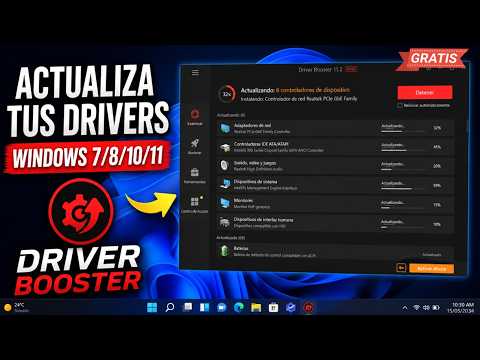
- Utiliza software especializado: Hay programas diseñados para escanear tu sistema y ayudarte a actualizar los controladores automáticamente. Algo como Driver Booster puede hacer ese trabajo por ti. Pero cuidado: asegúrate de usar uno de confianza.
- Crea puntos de restauración: Antes de hacer cualquier actualización grande o cambio significativo en tus controladores, crea un punto de restauración en tu sistema. Así si algo sale mal, puedes volver atrás sin problemas.
- No te olvides del hardware viejo: Si estás usando hardware más antiguo, sus fabricantes pueden haber dejado de dar soporte o actualizaciones. En este caso, puedes considerar reemplazarlo por algo más nuevo.
- Limpia tu sistema regularmente: A veces las actualizaciones fallan debido a archivos corruptos o sobrantes en el sistema. Herramientas como CCleaner pueden ayudarte a limpiar estos archivos innecesarios.
Total que seguir estos pasos puede ayudar mucho a mejorar la estabilidad y rendimiento general del equipo. Yo una vez me olvidé un controlador crucial por meses y mi computadora estaba lentísima—te juro que parecía un caracol con una mochila encima. Después me puse al día con las actualizaciones y todo volvió a ser normal.
Pues nada, lo importante aquí es asegurarte de tener siempre tus controladores listos para funcionar como deben; así evitarás quebraderos de cabeza en el futuro. Y si alguna vez te atascas con algo o no estás seguro sobre cómo proceder… ¡no dudes en buscar ayuda profesional! Siempre es mejor prevenir que lamentar.
Pasos para actualizar gratuitamente los controladores de tu PC y resolver problemas de rendimiento
Claro, aquí tienes un texto sobre cómo actualizar gratuitamente los controladores de tu PC y mejorar su rendimiento.
¿Sabes cuando tu PC empieza a moverse más lento que un caracol en vacaciones? Bueno, muchas veces eso se debe a que tus controladores están desactualizados. Actualizar tus controladores es como darle una nueva dosis de energía a tu máquina. Aquí te dejo los pasos para hacerlo sin complicaciones:
Paso 1: Identifica tus controladores
Primero, necesitas saber qué componentes tiene tu PC. Puedes hacerlo presionando la tecla Windows y luego “R” para abrir la ventana «Ejecutar». Escribe “devmgmt.msc” y presiona Enter. Ahí verás todos tus dispositivos.
Paso 2: Busca actualizaciones automáticamente
Haz clic derecho en el dispositivo que quieras actualizar, como tu tarjeta gráfica o el adaptador de red, y selecciona “Actualizar controlador”. Después elige “Buscar controladores automáticamente”. Así, Windows buscará la versión más reciente en Internet.
- Paso 3: Visita el sitio web del fabricante
Si no encuentras actualizaciones con el paso anterior, no te preocupes. Ve directamente al sitio web del fabricante del hardware (NVIDIA, AMD, Intel…). Ve a la sección de Soporte o Descargas para buscar tu modelo específico. Ahí puedes descargar e instalar los nuevos controladores.
- Paso 4: Utiliza software de terceros
Existen herramientas gratis como Driver Booster o Snappy Driver Installer que pueden escanear tu sistema y actualizar los controladores automáticamente. Son útiles si tienes muchos dispositivos y quieres ahorrar tiempo.
Paso 5: Reinicia tu PC
Una vez que hayas actualizado los controladores, es recomendable reiniciar el ordenador para asegurarte de que todo esté funcionando correctamente. Sin esto, puede que los cambios no se aplicen bien.
A veces ocurren errores de instalación o incompatibilidad (sí, esos mensajes terribles). Si eso pasa, intenta desinstalar el controlador problemático desde el Administrador de dispositivos y vuelve a instalarlo desde cero.
Recuerda que siempre es buena idea crear un punto de restauración antes de hacer cambios importantes en tu sistema operativo. Así puedes volver atrás si algo sale mal.
En fin, al seguir estos pasos deberías notar una mejora en el rendimiento general de tu PC—especialmente si tenías problemas antes. Pero ojo con esto: si sientes que todo se complica demasiado o no estás seguro sobre algún paso específico, lo mejor es pedir ayuda profesional para evitar sustos mayores.
Así que ya sabes; mantener tus controladores al día puede hacer maravillas por la estabilidad y velocidad de tu máquina. ¡A darle caña!
Oye, ¿te ha pasado que tu computadora empieza a andar más lenta que un caracol? Total que, a veces, no le das mucha importancia, pero en realidad puede haber algo detrás. Los archivos de sistema son como el corazón de tu PC; si están desactualizados o tienen algún problema, es probable que todo empiece a fallar.
Yo recuerdo una vez que mi viejo portátil comenzó a darme errores raros. De repente, se congelaba en medio de una película y yo me quedaba como “¿qué está pasando aquí?”. Resulta que tenía varios archivos de sistema desactualizados. Pero claro, yo al principio pensaba: «Bah, eso no importa tanto». Y ahí estaba yo, sufriendo cada vez que quería ver algo en línea.
Entonces investigué un poco y descubrí lo importante que es mantener esos archivos al día. Actualizar los archivos de sistema no solo mejora la estabilidad del equipo; también puede ayudar con la seguridad y el rendimiento general. Como si estuvieras dando vitaminas al corazón del ordenador. Así que empecé a hacerlo regularmente.
A veces puede parecer un poco complicado pero en realidad es más sencillo de lo que parece. Puedes utilizar herramientas integradas en tu sistema operativo o buscar actualizaciones directamente desde la web del fabricante. Siempre es bueno tener un respaldo antes de hacer cambios grandes, por si acaso algo sale chueco; nunca está demás estar preparado.
Es curioso cómo muchas veces subestimamos estas cosas pequeñas hasta que nos afectan personalmente. Así que ya sabes: darle un chequeo a esos archivos de sistema viene bien y a la larga te evita muchos dolores de cabeza. Al final del día, tu computadora te lo agradecerá con su buen funcionamiento y tú podrás disfrutar sin interrupciones molestas. ¿No es genial?