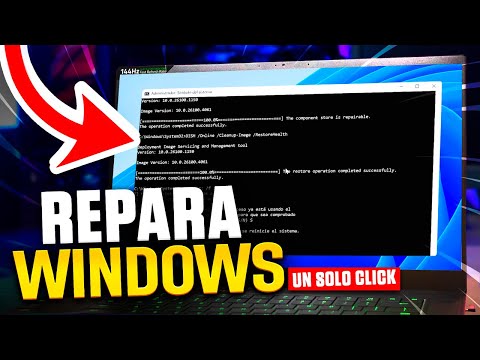
¿Te ha pasado alguna vez que, de repente, ese archivo que tanto necesitabas se esfuma como si nunca hubiera existido? A mí me ha pasado, y créeme, es una sensación horrible. Pero no te preocupes, porque hoy vamos a hablar de comandos en Windows 10 que pueden ayudarte a recuperar esos datos perdidos.
La cosa es que muchas veces ni siquiera sabemos que tenemos herramientas a nuestro alcance para intentar rescatar eso que creíamos irremediablemente perdido. O sea, ¿por qué dejarse llevar por el pánico cuando hay formas de dar un último intento?
Así que si alguna vez te has encontrado en esa situación desesperante o simplemente quieres estar preparado por si acaso, quédate un rato. Te voy a contar cómo sacarle partido a esos comandos útiles y ver si podemos traer de regreso lo que parece haber desaparecido para siempre. ¡Vamos al lío!
Recuperación de Archivos en Windows: Soluciones para Problemas Comunes y Efectividad del Software
Recuperación de Archivos en Windows: Soluciones para Problemas Comunes
¿Alguna vez has borrado un archivo importante por error? Oye, a todos nos ha pasado. La buena noticia es que Windows 10 tiene varias herramientas y comandos para ayudarte a recuperar esos archivos perdidos. Te voy a contar sobre algunas soluciones prácticas y cómo puedes utilizarlas.
Uso de la Papelera de reciclaje
Lo primero que debes revisar es la **Papelera de reciclaje**. Si eliminaste algo accidentalmente y no has vaciado la papelera, es probable que aún esté allí. Simplemente abre la papelera, selecciona el archivo y haz clic en “Restaurar”. ¡Y listo!
Comando «Restaurar versiones anteriores»
Si no encuentras el archivo en la papelera, puedes intentar con las **versiones anteriores**. Esto se hace así:
1. Navega hasta la carpeta donde estaba el archivo.
2. Haz clic derecho en ella y selecciona “Propiedades”.
3. Ve a la pestaña “Versiones anteriores”.
4. Allí podrás ver las copias de seguridad que Windows creó automáticamente.
Esto puede ser muy útil si tienes activada la función de Historial de archivos.
Comando CHKDSK
En ocasiones, los archivos pueden perderse debido a errores en el disco duro. Usa el comando CHKDSK para escanear tu disco duro y corregir errores. Simplemente abre el símbolo del sistema como administrador (clic derecho en el menú de inicio) y escribe:
chkdsk C: /f
Esto revisará tu disco C: por errores y los reparará si es posible.
Uso del Símbolo del Sistema (cmd)
Otra opción vale mencionar aquí es usar cmd. Puedes utilizarlo para recuperar archivos perdidos con los siguientes comandos:
1. Abre el símbolo del sistema como administrador.
2. Escribe attrib -h -r -s /s /d C:*.*
3. Presiona Enter.
Este comando busca archivos ocultos o protegidos basados en atributos dentro del disco C:. Puede llevar tiempo, pero vale la pena intentarlo.
Software de Recuperación
Si aún no puedes encontrar tus archivos, quizás quieras probar algún software específico para recuperación de datos:
- Recuva:, fácil de usar y gratuito.
- Acronis Recovery:, muy efectivo aunque tiene un costo.
- EaseUS Data Recovery Wizard:, ideal para recuperar datos múltiples.
Pero ojo, recuerda que estos programas no garantizan recuperar todo al 100%. Siempre hay un riesgo.
Cosas a tener en cuenta
Al final, lo más importante es tener cuidado al manejar tus archivos desde un principio:
- Asegúrate de hacer copias de seguridad regularmente.
- No uses tu computadora demasiado después de perder un archivo; esto puede sobrescribir los datos eliminados.
- Pensar dos veces antes de eliminar algo siempre ayuda.
Recuerda que este contenido no sustituye ayuda profesional si enfrentas problemas serios con tus datos o hardware. Siempre está bien pedir apoyo si sientes que no puedes manejarlo solo.
Así que ya sabes cómo actuar ante esos errores comunes en Windows 10 al intentar recuperar archivos perdidos. ¡Espero te sirva!
Recupera Archivos Borrados en tu PC: Métodos Efectivos Fuera de la Papelera
Recuperar archivos borrados puede ser un verdadero dolor de cabeza, ¿verdad? Oye, mira, a todos nos ha pasado. Te acuerdas de aquella vez que borraste ese documento importante sin querer y te quedaste con cara de «¿y ahora qué hago?». En fin, si has pasado por eso, no te preocupes. Aquí te traigo algunos métodos efectivos para recuperar esos archivos que creías perdidos, ¡incluso si ya salieron de la papelera!
Primero que nada, es bueno saber que hay varias formas de abordar la recuperación de archivos en Windows 10. Aquí van algunas:
- Restaurar versiones anteriores: Este truco es bastante útil si tu archivo estaba en una carpeta con historial de versiones activado. Solo tienes que hacer clic derecho en la carpeta donde estaba el archivo y seleccionar “Restaurar versiones anteriores”. Elige una versión anterior y dale a restaurar.
- Uso del símbolo del sistema (cmd): Una herramienta poderosa y quizás poco conocida. Abre el símbolo del sistema como administrador. Escribe chkdsk X: /f, donde «X» es la letra del disco duro donde estaba tu archivo. Esto puede ayudarte a encontrar archivos perdidos por errores en el disco.
- Atravesar el cmd para recuperar datos borrados: Con suerte y un poco de magia digital, puedes usar ciertos comandos como attrib -h -r -s /s /d X:*.*. Este comando busca archivos ocultos que podrían haber sido eliminados accidentalmente.
- Software de recuperación: Hay aplicaciones como Recuva o EaseUS Data Recovery Wizard. Estas son fáciles de usar e incluso tienen versiones gratuitas. Funciona bien siempre que no hayas sobreescrito los datos.
Ahora hablemos un poco más del símbolo del sistema porque puede parecer algo complicado al principio pero realmente no lo es tanto.
Abre el menú inicio y escribe “cmd”. Haz clic derecho sobre el resultado y selecciona “Ejecutar como administrador”. Luego solo sigue las instrucciones mencionadas anteriormente. Los resultados pueden variar dependiendo del estado de tu disco duro, así que ten paciencia.
Claro está que todo esto tiene un límite; no hay garantias absolutas cuando se trata de recuperar archivos borrados. Si ya has hecho cambios en tu disco desde que perdiste el archivo, es posible que hayas sobreescrito los datos y la cosa se ponga difícil.
Antes de despedirme, recuerda: si los datos son cruciales para ti o representan algo muy importante—como esas fotos familiares—quizás lo mejor sea acudir a un profesional especializado en recuperación de datos.
Así que eso es todo por hoy. ¡Espero que encuentres útiles estos consejos! Y recuerda siempre hacer copias de seguridad; nunca querrás volver a vivir ese momento incómodo después de perder algo valioso. ¡Cuídate!
Recupera tus archivos eliminados en Windows 10 sin complicaciones
¿Alguna vez te ha pasado que, de repente, borras un archivo y sientes que el mundo se te viene encima? A mí sí. Creo que todos hemos estado allí en algún momento. Pero no te preocupes, porque aquí te voy a contar cómo puedes recuperar esos archivos eliminados en Windows 10 sin complicaciones. Y lo mejor es que todo lo vamos a hacer con comandos del propio sistema.
Primero, comprueba la Papelera de reciclaje. Suena obvio, ¿verdad? Pero muchas veces olvidamos que nuestro archivo podría estar ahí. Así que antes de entrar en cosas más complicadas, abre la papelera y busca lo que perdiste. Si lo ves, simplemente haz clic derecho y selecciona «Restaurar».
Si ya le echaste un vistazo a la papelera y no encontraste nada útil, pasemos a otra opción: usar el símbolo del sistema. Este truco puede parecer un poco técnico al principio, pero no te asustes; es más sencillo de lo que parece.
1. Presiona **Windows + R** para abrir el cuadro de Ejecutar.
2. Escribe **cmd** y presiona **Enter**.
3. En la ventana negra del símbolo del sistema, escribe el siguiente comando:
«`
chkdsk X: /f
«`
Por cierto, cambia «X» por la letra de la unidad donde estaba tu archivo antes de ser borrado (como C:, D:, etc.). Este comando verifica errores en el disco e intenta corregirlos.
Otra opción es utilizar el comando **“attrib”**, especialmente si tu archivo fue ocultado por error:
1. Nuevamente abre el símbolo del sistema.
2. Escribe este comando:
«`
attrib -h -r -s /s /d X:*.*
«`
Con esto le estás diciendo a Windows que busque archivos ocultos en esa unidad.
Ahora bien, algunas veces esos métodos no son suficientes y todavía necesitas un poco más de acción para recuperar tus archivos perdidos. Aquí es donde entra nuestro amigo los programas de recuperación de datos.
Te cuento una anécdota rápida: una vez intenté recuperar unas fotos perdidas con un programa gratuito llamado Recuva. Fue todo un viaje emocional ver cómo aparecían imágenes antiguas pero valiosas que creía perdidas para siempre.
Existen varios programas gratuitos y pagos que pueden ayudar con la recuperación profunda:
- Recuva: Muy fácil de usar y efectivo para archivos borrados.
- EaseUS Data Recovery Wizard: Tiene una versión gratuita limitada pero útil.
- Disk Drill: Otra opción sólida con buenas reseñas.
Oye tú, recuerda siempre hacer copias de seguridad periódicas para evitar estos momentos angustiosos en el futuro; es como tener una red debajo cuando estás haciendo acrobacias en la cuerda floja digital.
En fin, si después de probar todo esto sigues sin suerte recuperando tus archivos eliminados 🤷♂️, quizás sea hora de considerar asistencia profesional o servicios especializados; hay ocasiones donde las cosas se complican demasiado y mejor dejarlo a quienes saben más sobre eso.
Así que ya sabes; sigue estos pasos y evita ese susto al borrar algo importante accidentalmente. ¡Buena suerte!
Oye, ¿alguna vez te ha pasado que pierdes archivos y sientes que el mundo se te viene encima? A mí me pasó una vez con unas fotos de un viaje increíble. Pensaba que estaba todo respaldado, pero cuando fui a buscarlo, ¡puff! Desaparecieron como por arte de magia. ¡Qué frustración! Pero, en fin, la vida tiene sus giros raros y a veces esas situaciones son las que nos hacen aprender.
Ahora, sobre los comandos en Windows 10 para recuperar datos perdidos. Fíjate que no es la primera opción que la mayoría considera cuando se encuentra en apuros. Tal vez piensas: “Vaya, qué complicado suena”. Pero realmente puede ser más sencillo de lo que imaginas.
Primero tienes el famoso «chkdsk». Este comando es como el mecánico del sistema. Revisa los discos duros en busca de errores y puede reparar algunas fallas menores. Si tu disco duro está dando guerra o si has notado algún archivo extraño, abrir la consola e introducir «chkdsk C: /f» (donde C es la letra de tu unidad) puede darte una mano. Aunque cuidado con esto: asegúrate de tener respaldos porque algunas reparaciones pueden eliminar datos dañados.
Luego está «recover», que es un comando más específico para tratar de recuperar archivos borrados. La cosa es un poco técnica y no siempre funciona a la perfección, pero vale la pena intentarlo si has estado en un lío con esos archivos importantes.
Y claro, no puedo dejar fuera el clásico «sfc /scannow». Este comando busca archivos del sistema dañados o perdidos y los repara automáticamente—es como tener un asistente virtual que va buscando fallos por ti.
Total que hay herramientas integradas en Windows 10 para intentar recuperar esos recuerdos perdidos o esos documentos importantes. Pero ojo: siempre es recomendable hacer copias de seguridad periódicas para no quedarte colgado en situaciones desesperadas. Así te evitas el drama de perder algo valioso.
En fin, ya sabes, mantener esos comandos a mano puede marcar la diferencia entre una crisis tecnológica y volver a tener tus cosas tal cual estaban antes. ¡Suerte si alguna vez necesitas usarlos!