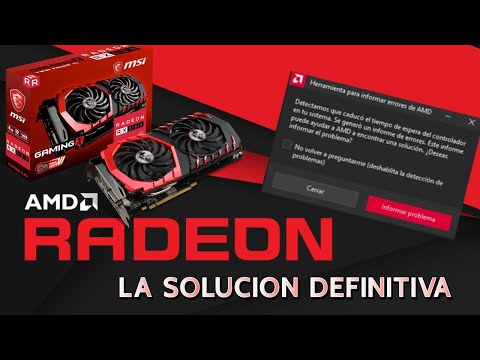
¿Alguna vez has tenido problemas con tu RAID de AMD? Bueno, no te alarmes, porque no estás solo en esto. La configuración de RAID puede ser un poco complicada, y a veces, las cosas simplemente no salen como esperabas.
A veces, la ilusión de un sistema rápido y seguro se convierte en un dolor de cabeza. Pero ojo, que aquí no estamos para asustarte; más bien para resolver esas dudas que te traen por la calle de la amargura.
En este artículo vamos a hablar sobre algunas de las causas más comunes que provocan fallos en las configuraciones de AMD RAID. Así que relájate y pon atención, porque entender estos problemas te ayudará a mantener tu data a salvo y tu sistema corriendo como un reloj. ¿Listo? ¡Vamos a ello!
Soluciones comunes para problemas con controladores de AMD en tu PC
Claro, aquí te dejo un texto que habla sobre las soluciones comunes para problemas con controladores de AMD en tu PC, centrándome en las configuraciones de AMD RAID. Espero que te sirva.
Si te has topado con problemas en los controladores de AMD en tu computadora, especialmente relacionados con configuraciones RAID, no estás solo. Muchos usuarios se enfrentan a esto y puede ser desquiciante. Aquí van varias soluciones comunes que puedes probar para solucionar el problema.
1. Actualización de controladores: Lo primero es lo primero. Asegúrate de que tus controladores estén actualizados. Puedes hacer esto a través del administrador de dispositivos:
- Haz clic derecho en «Este PC» o «Mi computadora».
- Selecciona «Administrar».
- Baja hasta «Administrador de dispositivos».
- Busca «Controladoras IDE ATA/ATAPI» y expande el menú.
- Haz clic derecho en tu controlador AMD y selecciona «Actualizar controlador».
2. Reinstalar controladores: Si la actualización no hace nada, prueba desinstalarlos completamente y volver a instalarlos:
- Sigue los pasos anteriores hasta llegar al controlador.
- Clic derecho y selecciona «Desinstalar dispositivo». Asegúrate de marcar la casilla que dice eliminar el software del controlador.
- Reinicia tu máquina y Windows debería reinstalar los controladores automáticamente.
3. Verificar configuración RAID: Al configurar un RAID, asegúrate de que has seleccionado correctamente el tipo (RAID 0, RAID 1, etc.). Un error aquí puede causar muchos quebraderos de cabeza: revisa la BIOS para confirmar que está configurado como debe ser.
4. Compatibilidad del sistema operativo: A veces podría ser un problema relacionado con el sistema operativo. Por ejemplo, si tienes Windows 11 e instalaste un controlador diseñado para Windows 10 sin comprobar la compatibilidad, pueden surgir problemas. Verifica siempre las especificaciones antes de instalar algo nuevo.
5. Comprobación del hardware: La causa también podría estar en el hardware mismo. Un disco duro dañado o una conexión suelta puede generar errores en la lectura o escritura desde los discos RAID. Prueba desconectar y volver a conectar todos los cables SATA.
Pensando un poco más sobre mi experiencia personal… recuerdo una vez cuando traté de configurar un RAID para mejorar el rendimiento en juegos y casi lo tiro todo por la ventana debido a un error simple: ¡los cables estaban mal conectados! Así que no subestimes esos detalles.
Aprovecha las herramientas adicionales:
- A veces usar utilidades como «AMD Ryzen Master» también puede ayudar a solucionar conflictos relacionados con el rendimiento del sistema y los controladores.
- No dudes tampoco en visitar la página web oficial de AMD; allí puedes encontrar guías e información actualizada sobre cualquier problema específico relacionado con tus controladores o hardware.
No olvides tener siempre una copia de seguridad antes de hacer cambios significativos en tu configuración; nunca se sabe cuándo podrías necesitarla! Y aunque estas soluciones suelen funcionar muy bien, recuerda que si persisten los problemas deberías contactar a un profesional para evitar complicaciones mayores.
Totalmente normal tener estos inconvenientes; al final son cosas técnicas que pueden dar dolorcillos de cabeza pero tienen solución. ¡Ánimo y manos a la obra!
Resolviendo el error de tiempo de espera del controlador AMD: pasos efectivos para reparar tu sistema
Oye, ¿has oído hablar del error de tiempo de espera del controlador AMD? A veces puede aparecer cuando estás intentando arrancar tu sistema y, bueno, es realmente frustrante. Pero no te preocupes, aquí te cuento cómo resolverlo y qué puede estar causando el problema, especialmente si estás usando configuraciones AMD RAID.
Primero que nada, ¿qué es el error de tiempo de espera del controlador? Es un mensaje que indica que el controlador de tu hardware (en este caso, AMD) no está respondiendo a tiempo. Puede ser una señal de problemas con los drivers o con la configuración del RAID. Y si has tenido problemas con configuraciones RAID, eso puede complicar aún más las cosas.
Las causas comunes para este error suelen incluir:
- Drivers desactualizados: Si no tienes los últimos controladores instalados, pueden surgir conflictos.
- Configuración incorrecta de RAID: Los errores en la configuración pueden hacer que tu sistema no reconozca correctamente las unidades.
- Cableado defectuoso: Un cable SATA dañado puede causar problemas en la comunicación entre la motherboard y los discos duros.
- Poder insuficiente: Si tu fuente de alimentación no está dando lo suficiente a tus componentes, eso también puede ser un factor.
Total que aquí van algunos pasos efectivos para intentar resolver el tema:
- Actualiza tus drivers: Ve al sitio web oficial de AMD y descarga e instala la última versión de los drivers. Esto es crucial si quieres que todo funcione bien.
- Revisa la configuración RAID: Si has cambiado algo últimamente o si eres nuevo en esto, verifica cada ajuste en tu BIOS o UEFI. Asegúrate de que está correctamente configurado para tu array RAID.
- Cambia los cables SATA: Aunque parezca tonto, a veces simplemente cambiar el cable hace maravillas. Así que prueba con otro cable y comprueba si eso ayuda.
- Asegúrate del suministro eléctrico: Chequea también que tu fuente esté funcionando bien. Si tienes dudas sobre su capacidad, considera probar con otra fuente un poco más potente para ver si eso resuelve el problema.
A veces estas pequeñas acciones pueden marcar una gran diferencia. Recuerdo una vez a un amigo mío al cual se le colapsó su PC porque tenía un cable SATA roto y ni cuenta se dio hasta que lo revisamos juntos. Fue como abrir los ojos: problema solucionado en cinco minutos…
Básicamente lo más importante es seguir esos pasos con calma y verificar cada aspecto relacionado con tus componentes. Si después de todo esto sigues sin poder arrancar o sin solucionar el error, quizás ya sea hora de buscar ayuda profesional o contactar soporte técnico especializado. No olvides respaldar siempre tu información importante antes de hacer cambios profundos en tu sistema. Al final del día, ¡no queremos perder nada!
Sigue estos consejos y espero que logres resolver ese molesto error pronto. ¡Buena suerte!
Solución para el error de controlador de pantalla detectado por AMD Crash Defender
Oye, ¿alguna vez te ha pasado que tu pantalla se queda en blanco o se congela mientras jugabas ese juego épico? Si eres usuario de una tarjeta gráfica AMD, quizás has visto el error de controlador de pantalla detectado por AMD Crash Defender. Este problema puede aparecer sin previo aviso y es bastante frustrante. Vamos a desmenuzar este asunto y buscar una solución.
Primero lo primero, hablemos de las posibles causas. Hay varias razones por las que esto podría suceder:
- Controladores desactualizados: A veces, los drivers son como ese amigo que nunca está a tiempo. Si no tienes la última versión, pueden surgir problemas.
- Conflictos de software: A veces, hay programas que no se llevan bien entre sí. Esto puede causar que se produzcan errores inesperados.
- Sobrecarga del sistema: Si tienes muchas aplicaciones abiertas o el hardware está estresado, tu tarjeta podría decir “¡Hasta aquí!” y bloquearse.
- Error en la configuración de AMD RAID: Si has configurado un RAID para mejorar el rendimiento del disco duro y algo no va bien, eso podría afectar también al controlador de gráficos.
Total que, si tienes problemas con el controlador de pantalla y sospechas que es por un conflicto con AMD RAID, aquí hay algunos pasos para resolverlo:
- Actualiza tus controladores: Ve al sitio web oficial de AMD y descarga los controladores más recientes. Asegúrate de seguir las instrucciones al pie de la letra para instalarlos correctamente.
- Revisa los conflictos en el software: Haz una lista de los programas instalados y desactiva aquellos que creas pueden estar interfiriendo. Luego pruébate una partida, a ver si todo va mejor.
- Ajusta la configuración del sistema RAID: Si usas RAID, asegúrate de que esté configurado correctamente. Puedes revisar la BIOS o las opciones del controlador RAID para asegurarte de todo esté en orden.
A veces incluso un simple reinicio puede hacer maravillas. Imagina lo siguiente: un día intenté jugar un juego nuevo y me encontré con ese mismo error. Después de horas buscando en foros y haciendo cambios sin éxito, simplemente reinicié mi PC y… voilà! Todo volvió a la normalidad. Es increíble lo simple que a veces puede ser solucionar estos problemas.
Bajo ninguna circunstancia esto reemplaza un soporte técnico profesional si sigues teniendo problemas después de intentarlo todo. La tecnología puede ser caprichosa a veces, así que no dudes en pedir ayuda si lo necesitas realmente.
Recuerda siempre hacer copias de seguridad antes de hacer cambios importantes en tu sistema. Así te aseguras que tus datos estén a salvo mientras navegas por estas aguas turbulentas tecnológicas.
Mucha suerte con tu problema! Espero que puedas volver a tus juegos pronto sin esas molestas interrupciones.
Oye, hablemos un poco de esas configuraciones de AMD RAID que, la verdad, a veces pueden volverse una pesadilla. ¿Te ha pasado que todo parece ir bien y, de repente, tu sistema te manda un mensaje útil como “error en RAID”? Esas cosas pueden ser muy frustrantes.
Sabes, estuve un tiempo luchando con una configuración RAID para guardar mis datos importantes y hacer backup de mis proyectos. Todo estaba bien hasta que un día el sistema empezó a fallar sin razón aparente. Después de darle muchas vueltas y buscar entre foros (que a veces son más confusos que útiles), descubrí algunas causas comunes de esos fallos.
Primero, está el tema de los cables. Sí, te ríes, pero es que un cable mal conectado o dañado puede desestabilizar todo el sistema. Así que antes de entrar en pánico, revisa esas conexiones. Luego tenemos los discos duros. A veces uno no se da cuenta, pero si tienes discos diferentes (en capacidad o velocidad), eso puede generar problemas en la configuración RAID.
Y claro, no puedo olvidarme del software. A veces las actualizaciones del firmware se olvidan o se pasan por alto y eso puede crear conflictos inesperados. Es como cuando actualizas tu móvil y luego las aplicaciones dejan de funcionar como antes; simplemente chocan entre sí.
Por último, el error humano es increíblemente común. Debe ser difícil empezar a configurar un RAID y no cometer errores en cada paso; una pequeña omisión puede llevar a grandes problemas más adelante.
Así que ya sabes: revisa tus cables, asegúrate de tener discos compatibles y mantente al tanto del software. Al final del día, esos pasos sencillos pueden ahorrarte muchos dolores de cabeza y evitarte perder tus preciados datos por cosas tan simples como eso.