¿Te ha pasado que necesitas editar un PDF y te quedas mirando la pantalla como si fuera un acertijo? A mí me ha pasado mil veces, y es frustrante. Oye, esos documentos a veces parecen indestructibles. Pero, ¡tranquilo! Aquí vamos a hablar de Adobe Acrobat.
Es una herramienta potente para trabajar con PDFs. No solo sirve para leer, sino que puedes hacer un montón de cosas. Desde añadir comentarios hasta reorganizar páginas. La cosa es que hay truquitos que pueden hacerte la vida más fácil.
Entonces, en este artículo te voy a contar algunos consejos prácticos para que edites tus PDFs como todo un pro. Te prometo que después de esto, vas a ver los PDFs de otra manera. ¿Listo para mejorar tu juego con Adobe Acrobat? ¡Vamos!
Edita PDFs sin costo: Herramientas y métodos eficaces para todos
Si alguna vez te has encontrado con un documento PDF que necesitas editar y no tienes Adobe Acrobat a mano, no te preocupes. Hay formas de hacerlo sin gastar un centavo. Vamos a ver algunas herramientas y métodos que puedes usar para editar PDFs de forma eficaz, sin que se te rompa la cabeza.
Primero, ¿por qué es importante poder editar PDFs? Te cuento: muchas veces, tenemos información valiosa en formatos PDF que necesitamos modificar. Puede ser un contrato, una propuesta o hasta un currículum. Sabes, esos documentos que si no actualizas a tiempo pueden volverse un lío. Así que aquí van algunas opciones para facilitarte la vida.
- Google Drive: Si tienes una cuenta de Google, esto es pan comido. Solo sube tu PDF a Google Drive, haz clic derecho sobre el archivo y selecciona «Abrir con» > «Documentos de Google». Esto convertirá tu PDF en un documento de Google donde podrás editar el texto. Luego puedes descargarlo nuevamente como PDF.
- PDFescape: Esta es una herramienta online super útil. Puedes subir archivos hasta 10 MB y editarlos directamente desde su sitio web. Tiene opciones como añadir texto, imágenes o incluso eliminar partes del documento.
- Soda PDF Online: Otra opción en línea genial. Ofrece herramientas básicas de edición y también permite convertir PDFs a otros formatos como Word o Excel. Es bastante intuitivo—perfecto si no quieres complicarte demasiado.
- Smallpdf: Este sitio es conocido por su simplicidad. Aparte de editar PDFs, puedes comprimirlos o fusionarlos con otros documentos fácilmente. Ideal para cuando tienes muchos archivos y quieres mantener el control.
No obstante, aunque estas herramientas son efectivas, hay cosas que debes considerar antes de lanzarte al agua. Por ejemplo:
- Cuidado con la calidad del archivo: Al convertir PDFs a otros formatos (como Word), la apariencia puede cambiar un poco—es algo normal debido al formato.
- No todas las funciones están disponibles: Dependiendo de la herramienta online que uses, algunas funciones avanzadas pueden requerir pagar por una versión premium.
- Manten siempre copias de seguridad: Antes de hacer cambios drásticos en tus documentos importantes, asegúrate de tener copias guardadas en otro lugar por si acaso algo sale mal durante la edición.
A veces me acuerdo cuando tenía que entregar un proyecto importante y me dejé llevar por los nervios… ¡y acabé editando un PDF en una herramienta online! En fin… terminé agradecido porque gracias a eso pude hacer unos cambios sobre la marcha sin complicaciones mayores.
Sí, hay muchas maneras prácticas para editar PDFs sin gastar dinero ni complicarte tanto con software costoso como Adobe Acrobat. Tal vez sea cuestión de encontrar lo que mejor se adapte a tus necesidades específicas—pero ahora tienes varias opciones sobre la mesa para hacerte el camino más fácil.
Básicamente recuerda: estas herramientas son útiles pero nunca reemplazarán el consejo profesional si estás tratando con documentos legales o sensibles—ahí mejor consultar directamente con alguien capacitado en ese campo.
Así que ya sabes cómo moverte dentro del mundo del PDF sin rascarte el bolsillo; ¡aquí está toda la info lista para ti!
Editar PDFs en Adobe Acrobat sin costo: Paso a paso para resolver tus necesidades de edición
Claro, vamos a hablar sobre cómo editar PDFs en Adobe Acrobat sin gastar un centavo. Aunque normalmente se necesita una suscripción, hay formas de realizar algunas ediciones de manera gratuita. Echa un vistazo a estos pasos que te explico a continuación.
Paso 1: Usa la versión gratuita de Adobe Acrobat Reader
Primero, si no tienes Adobe Acrobat instalado, puedes descargar la versión gratuita, Adobe Acrobat Reader. Aunque esta versión no permite editar PDFs de manera completa, sí que podrás hacer algunas cosas. Por ejemplo:
- Agregar comentarios.
- Resaltar texto.
- Rellenar formularios.
Tal vez te suene complicado al principio, pero es bastante intuitivo. Al abrir el PDF, verás herramientas en la parte superior que te permitirán agregar anotaciones y hacer cambios simples.
Paso 2: Conversión de PDF a Word
A veces, lo más fácil es convertir el PDF a un formato editable como Word. Hay muchas herramientas online gratuitas para esto. Sin embargo, ten cuidado con documentos sensibles; no quieres que alguien más tenga acceso a ellos. Te dejo algunos ejemplos de conversores:
- Smallpdf.
- ILovePDF.
- PDF to Word Converter de Nitro.
Una vez convertido, editas en Word como quieras y luego reconviertes el documento a PDF.
Paso 3: Usar Adobe Acrobat Online
Adobe ofrece algunas funcionalidades online que pueden ser útiles sin coste adicional. Vas a necesitar crear una cuenta gratuita en su sitio web, pero esto vale la pena por las opciones disponibles:
- Puedes combinar varios PDFs.
- Puedes reorganizar páginas.
Estas funciones son bastante útiles si solo necesitas hacer ajustes básicos y no quieres complicarte demasiado.
Otras Opciones Gratuitas
Si bien estamos hablando específicamente de Adobe Acrobat, hay otras herramientas que podrías considerar para editar tus PDFs gratis. Ya sabes que hay muchas opciones por ahí:
- PDFescape: Una herramienta online donde puedes editar textos y agregar imágenes.
- Soda PDF Online: También permite realizar modificaciones básicas directamente en línea.
Algunas tienen limitaciones en cuanto al número de archivos o tamaño del archivo gratuito que puedes usar.
Recuerda que aunque estas opciones son geniales para ediciones menores y rápidas, tal vez necesites la versión completa de Adobe para trabajos más avanzados o profesionales.
Modificar un PDF usando Word: Pasos y consejos para hacerlo correctamente
Cuando se trata de modificar un PDF usando Word, hay algunos pasos que puedes seguir para hacerlo de manera sencilla. Así que, si te has encontrado con un archivo PDF que necesita cambios y no tienes Adobe Acrobat a mano, no te preocupes. Aquí te voy a contar cómo hacerlo.
Primero, es importante saber que los archivos PDF son como una imagen del documento original, así que cuando lo abres en Word, pueden surgir algunos inconvenientes con el formato. Pero ¡no te preocupes! Aquí tienes una guía para que esto no te pase.
- Abre Word: Inicia Microsoft Word en tu computadora.
- Importa el PDF: Haz clic en «Archivo», luego selecciona «Abrir». Busca tu archivo PDF y ábrelo.
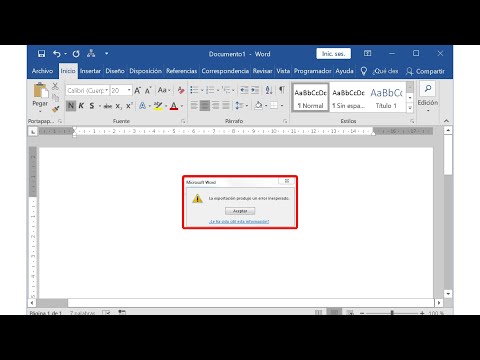
- Acepta la conversión: Te aparecerá un mensaje diciéndote que Word convertirá el PDF a un documento editable. Acepta esto.
- Edita como quieras: Ahora puedes modificar texto, añadir imágenes, o lo que necesites hacer.
- Guarda de nuevo como PDF: Una vez terminadas las modificaciones, ve a «Archivo», selecciona «Guardar como», y elige «PDF» en el menú desplegable.
Un amigo mío una vez intentó editar su currículum en formato PDF así. Lo abrió en Word sin pensarlo y terminó perdiendo muchas partes importantes del formato original. Así que aquí van unos consejos para evitar eso:
- Verifica antes de guardar: Después de convertirlo y editarlo, asegúrate de revisar cómo quedó el documento antes de guardarlo otra vez como PDF.
- Mantén una copia del original: Siempre guarda una copia del PDF original por si acaso algo sale mal durante la edición.
- Cuidado con las fuentes: A veces las fuentes pueden cambiar al abrir el archivo; usa fuentes comunes si es posible.
Recuerda que aunque este método es útil, hay razones por las cuales usar herramientas específicamente diseñadas para editar PDFs puede ser mejor. Por ejemplo:
- Adobe Acrobat: Es la herramienta más conocida para editar PDFs. Te da más control sobre elementos como imágenes y textos sin perder calidad ni formato.
- Costo: Mientras Word puede ser gratuito si ya lo tienes instalado, Adobe Acrobat requiere una suscripción después de un mes de prueba.
Así que ya sabes: modificar un PDF usando Word puede ser práctico pero no es siempre perfecto. Si trabajas habitualmente con PDFs u quieres ediciones más complejas o precisas, considerar invertir en software especializado podría ser la mejor opción.
En fin, ¡espero que estos pasos y consejos te ayuden en tu próxima edición!
Oye, ¿alguna vez te has encontrado con un PDF que necesitabas editar y te has sentido como si estuvieras tratando de descifrar un acertijo? A mí me ha pasado. Recuerdo una vez que tenía un documento importante para una presentación, y había un par de cosas que debían cambiarse. Pensé que sería pan comido, pero al abrir Acrobat, me di cuenta de lo complicado que podía llegar a ser.
La cosa es que Adobe Acrobat es una herramienta increíble para manejar PDFs, pero hay ciertos truquitos que te pueden hacer la vida más fácil, ¿sabes? Primero, siempre puedes abrir el archivo en modo edición. Esto te permitirá cambiar textos, imágenes y hasta reorganizar páginas sin complicaciones. Es como tener un cuaderno donde puedes borrar y reescribir cuando quieras.
Otra recomendación es utilizar las herramientas de resaltado y comentarios antes de hacer cambios drásticos. Así puedes identificar rápidamente qué necesitas ajustar sin perderte en el mar de texto. Eso sí, no olvides guardar siempre tu progreso; a veces se puede dar el caso de que parezca haber guardado pero no lo hizo realmente… ¡y ahí sí que da rabia!
Y bueno, si alguna vez necesitas fusionar varios PDFs o dividir uno grande en partes más manejables, Acrobat te echa una mano con eso también. Esas funciones son súper útiles cuando tienes documentos relacionados y quieres mantener todo organizado.
Así que ya sabes, la próxima vez que estés lidiando con un PDF caprichoso en Adobe Acrobat, recuerda estos consejillos: edita con calma, usa las herramientas disponibles a tu favor y guarda lo que hagas. Te prometo que harás menos malabares y más progreso. ¡Suerte!