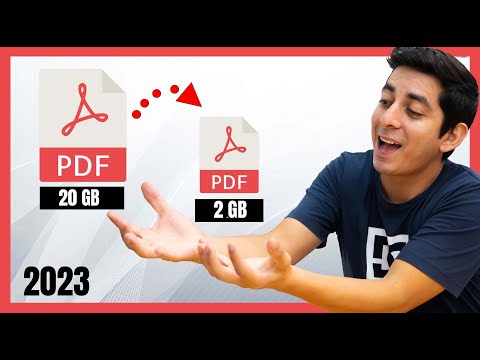
Oye, ¿te ha pasado que abres un PDF y parece que tarda más que en cargar una película en el dial-up de los 90? ¡Vaya locura! La cosa es que, a veces, esos archivos tan pesados pueden volverse unos verdaderos rompecabezas.
La buena noticia es que hay formas de optimizarlos. Y te aseguro que no es tan complicado como parece. En este artículo, vamos a ver cómo puedes aligerar esos PDFs para que abran rápido y sin problemas.
Te contaré algunos truquitos, herramientas y métodos sencillos para hacer magia con esos documentos. Porque, seamos sinceros, nadie quiere esperar 10 minutos para leer un informe, ¿verdad? Así que prepárate para convertir ese archivo gordito en algo más ligero y manejable. ¡Vamos a ello!
Cómo comprimir archivos PDF sin costo y sin complicaciones
¿Tienes un PDF pesado que no puedes enviar por correo o simplemente quieres ahorrar espacio en tu dispositivo? Comprimir archivos PDF es una solución fantástica y, lo mejor de todo, hay formas de hacerlo sin gastar un duro. Te voy a contar cómo hacerlo sin complicaciones, así que toma nota.
Primero que nada, ¿por qué es tan importante comprimir estos archivos? Bueno, al final del día, un PDF más ligero no solo se envía más rápido, sino que también mejora el rendimiento si lo vas a abrir en dispositivos con menos potencia. **Así que vamos al grano**.
1. Usa herramientas online: Hay varias páginas web que te permiten comprimir PDFs directamente desde tu navegador. Solo subes tu archivo y la herramienta se encarga del resto. Aquí algunas opciones populares:
- Smallpdf: Muy fácil de usar. Solo arrastras el archivo y listo.
- PDF Compressor: A veces permite seleccionar el nivel de compresión.
- I Love PDF: Tiene funciones adicionales si necesitas editar o unir PDFs.
Recuerda siempre revisar las políticas de privacidad antes de subir documentos importantes.
2. Software gratuito: Si prefieres tener algo instalado en tu computadora para trabajar fuera de línea, existen aplicaciones como:
- Adobe Acrobat Reader DC: Aunque es conocido por ser un lector de PDFs, también permite comprimir archivos si usas la opción adecuada.
- PDFsam Basic: Es una herramienta gratuita y muy útil para manejar tus PDFs con varias opciones incluidas la compresión.
Y ojo, aquí va una anécdota rápida: hace poco le ayudé a mi amigo Carlos con un PDF enorme que tenía para su tesis; estaba tan frustrado porque su correo no lo aceptaba. Lo llevé a Smallpdf y en menos de un minuto tenía su documento al tamaño justo para enviarlo. ¡Un éxito total!
3. Ajustes en las configuraciones al guardar: Si estás creando el PDF desde cero con programas como Word o Google Docs, asegúrate de elegir «Guardar como PDF» y busca la opción para comprimir imágenes o ajustar la calidad del archivo al guardarlo.
4. Imprimir como PDF: Algunas veces puedes «imprimir» el PDF a otra versión más ligera usando la función de impresión en tu computadora. Simplemente selecciona «Imprimir», elige «Microsoft Print to PDF» (o similar) y guarda el nuevo archivo.
En fin, comprimir tus PDFs sin gastar nada es totalmente posible con estas herramientas y técnicas simples. No solo mejorarás su rendimiento sino que también facilitarás su uso diario. ¡Ve probando estas opciones y verás cómo te ahorras muchos quebraderos de cabeza!
Cómo reducir el tamaño de archivos PDF sin perder calidad en tus proyectos digitales
Reducir el tamaño de archivos PDF sin perder calidad puede parecer complicado, pero en realidad es bastante sencillo si sigues algunos pasos clave. Te cuento que una vez tuve un proyecto donde necesitaba enviar varios documentos grandes por correo. Al final, tuve que hacer malabares para lograr que los archivos no pesaran demasiado. Así que aquí tienes unos trucos útiles.
Usa herramientas en línea. Hay muchas páginas web que te permiten comprimir PDFs de forma gratuita y sin complicaciones. Algunos ejemplos son Smallpdf, ILovePDF y PDF Compressor. Simplemente subes tu archivo, eliges el nivel de compresión y ¡listo! Pero ojo, asegúrate de leer los términos del servicio. Algunos pueden almacenar tus documentos.
Reduce la resolución de las imágenes. Si tu PDF contiene muchas imágenes, considera bajarle la calidad a esas fotos antes de exportarlas o convertirlas a PDF. Por ejemplo, si tienes imágenes en alta resolución (300 DPI), podría ser suficiente usar 150 DPI para la mayoría de los propósitos digitales. Esto tiene un impacto directo en el tamaño del archivo sin sacrificar mucho la calidad visual.
Elimina elementos innecesarios. A veces los PDFs incluyen cosas que no necesitas: comentarios, formularios o incluso metadatos adicionales. Puedes utilizar Adobe Acrobat Reader o cualquier otra herramienta para eliminar esos elementos y así aligerar el peso del archivo.
- Convierte fuentes a contornos: Si utilizas fuentes especiales en tu documento, convertirlas a contornos puede reducir el tamaño.
- Usa un formato adecuado: Exportar desde programas como Word o Illustrator con opciones específicas de compresión puede hacer maravillas.
- Filtra las capas: Algunas herramientas te permiten eliminar capas innecesarias antes de guardar tu PDF final.
Prueba software dedicado. Aparte de las opciones en línea, hay programas como Adobe Acrobat Pro o Nitro PDF que ofrecen funcionalidades avanzadas para optimizar PDFs sin perder calidad significativa. Por supuesto, esto puede significar desembolsar algo de dinero, así que valora si realmente lo necesitas.
Por cierto, algo curioso: algunas aplicaciones móviles también tienen opciones para comprimir PDFs directamente desde tu teléfono. Así que si andas apurado mientras viajas o haciendo fila en algún lado, puedes hacerlo desde ahí.
Por último, siempre verifica cómo queda el documento después de realizar cambios. Abre el nuevo PDF y revisa si todos los detalles se ven bien; así evitas sorpresas al enviar trabajos importantes.
Así que ya sabes, no es ciencia espacial comprimir tus PDFs; solo hay que tener un poco de cuidado y elegir las herramientas adecuadas. Pero recuerda: aunque estos consejos son útiles y funcionan para la mayoría de casos comunes, si trabajas con documentos vitales o confidentiales, mejor consulta con un profesional antes de tomar decisiones finales sobre tus archivos.
Cómo reducir el tamaño de archivos PDF a 1MB sin perder calidad
Claro, aquí tienes un texto que se ajusta a lo que pides. Espero que te sirva:
Reducir el tamaño de archivos PDF a 1MB sin perder calidad puede parecer un reto, especialmente si necesitas enviar documentos por correo electrónico o subirlos a la nube. O sea, es como tratar de meter un elefante en una caja de zapatos, ¿verdad? Pero no te preocupes, hay maneras de hacerlo sin que parezca un agujero negro en la calidad.
Aquí van algunos métodos prácticos para lograrlo:
- Usa herramientas en línea: Hay muchas plataformas gratuitas que pueden comprimir tus PDFs. Un par de opciones populares son:
- Smallpdf: Simple y eficaz. Solo subes tu archivo y listo.
- ILovePDF: Muy similar, con varias funciones extras si las necesitas.
- Cambiar la configuración al guardar: Si estás creando el PDF desde un documento Word o similar, asegúrate de elegir «Guardar como PDF» con opciones para optimizar tamaño. Busca algo como “tamaño reducido” o “para web”. La diferencia puede ser notable.
- Reduce imágenes: Si tu PDF contiene imágenes pesadas, intenta bajarle la resolución antes de insertarlas. Puedes usar programas como GIMP o incluso Paint para hacer esto.
- Eliminar elementos innecesarios: A veces hay cosas en el archivo que no necesitas: páginas vacías, imágenes repetidas o comentarios. Haz una limpieza y verás cómo baja el peso del archivo.
- Usar software específico: Programas como Adobe Acrobat Pro ofrecen herramientas avanzadas para comprimir archivos manteniendo la calidad. Fíjate bien en las configuraciones; puedes ajustar el balance entre calidad y tamaño según lo necesites.
A veces es frustante no encontrar los resultados deseados después de intentarlo todo. Recuerdo una vez que tenía que enviar una presentación escolar y mi PDF pesaba 3MB; estaba a punto de perder la cabeza hasta que descubrí algunos trucos sencillos. Al final logré reducirlo a menos de 1MB ¡y todo se veía genial!
No olvides hacer una prueba antes de enviar tu archivo comprimido. Abre el PDF y verifica si todo está bien; asegúrate que ninguna imagen se pixeleó ni las letras están borrosas. Recuerda también que esta información es útil, pero si te sientes perdido o no logras lo que buscas, siempre puedes pedir ayuda profesional para evitar sorpresas desagradables más tarde.
Tienes todo lo necesario en tus manos para tener PDFs más livianos sin perder esa chispa especial que los hace únicos. ¡A por ello!
Oye, ¿sabes qué? A veces la vida te lanza unos PDFs que son como un elefante en una tienda de cristales. Pesados, lentos y difíciles de manejar. Te diré una anécdota: hace un tiempo, tenía que enviar un documento importante para un trabajo. Era uno de esos PDFs enormes, lleno de imágenes a alta resolución. El pobre correo no podía con el archivo y me sentí como si estuviera esperando a que un caracol llegara a la meta. ¡Qué frustración!
Entonces, me puse a investigar cómo optimizar esos PDFs para que corrieran como gacelas en lugar de tortugas. Por eso, aquí hay algunas cositas que aprendí y que pueden ayudarte a no pasar por lo mismo.
Primero, la compresión es tu amiga. Hay herramientas online y programas que hacen magia en ese sentido. Podrías usar algo como Adobe Acrobat o algún compresor gratuito. La idea es reducir el tamaño del archivo sin sacrificar demasiado la calidad. Aunque a veces se pierde algo de nitidez en las imágenes, suele valer la pena.
Luego, revisa las imágenes dentro del PDF. Las fotos en alta resolución son geniales para imprimir, pero si solo las vas a ver en pantalla, podrías bajarle un poco la calidad sin problemas. Reducir su tamaño o convertirlas a formatos más livianos, como JPEG, puede hacer maravillas.
No olvides eliminar cualquier página o contenido innecesario. Si hay cosas que no son relevantes para el mensaje final—como los típicos comentarios o anotaciones—quítalos antes de enviar el documento. Créeme: eso también ayuda mucho.
Otro truquito es optimizar las fuentes utilizadas en el PDF. Algunas veces se incluyen fuentes o estilos que no son necesarios y ocupan espacio extra sin razón alguna.
Y bueno, por último pero no menos importante: guarda tu PDF usando «Guardar como» en vez de «Guardar». Así tendrás una versión más ligera del documento original.
Al final del día, optimizar archivos PDF puede ahorrarte tiempo y estrés cuando necesitas compartir información rápida y eficientemente con alguien más—o simplemente evitar esas esperas eternas al intentar adjuntar algo pesado en un correo electrónico. Así que ya sabes qué hacer la próxima vez que te encuentres con uno de esos monstruos digitales pesados.