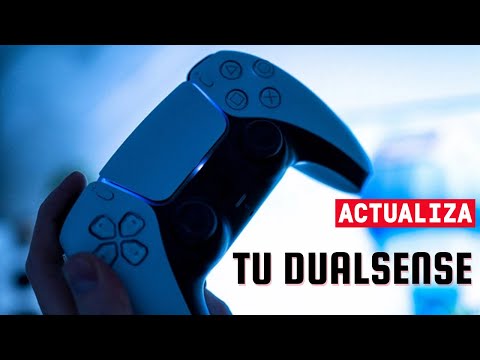
Oye, ¿te has dado cuenta de cuántas actualizaciones recibe la PS5? ¡Es una locura! A veces parece que cada vez que enciendes la consola, hay algo nuevo que descargar.
La cosa es que esas actualizaciones no son solo para hacer espacio. Tienen un propósito, y vaya que mejoran la experiencia de juego. Desde correcciones de errores hasta nuevos features que pueden cambiar la forma en la que juegas.
Así que si te preguntas qué hay detrás de esas descargas constantes o cómo sacarle el máximo provecho a tu consola, este artículo es para ti. Vamos a desmenuzar todo lo relacionado con las actualizaciones del software de la PS5 y lo mejor de todo: por qué deberías prestar atención a cada una de ellas. ¡Dale, acompáñame en este viaje!
Soluciones para Problemas Comunes con la Aplicación de Accesorios de PlayStation
La aplicación de Accesorios de PlayStation puede ser un gran aliado para sacar el máximo provecho a tu PS5, pero a veces tiene sus problemillas. Uno de los más comunes son los **errores relacionados con las actualizaciones de software del control**. Si te ha pasado, no te preocupes, aquí van algunas soluciones que pueden ayudarte.
Verifica la Conexión a Internet
Antes que nada, asegúrate de que tu conexión a Internet esté funcionando correctamente. Sin una buena señal, las actualizaciones no se descargarán. Puedes probar esto haciendo un par de pruebas en otro dispositivo conectado a la misma red.
- Prueba el Wi-Fi: Si estás usando Wi-Fi, acércate al router para ver si mejora la señal.
- Conexión por cable: Considera conectar tu PS5 directamente al router con un cable Ethernet. Esto suele ser más estable.
Asegúrate de tener espacio suficiente
A veces, el problema no es la conexión, sino que tu consola se queda sin espacio. Así que antes de intentar actualizar el software del control:
- Revisa el almacenamiento: Ve a “Configuración” > “Almacenamiento” y verifica cuánto espacio tienes disponible.
- Borra archivos innecesarios: Elimina juegos o aplicaciones que ya no uses. Así liberarás espacio para las actualizaciones.
Actualiza manualmente si es necesario
Si ves que la actualización automática no funciona, puedes intentarlo manualmente:
1. Conecta el control DualSense a la consola con un cable USB.
2. Ve a “Configuración” > “Accesorios”.
3. Selecciona “Controladores” y luego “Actualizar software del controlador”.
Esto suele solucionar muchos problemas relacionados con actualizaciones fallidas.
Reinicia tu consola
A veces, lo más sencillo puede ser lo más efectivo. Reiniciar la consola puede resolver conflictos pequeños que interfieren con las actualizaciones:
1. Mantén presionado el botón de encendido hasta que escuches dos pitidos.
2. Desconecta el cable de energía durante 30 segundos.
3. Vuelve a enchufar y enciende tu PS5.
Este truco puede librarte de errores menores y hacer maravillas.
Ajusta configuraciones de energía
Otro motivo por el cual las actualizaciones pueden fallar es si tu PS5 entra en modo de reposo antes de completar la instalación:
- Manténla despierta: Ve a “Configuración” > “Sistema” > “Ahorro de energía”. Ajusta las opciones para que no entre en reposo mientras está descargando.
- Carga mientras descansas: Considera activar la opción «Mantener aplicaciones en segundo plano» si necesitas dejarla cargando.
No subestimes los foros y comunidades
Si después de todo esto sigues teniendo problemas, echa un vistazo en foros o comunidades dedicadas al gaming como Reddit o los foros oficiales de PlayStation. Allí puedes encontrar usuarios que han tenido problemas similares y cómo los solucionaron.
En fin, aunque estos pasos pueden ayudarte con los problemas comunes en la aplicación Accesorios para PlayStation relacionados con las actualizaciones del control PS5, si nada funciona o surge algo más complicado, te recomendaría buscar asistencia profesional para asegurarte de que todo esté bien configurado o revisado correctamente. ¡Suerte!
Solución de problemas con controladores de PS5 en Windows 11
Bueno, oye, hablemos un rato sobre esos problemas que puedes encontrar al conectar tu control de PS5 a Windows 11. La verdad, no es raro que se presenten algunos inconvenientes con los controladores o “drivers”, como les llamamos en el argot. Te voy a contar cómo solucionarlos y qué hacer si algo no funciona como debería.
Primero que nada, asegúrate de tener la última **actualización de Windows 11** instalada. A veces estas actualizaciones incluyen mejoras específicas para la compatibilidad con dispositivos, incluyendo tu control de PS5. Para esto:
- Ve a Configuración > Windows Update.
- Dale a Buscar actualizaciones.
- Instala cualquier actualización disponible.
Otro punto clave son los **controladores de dispositivo**. Si Windows no reconoce tu control o no funciona bien, puede ser porque los drivers están desactualizados o faltan. Entonces:
- Puedes abrir el Administrador de dispositivos. Haz clic derecho en el botón de inicio y selecciona esa opción.
- Búsca el apartado que dice Controles de juego.
- Ahí deberías ver tu control. Haz clic derecho sobre él y selecciona Actualizar controlador.
Un amigo una vez me contó que su control simplemente no se conectaba y descubrió que tenía un driver antiguo sin saberlo. Total que tras actualizarlo todo funcionó perfecto.
Si después de intentar esto sigue sin funcionar, prueba a desinstalar el driver del control y reinstalarlo:
- Nuevamente ve al Administrador de dispositivos.
- Clic derecho en tu control y selecciona Desinstalar dispositivo.
- Asegúrate luego de desconectar el control y volver a conectarlo para forzar la reinstalación del driver.
A veces, también puede haber problemas por interferencia con otros dispositivos Bluetooth si lo estás conectando así. Así que intenta desconectar otros dispositivos Bluetooth temporalmente para ver si eso soluciona el tema.
Ah, y otra cosa: algunas veces se recomienda usar un **cable USB** para conectar directamente el control a la PC en lugar de usar Bluetooth, ya que puede ofrecer una conexión más estable.
Finalmente, si te encontraste con algún error específico al intentar conectar tu mando o una notificación rara, sería genial buscar ese error en Internet o verificar en foros. Puede ser algo común entre usuarios.
Recuerda siempre que este tipo de soluciones son útiles pero no reemplazan la ayuda profesional si las cosas se complican mucho más allá de lo esperado. Así que no dudes en buscar ayuda si sientes que ya no puedes más.
Y ahí lo tienes: unos pasos fáciles para solucionar problemas con los drivers del PS5 en Windows 11. ¡Espero te sirva!
“Soluciones para descargar Accesorios de PlayStation: Errores Comunes y Cómo Resolverlos”
Oye, si estás intentando descargar accesorios para tu PlayStation y te has encontrado con algunos errores, estás en buena compañía. Yo también he pasado por ahí. Así que, vamos a ver algunas de las dificultades más comunes y cómo solucionarlas. Primero que nada, ¿sabes lo importante que es mantener tu software actualizado? A veces, un simple fallo en la actualización puede joder todo el proceso.
Error de conexión a Internet: Este es uno de los clásicos. Si tu consola no logra conectarse a Internet, no podrá descargar nada. Verifica lo siguiente:
- Asegúrate de que tu router esté funcionando y conectado.
- Comprueba que la configuración de red en la PS5 sea la correcta.
- Si usas Wi-Fi, prueba estar más cerca del router o usa una conexión por cable.
Luego está el error de incompatibilidad del accesorio. No todos los accesorios son compatibles con todas las versiones de PS5. Si estás intentando descargar un control nuevo o un auricular y no funciona, verifica si está diseñado para tu modelo específico. La página oficial de PlayStation puede ayudarte aquí.
Actualizaciones pendientes: Esto me pasó una vez y me frustró mucho. Intenté descargar un juego sin darme cuenta de que tenían una actualización pendiente para el sistema operativo. Vas a “Configuración” > “Sistema” > “Actualización del software del sistema” y asegúrate de tenerlo todo al día.
No olvides también el famoso código de error CE-107938-8. Este código aparece cuando hay problemas al intentar descargar algo desde la tienda. Aquí hay algunas cosas que podrías hacer:
- Asegúrate de no tener bloqueos en tu cuenta (como restricciones por edad).
- Cambia DNS: a veces el DNS predeterminado no funciona bien; puedes probar usando los DNS públicos como 8.8.8.8 y 8.8.4.4.
- Borrar caché: apaga completamente la consola (no solo la suspendas) y desenchufa el cable durante unos minutos antes de volver a encenderla.
Sabe también que las actualizaciones pueden tardar dependiendo del tráfico en los servidores de Sony; si hay muchas descargas simultáneas, paciencia total, ¿vale? También podría ser útil conectar la PS5 directamente al módem si todo lo demás falla.
Por último, si has intentado todo y sigues sin poder descargar tus accesorios, pues sería buena idea contactar al soporte técnico oficial. Ellos tienen herramientas más específicas para ayudarte con problemas concretos en tu consola.
Mira, afrontar estos errores puede ser frustrante—lo sé porque ya me ha pasado—pero con estos tips deberías estar más cerca de resolverlos fácilmente.
Pero recuerda: esta info es solo orientativa; ayuda profesional siempre será mejor si las cosas se complican más allá del simple “no descarga”. ¡Suerte!
Oye, hablemos un poco de las actualizaciones de software para la PS5. Sabes que cada vez que enciendes tu consola, hay una buena probabilidad de que te aparezca ese mensajito molesto que dice “hay una actualización disponible”. A veces lo ignoramos porque, sinceramente, queremos jugar ya, ¿verdad? Pero déjame decirte que esas actualizaciones son más importantes de lo que parecen.
Recuerdo una vez que estaba jugando un partido épico en mi juego favorito. Era la final y todo estaba en juego. De repente, se me aparece el temido aviso de actualización. ¡Justo en el peor momento! La tentación era dejarlo para después, pero al final decidí actualizar antes de seguir. Y mira, la actualización no solo arregló algunos bugs molestos, sino que además añadieron nuevas funciones súper útiles y mejoras gráficas.
Es increíble cómo esos parches llevan tu experiencia a otro nivel. Por ejemplo, corrigen errores de rendimiento o mejoran la estabilidad del sistema. Eso se traduce en menos caídas inesperadas y menos frustraciones cuando estás en medio de una partida intensa. Además, hay veces que las actualizaciones incluyen nuevos modos o características que ni siquiera sabías que necesitabas.
Pero claro, tampoco es como si todo fuera color de rosa y glossy. A veces hay problemas con las actualizaciones: puede tardar un montón en descargarse o instalarse y eso puede ser un bajón total cuando estás ansioso por jugar. Sin embargo, al final del día, vale la pena pensarlo como una inversión en tu experiencia como gamer.
La realidad es esta: las actualizaciones son parte del paquete moderno del gaming. Así que aunque te dé pereza cada vez que ves ese aviso, recuerda que detrás hay ingenieros trabajando para hacer tu experiencia mejor y más fluida. Y tú no quieres quedarte atrás mientras todos están disfrutando de lo nuevo y brillante. ¡Así que dale! Actualiza esa consola y prepárate para disfrutar al máximo tus juegos favoritos.