Oye, ¿alguna vez has cambiado la pantalla de tu teléfono o de tu laptop? Es una movida emocionante, pero lo que no siempre nos dicen es que después de eso, hay que hacer algunas cosas más. ¿Sabes a qué me refiero?
La mayoría de la gente piensa que al ponerle una pantalla nueva ya está todo hecho. Pero ahí es donde viene el truco: tienes que actualizar el software. Sí, ¡así como lo oyes! A veces esas actualizaciones son clave para que todo funcione suavecito.
En este artículo vamos a charlar sobre por qué es tan importante esa actualización después de un cambio de pantalla. Te contaré qué puede pasar si no lo haces. También te daré unos tips para que el proceso sea pan comido, sin complicaciones ni rollos innecesarios. Así que ponte cómodo y empecemos esta aventura tecnológica juntos.
A14 sin pantalla táctil tras la actualización: Causas y soluciones
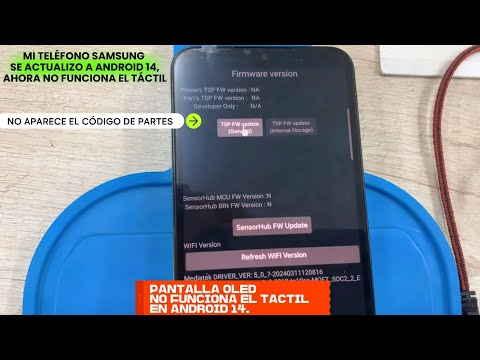
¿Te has encontrado con que tu A14 no tiene pantalla táctil después de hacer una actualización? Es más común de lo que piensas. Vamos a detallar algunas causas y lo que puedes hacer para intentar resolverlo.
Causas comunes
- Actualización incorrecta: A veces, el proceso de actualización se interrumpe o no se completa correctamente. Esto puede generar problemas con el reconocimiento de la pantalla táctil.
- Controladores incompatibles: Tras una actualización, los drivers que maneja la pantalla pueden no ser compatibles. Esto es algo que puede surgir especialmente si cambiaste la pantalla antes de actualizar.
- Error en la instalación de hardware: Si la nueva pantalla no está instalada correctamente, esto puede afectar su funcionamiento. Un cable mal conectado o un mal asiento puede ser suficiente.
Soluciones posibles
- Reinicia tu dispositivo: Aunque parezca sencillo, a veces reiniciar el dispositivo puede solucionar problemas temporales tras una actualización. Hazlo y verifica si regresa la funcionalidad táctil.
- Verificar los controladores: Ve a las configuraciones y asegúrate de que los drivers estén actualizados. Puedes buscar actualizaciones manualmente en el administrador de dispositivos.
- Restablecer configuración: Si nada funciona, intenta restablecer todas las configuraciones del dispositivo. Esto podría devolverlo a un estado operativo previo a la actualización sin perder tus datos.
Recuerdo una vez cuando un amigo mío le pasó algo parecido después de cambiar su pantalla; pensó que había hecho todo bien, pero al final fue solo un cable mal conectado. ¿Ves? A veces, los errores son más simples y cotidianos.
Si después de todo esto sigues sin conseguir que funcione, lo mejor es consultar con un profesional para evitar daños mayores. Mantente tranquilo y prueba cada uno de estos pasos antes de tomar decisiones drásticas. ¡Espero que esto te ayude!
Soluciones para el problema de pantalla táctil en Samsung A55 tras la actualización
Oye, si tienes un Samsung A55 y te has dado cuenta de que la pantalla táctil no responde bien tras una actualización, ¡no estás solo! Este problema puede ser más común de lo que piensas, sobre todo después de cambiar la pantalla o tras realizar alguna actualización de software. Vamos a ver algunas posibles soluciones que podrían ayudarte a arreglar este lío.
1. Reinicio forzado: A veces, un simple reinicio puede ser la solución mágica. Para forzar el reinicio en tu A55, mantén presionados simultáneamente el botón de encendido y el de bajar volumen durante unos 10 segundos. La pantalla debería apagarse y volver a encenderse. Este gesto es como darle un respiro al teléfono.
2. Verificación de actualizaciones: Fíjate si hay nuevas actualizaciones disponibles. Ve a Ajustes, luego a Actualización de software. A veces, se lanzan parches para solucionar problemas después de una actualización mayor.
3. Modo seguro: Arrancar en modo seguro te permite comprobar si alguna app está causando conflictos con la pantalla táctil. Para esto, apaga tu dispositivo y vuelve a encenderlo manteniendo presionado el botón de encendido hasta que veas el logo de Samsung. Luego, mantén presionado el ícono de Modo seguro. En este modo, solo las aplicaciones del sistema funcionan; si la pantalla responde bien aquí, es probable que necesites desinstalar alguna aplicación.
4. Calibración de la pantalla táctil: Puede ser útil calibrar nuevamente la pantalla para mejorar su respuesta. Existen aplicaciones en Google Play que pueden ayudarte con esto; solo busca “calibración táctil” y sigue las instrucciones.
5. Restablecimiento de fábrica: Si nada más funciona, podrías considerar un restablecimiento completo del dispositivo como último recurso (aunque esto borrará tus datos). Haz copias de seguridad antes y sigue estos pasos: entra en Ajustes, luego Mantenimiento y recuperación, y selecciona Restablecer datos de fábrica. Tómate tu tiempo para hacer copias antes.
6. Revisión del hardware: Si cambiaste la pantalla recientemente y ahora hay problemas táctiles, podría ser un mal ajuste o instalación incorrecta del nuevo componente. En este caso, lo mejor es acudir a un servicio técnico para una revisión completa.
Total que hay varias cosas que puedes hacer por ti mismo antes de rendirte o buscar ayuda profesional; pero recuerda: estos pasos son sugerencias generales y no sustituyen el apoyo técnico especializado si las cosas se complican.
No olvides probar estas soluciones en orden y ver cuál funciona para ti. Y si aún tienes problemas después de todo esto… bueno, siempre puedes llevar tu teléfono al taller donde te hicieron el cambio de pantalla originalmente—quizá ellos tengan más trucos bajo la manga.
Cuidado con los errores comunes:
- No intentes hacer demasiadas cosas al mismo tiempo mientras pruebas cada solución; eso podría confundirte más.
- Tómate tu tiempo al manipular configuraciones para evitar crear otros problemas sin querer.
- Sigue siempre instrucciones claras—si algo no funciona como esperabas, ¡no dudes en consultar más información!
Tú puedes manejar esto; ¡ánimo!
Soluciones a los problemas de pantalla táctil tras la actualización de tu Samsung
Si después de actualizar el software de tu Samsung has notado que la pantalla táctil no responde como debería, ¡no te preocupes! Aquí hay algunas soluciones que pueden ayudarte a resolver este problema y volver a disfrutar de tu dispositivo.
Primero, y muy importante, verifica si la actualización se instaló correctamente. A veces, las actualizaciones pueden dar errores durante el proceso. Para hacer esto:
- Asegúrate de que tu dispositivo tiene suficiente batería.
- Reinicia tu teléfono. Esto puede parecer simple, pero muchas veces soluciona problemas menores.
- Ve a Ajustes > Acerca del teléfono > Actualizaciones de software.
Si la actualización está incompleta o hay una nueva versión disponible, instálala. Ahora bien, si eso no resuelve el problema, aquí van otras alternativas:
- Borrar caché del sistema: El caché puede estar causando conflictos con la nueva actualización. Ve a Ajustes > Mantenimiento del dispositivo. Ahí podrás acceder al almacenamiento y borrar los archivos temporales.
- Modo seguro: Inicia tu Samsung en modo seguro para ver si alguna aplicación de terceros está afectando la pantalla táctil. Para entrar en modo seguro, mantén presionado el botón de encendido y luego toca y mantén presionada la opción de apagar hasta que aparezca «Reiniciar en modo seguro». Si funciona bien en este modo, entonces probablemente una app está causando el problema.
- Restablecimiento de ajustes: Si las cosas siguen sin ir bien, hacer un restablecimiento de ajustes podría ser un buen paso. Ve a Ajustes, luego a Manejo general, y selecciona Restablecer. Esto no borrará tus datos personales pero sí restablecerá configuraciones como Wi-Fi o Bluetooth.
- Sensibilidad de la pantalla táctil: En algunos Samsungs puedes ajustar la sensibilidad de la pantalla para mejorar su respuesta. Ve a Ajustes, busca “táctil” y ajusta lo que necesites según tus preferencias.
- Sistemas: siempre actualizados: Asegúrate también que todas tus aplicaciones estén actualizadas. A veces son estas las responsables del conflicto tras una actualización mayor del sistema operativo.
-
Página web oficial:
Búscalo si todo lo anterior falla; puedes visitar el sitio web oficial de soporte técnico de Samsung o llevar tu dispositivo a un servicio técnico autorizado porque puede ser un problema más grave relacionado con hardware tras el cambio reciente en pantalla).
Total que, cada vez que actualizas tu dispositivo, estás abriendo un abanico nuevo de posibilidades… ¡pero también un campo lleno de potenciales glitches! No te desanimes si algo sale mal; recuerda que tienes opciones para solucionar problemas comunes como este. ¿Vas a probar alguna? Cuéntame cómo te va después.»
No olvides: estos pasos son prácticos pero no sustituyen ayuda profesional si sientes que necesitas un diagnóstico más profundo por parte de un experto técnico.
Oye, te quiero contar algo. Hace un tiempo, un amigo mío se compró un smartphone nuevo y, bueno, decidió hacer el cambio de pantalla por su cuenta. Fue todo un drama. La pantalla quedó espectacular, brillante y todo eso, pero al día siguiente empezó a tener problemas con las aplicaciones: algunas no abrían y otras se cerraban solas. Lo que pasó fue que se olvidó de una cosa clave: actualizar el software después del cambio.
La cosa es que cuando cambias algún componente importante de tu dispositivo, como la pantalla o cualquier parte interna, a veces el sistema necesita ajustes para funcionar bien. Tal vez pienses que eso no afecta tanto, ¿sabes?, pero en serio puede ser la diferencia entre una experiencia fluida y otra llena de errores.
Al final, mi amigo tuvo que hacer una actualización del sistema operativo y varias aplicaciones para que todo funcionara como debería. Fue como ver cómo un coche tuneado finalmente arranca después de un buen mantenimiento. Así que siempre recuerda eso: tras cualquier cambio importante en tu dispositivo, no te saltes esa parte de la actualización. A veces puede parecer una pérdida de tiempo, pero vale la pena para evitarte futuros dolores de cabeza.