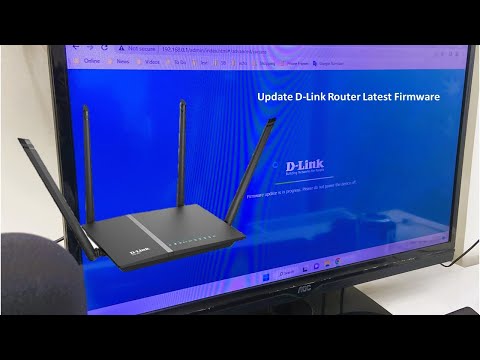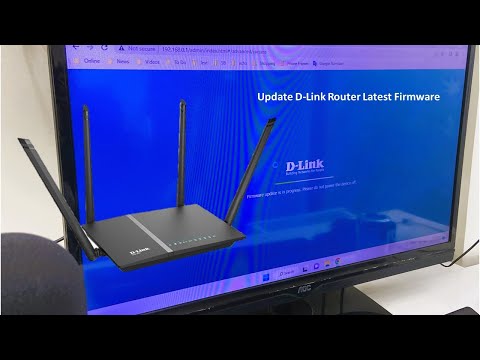
Oye, ¿alguna vez te has preguntado cómo hacer que tu D-Link Go SW 5E funcione aún mejor? Pues hoy vamos a hablar de algo muy importante: la actualización de firmware. Ya sé, suena un poco técnico, pero no te preocupes, lo vamos a desmenuzar.
Actualizar el firmware es como darle una nueva vida a tu equipo. Suena bien, ¿verdad? A veces esos pequeños ajustes pueden hacer que todo funcione de maravilla. Te prometo que después de este artículo, no solo vas a saber qué pasos seguir, sino que también estarás listo para hacerlo sin sudar la gota gorda.
Así que si te ha pasado eso de que tu switch se siente un poco lento o simplemente quieres asegurarte de que está al día con las últimas mejoras, sigue leyendo. ¡Vamos a ello!
Actualización y descarga del firmware de D-Link: Soluciones para problemas comunes de red
Claro, aquí te dejo un texto detallado sobre la actualización y descarga del firmware de D-Link, específicamente para el D-Link Go SW 5E. ¡Vamos a ello!
Actualizar el firmware de tu D-Link Go SW 5E es como hacerle un chequeo al coche: a veces es necesario para que todo funcione como debería. Si estás teniendo problemas de red, es posible que la actualización del firmware pueda ser la solución que necesitas. Aquí te dejo algunos pasos esenciales y soluciones para problemas comunes.
Paso 1: Verifica la versión actual del firmware
Primero, tienes que comprobar qué versión de firmware tienes actualmente. Para eso:
- Conéctate al dispositivo a través de un navegador web.
- Introduce la dirección IP (generalmente es 192.168.0.1) en la barra de direcciones.
- Inicia sesión con tu usuario y contraseña (usualmente “admin”/“admin” o lo que hayas configurado).
- Ve a «Configuración» o «Status» para ver la versión del firmware.
Paso 2: Descargar el nuevo firmware
Ahora que sabes qué versión tienes, dirígete al sitio web oficial de D-Link para descargar el último firmware disponible:
- Navega a la sección de soporte.
- Búsca tu modelo, en este caso, el D-Link Go SW 5E.
- Descarga la última versión del firmware; asegúrate de elegir el correcto.
Paso 3: Realiza la actualización
Aquí viene lo importante. Antes de continuar, asegúrate de tener una copia de seguridad de tu configuración actual:
- Entra a «Configuración» y busca “Guardar configuración”.
- Asegúrate también que tu router esté conectado a una fuente energética confiable durante este proceso.
Ahora sí, sube el nuevo firmware:
- Copia el archivo descargado en tu PC.
- Entra nuevamente al panel del router y dirígete a «Actualización de Firmware».
- Sigue las instrucciones para buscar el archivo y selecciónalo para empezar la actualización.
Paso 4: Reinicia y verifica!
Total que después de actualizarlo, dale un reinicio al router. Debes verificar si todo funciona bien ahora. Mira si tus problemas se han solucionado o si necesitas hacer más ajustes en las configuraciones específicas como redes Wi-Fi o puertos abiertos.
Problemas comunes tras actualizar
A veces pueden surgir inconvenientes tras realizar una actualización. Aquí unos ejemplos comunes:
- No hay conexión a Internet: Si después de actualizar no tienes acceso, revisa los cables y asegúrate que todo esté bien conectado.
- Lentitud en la red: Esto puede suceder por diversos factores: revisa si hay exceso de dispositivos conectados o prueba reiniciar nuevamente tu dispositivo.
- Error durante la instalación: Asegúrate siempre tener una conexión estable antes de comenzar con el proceso; cualquier interrupción puede causar fallos。 li >
No te olvides que si los problemas persisten o no estás seguro sobre cómo proceder, siempre es buena idea contactar con servicio técnico profesional. No está mal pedir ayuda cuando se necesita ¡A nadie le gusta lidiar con conexiones caídas!
Recuerda que mantener actualizado tu equipo puede prevenir muchos problemas y asegurarte un buen rendimiento en casa u oficina. Así que ya sabes, ¡manos a la obra!
Resolución de problemas comunes del firmware C1 en el D-Link DIR-600
Claro, aquí te dejo un texto enfocado en la resolución de problemas comunes con el firmware C1 en el D-Link DIR-600, además de mencionar la actualización del firmware para el D-Link Go SW 5E. Espero que te sirva:
Si estás lidiando con problemas en tu router D-Link DIR-600 y has visto el famoso firmware C1, estás en el lugar correcto. Este tema puede ser un poco técnico, pero voy a explicarlo de la manera más sencilla posible. A veces, esos problemitas pueden ser resueltos sin necesidad de llamar a un experto, así que empecemos.
Problemas comunes del firmware C1
- Conexiones intermitentes: Si tu internet va y viene, podría deberse a un conflicto en el firmware. Asegúrate de que estés usando la última versión disponible.
- Dificultades al acceder a la configuración del router: Si no puedes entrar a la interfaz de configuración, prueba reiniciando el router. Muchas veces hace falta solo un pequeño reinicio.
- Red lenta: Esto puede ser resultado de una configuración incorrecta en el firmware o incluso interferencias externas. Verifica si otros dispositivos están ocupando mucho ancho de banda.
- Problemas con los dispositivos conectados: Algunos dispositivos podrían no conectarse correctamente si hay desactualizaciones o errores en ciertos drivers.
A veces me acuerdo cuando intenté conectar mi consola al wifi y simplemente no quería saber nada. Me volví loco buscando soluciones hasta que recordé que tenía que actualizar mi router. Así que actualicé el firmware y ¡listo! Todo funcionaba como nuevo.
Pasos para actualizar tu firmware
- Asegúrate primero de tener acceso a internet estable.
- Visita la página oficial de D-Link y busca la sección de soporte (no olvides verificar tu modelo específico).
- Descarga la última versión del firmware correspondiente a tu dispositivo; esto es clave.
- Abrir tu navegador e ingresar la dirección IP del router (normalmente es 192.168.0.1) para acceder a su configuración.
- Bajo “Administración” o “Firmware Upgrade”, selecciona el archivo que descargaste y sigue las instrucciones;
No te olvides: tras una *actualización exitosa*, es recomendable hacer un reinicio completo del router para garantizar que todo esté funcionando bien desde cero. Recuerda también que si después de todo esto sigues teniendo problemas, lo mejor es consultar con soporte técnico especializado porque pueden haber fallos hardware o configuración más compleja.
Mantén siempre tus dispositivos actualizados; así evitas muchos dolores de cabeza futuros. ¿Ves? A veces las soluciones son más sencillas de lo que parecen. ¡Suerte!
Solucionando problemas comunes en la configuración del D-Link DIR-600
Cuando te encuentras con problemas en la configuración de tu D-Link DIR-600, lo primero que hay que hacer es mantener la calma. O sea, todos hemos estado allí, tratando de que nuestra red funcione como debería y termina siendo un rompecabezas. Así que vamos a ver algunos problemas comunes y cómo resolverlos.
- Conexión a Internet inestable: Si tu conexión se cae cada dos por tres, asegúrate de que el firmware esté actualizado. A veces, una simple actualización puede resolver todo. Para hacerlo, ingresa a la interfaz del router, usa tu navegador e introduce la dirección IP que normalmente es algo como 192.168.0.1 o 192.168.1.1.
- Error en la configuración del Wi-Fi: Fíjate bien en los nombres de red (SSID) y contraseñas; comete errores con las mayúsculas y minúsculas es un clásico. Si cambiaste el nombre o la clave, asegúrate de conectar tus dispositivos con los nuevos datos.
- No puedes acceder a la configuración del router: A veces parece que el D-Link se ha cerrado en banda. Revisa si estás conectado a la red correcta y que no estés usando una VPN o algo similar que podría complicar las cosas.
- Problemas con dispositivos conectados: Si un dispositivo no se conecta pero otros sí, intenta olvidar esa red en ese dispositivo y volver a conectarlo desde cero.
- Falla al actualizar el firmware: Si al intentar actualizar el firmware del D-Link Go SW 5E tienes errores, asegúrate de estar usando la versión adecuada para tu modelo específico—no querrás usar algo incompatible porque podría causar más problemas.
Cambiando de tema un poco, si decides actualizar el firmware del D-Link Go SW 5E hay unos pasos esenciales: primero descarga el archivo correcto desde la página oficial de D-Link (dlink.com/support). Después:
- Entra a la interfaz web del router como mencioné antes.
- Ve a «Administración» o «Firmware Upgrade».
- Carga el archivo que descargaste y dale al botón «Actualizar». Recuerda no apagar ni reiniciar durante este proceso.
Recuerda siempre hacer una copia de seguridad de tu configuración antes de cualquier actualización importante; esto puede salvarte un dolor de cabeza si algo sale mal.
Al final del día, si después de seguir estos pasos sigues teniendo problemas, quizás sea mejor consultar con alguien especializado para evitar complicaciones mayores. No dudes en pedir ayuda si lo necesitas; todos hemos estado ahí alguna vez.
Oye tú, ¿alguna vez te ha pasado que de repente tu router o switch empieza a actuar raro? Te juro que me pasó una vez con un D-Link que tenía en casa. Había conectado mis dispositivos y, de pronto, los videos se atascaban y las descargas se volvían lentas. Fue un caos. Resulta que no había actualizado el firmware en ages, así que ahí estaba yo, revisando tutoriales como si fuera una misión secreta.
Hablemos del D-Link Go SW 5E. A veces no le damos la importancia que tiene a las actualizaciones de firmware. Y es que suena complicado, pero en realidad es un proceso más sencillo de lo que parece. Piensa en ello como darle un “refresco” a tu equipo: mejora la velocidad, arregla errores y, en algunos casos, añade características nuevas.
Primero, tienes que asegurarte de tener acceso a la interfaz del dispositivo. Normalmente se hace accediendo a su dirección IP desde el navegador. Si nunca lo has hecho antes, tranquilo: solo sigue las instrucciones del manual o busca esa dirección rápida por internet.
Una vez dentro, es clave buscar la sección de «actualización». Aquí es donde puedes subir ese archivo mágico (el nuevo firmware) que descargaste previamente desde el sitio web oficial de D-Link. No olvides verificar si el modelo coincide; no querrás acabar con un “bricker” (un dispositivo inservible).
Después de cargarlo y dar clic en actualizar, ¡paciencia! No apagues ni reinicies el equipo mientras el proceso termina. Puede parecer eterno y hasta te sientes tentado a mirar TikTok mientras esperas, pero créeme: hacerlo puede costarte muy caro.
Por último, una vez terminado todo esto –si has seguido bien los pasos– deberías ver tu switch funcionando mejor y más rápido que antes. Es increíble cómo algo tan simple puede marcar la diferencia.
Así que ya sabes: si quieres evitar esos momentos de angustia por conexiones lentas o problemas extraños en tu red doméstica, dedicar tiempo a mantener actualizado ese firmware puede ser una gran jugada. Recuerda la experiencia te lo agradece (y tus dispositivos también).