Oye, ¿tienes un Bloody W60 Pro? Si es así, hoy tenemos que hablar de algo importante: ¡la actualización de firmware! Sí, ya sé, suena a esas cosas aburridas que normalmente ignoramos. Pero te prometo que no es tan malo como parece.
Imagínate esto: tienes tu teclado chulísimo en la mesa, y lo quieres aprovechar al máximo. La actualización de firmware puede darle ese empujoncito extra. Puede mejorar el rendimiento o incluso agregar nuevas funciones. Total que, si quieres sacarle todo el jugo a tu equipo, esta es una parada obligatoria.
Así que quédate conmigo un rato. Te voy a contar cómo hacerlo paso a paso y cuáles son las cosas que debes tener en cuenta. Te aseguro que no vas a querer perderte esto. ¡Vamos al lío!
Resolviendo los Problemas Comunes de Bloody Software en Tu Sistema
¿Tienes un Bloody W60 Pro y ya estás sufriendo por problemas con el software? No te preocupes, aquí vamos a ver cómo resolver esos inconvenientes comunes. Total que, puede ser frustrante cuando tu equipo no se desempeña como debería, pero hay formas de arreglarlo. ¡Vamos al grano!
Primero, una de las cosas más cruciales que puedes hacer cuando enfrentás problemas es actualizar el firmware de tu teclado. ¿Sabes? A veces esas pequeñas actualizaciones pueden hacer maravillas. Aquí te dejo una guía para hacerlo correctamente.
Pasos para actualizar el firmware del Bloody W60 Pro:
1. **Descarga la herramienta de actualización**: Ve al sitio oficial de Bloody y busca la sección de soporte o descargas. Necesitas la herramienta específica para el W60 Pro.
2. **Conecta tu teclado**: Asegúrate de que esté bien conectado a tu computadora antes de empezar cualquier cosa. Un simple error aquí podría causar problemas durante el proceso.
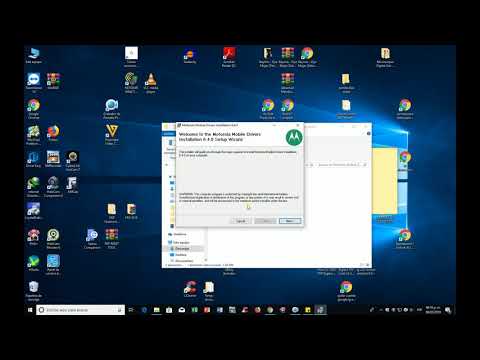
3. **Ejecuta la herramienta**: Abre la aplicación que descargaste y selecciona la opción “Actualizar Firmware”. La interfaz debería ser bastante intuitiva, pero si no ves esta opción, revisa si has descargado la versión correcta.
4. **Sigue las instrucciones en pantalla**: Es crucial prestar atención aquí porque a veces, simplemente hay que clicar “Siguiente” y aceptar los términos. En fin, no lo hagas deprisa porque podrías pasar por alto algo importante.
5. **Espera a que se complete**: Una vez comenzada la actualización, no desconectes el teclado ni apagues la computadora hasta que termine. Esto puede sonar obvio, pero a veces uno se impacienta… ¡y pam! Problemas mayores.
6. **Reinicia tu PC**: Después de actualizar, un buen reinicio puede ayudar a aplicar todos los cambios correctamente.
Ahora bien, ¿qué pasa si después de todo esto sigues teniendo problemas? Puede ser que:
- No tengas los drivers correctos: Verifica en el Administrador de Dispositivos si hay algún símbolo raro junto a tu teclado.
- Conexión inestable: A veces cambiar el puerto USB o usar un cable diferente (si es cableado) hace toda la diferencia.
- Interferencias con otro software: Algún programa en segundo plano podría estar interfiriendo con tu teclado. Revisa qué aplicaciones tienes corriendo.
Te cuento una anécdota rápida: una vez un amigo mío no podía usar su teclado porque cada vez que intentaba jugar, tenía fallos extraños; total que resultó ser un conflicto con otro programa en segundo plano que nunca había desinstalado completamente… terminamos riéndonos porque pasó horas pensando que era culpa del hardware.
Por último, recuerda siempre revisar foros o comunidades online relacionadas; muchas veces otras personas ya han pasado por lo mismo y pueden tener más trucos bajo la manga.
Y bueno, aunque sigas estas instrucciones y nada funcione como debería, quizás sea buena idea buscar ayuda profesional o contactar al servicio técnico para asegurarte de no empeorar las cosas. Mantén la calma y sigue probando hasta dar con eso tan molesto que está fallando; ¡suerte!
Soluciones a Problemas Comunes del Teclado Gaming Bloody A90
Claro, aquí te dejo un texto sobre las soluciones a problemas comunes del teclado gaming Bloody A90, incluyendo detalles sobre la actualización del firmware para el Bloody W60 Pro.
El teclado gaming Bloody A90 es bastante popular por su rendimiento y diseño. Pero, como todo en la vida, no está exento de problemas. Así que vamos al grano y veamos algunas soluciones para esos inconvenientes que pueden aparecer.
1. Problemas de conexión
Uno de los errores más comunes es que el teclado no se conecta correctamente al PC. Esto puede ser frustrante, pero no te preocupes. Primero, asegúrate de que el cable USB esté bien insertado en el puerto. Algunas veces, puede parecer conectado pero no lo está del todo. Si tienes otro cable USB a mano, prueba cambiarlo.
2. Teclas que no responden
Si te encuentras con que algunas teclas no funcionan, primero verifica si están atascadas por suciedad o polvo. A veces una simple limpieza puede hacer maravillas. Utiliza aire comprimido para soplar la suciedad de entre las teclas o un paño suave para limpiarlas.
3. Macros que no funcionan
Algunas veces las macros programadas pueden fallar y eso es super frustrante, ¿verdad? Asegúrate de tener instalado el software correspondiente del teclado y verifica si las macros están bien configuradas en él.
4. Actualización de firmware
Y aquí viene una parte importante: la actualización del firmware para el Bloody W60 Pro podría ayudar con varios errores también en el A90. Para esto:
- Visita la página oficial del fabricante y busca la sección de descargas.
- Descarga la última versión del software.
- Sigue las instrucciones que se proporcionan para actualizar tu teclado.
Esto suele resolver muchos problemas relacionados con la conectividad y funcionamiento general.
5. Incompatibilidad con otros dispositivos
Si utilizas un hub USB o un adaptador Bluetooth, prueba conectar directamente el teclado al puerto USB principal de tu PC y verifica si eso soluciona los problemas de rendimiento. En ocasiones estos dispositivos intermedios pueden causar conflictos.
Recuerda siempre guardar tus cambios antes de cualquier actualización y seguir las instrucciones al pie de la letra; así evitarás futuros dolores de cabeza.
En fin, si después de probar estas soluciones sigues teniendo problemas con tu teclado Bloody A90, lo mejor será acudir a un servicio técnico especializado. No siempre es fácil solucionar algunos problemas sin ayuda profesional.
¿Tienes algún otro problema específico con tu teclado? Aquí estoy para ayudar contigo lo mejor posible.
Soluciones para Problemas Comunes con Bloody A60: Hardware y Software en Marcha
Claro, aquí tienes un texto que aborda los problemas comunes que puedes encontrar con el teclado Bloody A60, así como algunas soluciones, especialmente en relación a la actualización del firmware del Bloody W60 Pro. Espero que te sea útil.
Los teclados Bloody A60 son bastante populares entre los gamers, pero como todo en la vida, a veces pueden tener sus problemillas. Si estás lidiando con algún error o mal funcionamiento, aquí te dejo algunas soluciones para cuestiones tanto de hardware como de software.
- Problemas de conexión: Si tu teclado no se conecta bien o se desconecta aleatoriamente, asegúrate de probar diferentes puertos USB. A veces un puerto puede estar fallando. También vale la pena probar en otro equipo para descartar problemas con tu ordenador.
- Funciones del teclado no responden: Si algunas teclas no funcionan como deberían, verifica si tus controladores están actualizados. Puedes ir al sitio web oficial y buscar actualizaciones específicas para el A60.
- Teclas atascadas: Fíjate que no haya suciedad acumulada bajo las teclas. Un poco de aire comprimido puede ayudar a limpiar esas zonas difíciles. Recuerdo una vez que encontré una pizza… bueno, eso es otra historia.
- Cambio de luces RGB: A veces las configuraciones de iluminación pueden devolver locos a los usuarios. Accede al software Bloody y asegúrate de configurarlo correctamente. Verifica en qué modo estás y ajusta desde ahí.
- Error tras actualización de firmware: Algunos usuarios han tenido problemas al actualizar el firmware del ‘Bloody W60 Pro’. Si ves que algo falla tras actualizarlo, intenta volver a instalar el firmware anterior o reiniciar el sistema.
En caso de que necesites hacer esto:
1. Descarga el firmware anterior desde la página oficial.
2. Sigue las instrucciones para revertirlo. - Ajustes erróneos de macros: Si tus macros no funcionan correctamente, verifica si están habilitadas correctamente en el software y asegúrate de guardar los cambios después de hacer modificaciones.
No te olvides que si nada parece funcionar y tu teclado continua dando guerra, siempre puedes recurrir al soporte técnico oficial. No eres el único en tener días complicados con la tecnología; es más común de lo que piensas.
Total que cuando te encuentres con problemas en el Bloody A60 o cualquier otro periférico, respira hondo y revisa cada punto uno a uno sin desesperarte. Oye tú, ¡la tecnología puede ser caprichosa pero generalmente tiene solución!
Oye, ¿alguna vez has tenido un dispositivo que parece perfecto pero de repente empieza a fallar o no funciona como tú esperabas? Eso me pasó con mi teclado Bloody W60 Pro. Era genial al principio, pero con el tiempo noté que no respondía al juego tan rápido como yo quería. Total que, me puse a investigar y descubrí que hacer una actualización de firmware podría ser la solución.
La cosa es que actualizar el firmware no es más que ponerle una «nueva capa» al dispositivo, digamos. Es como si le estuvieras dando un «refresco» a su cerebro para que funcione mejor. Me acordé de cuando fui a una tienda de tecnología y vi a un chico diciendo que su nueva laptop era más rápida tras la actualización. Yo pensé: “¿en serio puede cambiar tanto?” Y claro, ¡resulta que sí!
Así que decidí arriesgarme y seguir las instrucciones del fabricante para actualizar mi teclado. Primero tuve que descargar el software desde la página oficial (siempre asegurándome de no irme por algún sitio raro, ¿sabes?). Luego seguí los pasos sencillos: conectar el teclado, abrir el programa y hacer clic en “actualizar”. A veces siento un poco de miedo cuando hago cosas así porque, bueno, siempre existe esa pequeña posibilidad de que algo salga mal. Pero esta vez todo fue suave.
Después de la actualización, el teclado se sentía renovado. Las teclas registraban mis movimientos más rápidos y las luces LED eran más vibrantes. Es impresionante cómo algo tan simple puede renovar tu experiencia. Ahora estoy mucho más feliz jugando.
En fin, si tienes un Bloody W60 Pro o cualquier otro dispositivo similar y notas que se siente lento o tiene fallos raros, pienso que vale la pena considerar una actualización de firmware. Total, es solo software nuevo para hacerlo mejor en lo que hace. Así como nosotros actualizamos nuestras apps en el móvil para disfrutar lo último en diversión o eficiencia, tus periféricos también pueden beneficiarse de esos «mimos» tecnológicos. ¿Me sigues?