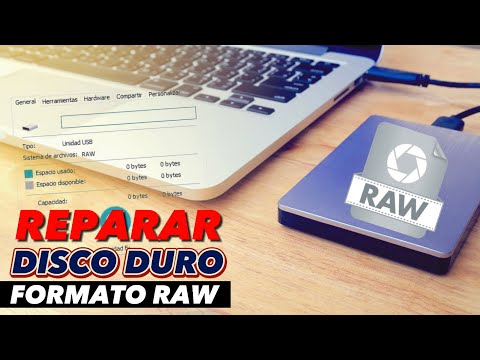
¿Te ha pasado que un día tu disco duro, que siempre ha estado ahí, de repente se convierte en un disco RAW? Vaya lío, ¿no? La frustración sube por las nubes. Sabes que tienes tus archivos importantes y, de repente, todo es un misterio.
La cosa es que muchas veces no es culpa del disco en sí. A veces son los controladores los que están fuera de juego. Total que si no los actualizas, pueden surgir problemas más grandes. Y aquí estoy yo para contarte cómo evitar esos dolores de cabeza antes de que sucedan.
Así que, si quieres saber cómo mantener a raya esos controladores y asegurarte de que tu disco se comporte como debe, quédate por aquí. Vamos a desentrañar este tema juntos para proteger tus datos y tu paciencia. ¿Listo?
Soluciones para Formatear un Disco en Estado RAW que No Responde
Claro, hablemos sobre cómo lidiar con esos discos duros que se vuelven un poco rebeldes y aparecen como **RAW**. O sea, un estado que puede ponerte los pelos de punta. Antes que nada, ¿sabes qué significa eso de estar en estado RAW? Básicamente, tu disco no está formateado correctamente o no tiene un sistema de archivos reconocido por el sistema operativo. Eso hace que no puedas acceder a tus datos y se siente como un dolor de cabeza total.
Ahora bien, vamos al grano: ¿cómo formatear un disco en estado RAW que no responde? Aquí van algunas soluciones prácticas.
1. Verifica los Controladores
Antes de hacer cualquier cosa, asegúrate de que tus controladores estén actualizados. Muchas veces, un controlador desactualizado puede hacer que tu sistema tenga problemas para leer el disco. Puedes hacerlo así:
- Haz clic derecho en el botón de inicio y selecciona Administrador de dispositivos.
- Busca la sección Unidades de disco.
- Haz clic derecho sobre tu disco y selecciona Actualizar controlador.
- Sigue las instrucciones en pantalla.
Esto ayuda porque los controladores antiguos pueden ser la razón por la cual el disco aparece como RAW.
2. Usa la Herramienta de Administración de Discos
Si tu disco ya está reconocido pero no puedes acceder a él, intenta lo siguiente:
- Pulsa la tecla Windows + X y selecciona Administración de discos.
- Busca tu disco RAW en la lista.
- Clic derecho sobre él y elige Nueva unidad simple, o si deseas formatearlo directamente, selecciona Formatear.
Recuerda que esto borrará todos los datos del disco, así que si tienes algo importante ahí… bueno, será mejor buscar otra solución primero.
3. Comando CHKDSK
Este comando es una excelente opción para intentar reparar errores del sistema antes de formatear:
- Abrir el símbolo del sistema como administrador (busca «cmd» en inicio).
- Escribe: chkdsk X: /f, donde X es la letra del disco RAW.
- Pulsa Enter.
Este comando intenta reparar problemas con el sistema de archivos y a veces logra recuperar acceso sin necesidad de formatear.
4. Software Especializado
Si ya todo lo anterior falla, puedes recurrir a programas específicos diseñados para recuperar datos o reparar sistemas corruptos:
- Recuva: Ideal para recuperar archivos borrados.
- AOMEI Partition Assistant: Puede ayudarte a eliminar particiones RAW.
- Minitool Partition Wizard: Excelente para gestionar particiones.
Estos programas son súper útiles aunque debes tener cuidado al usarlos; siempre consulta las instrucciones específicas.
No olvides hacer copiasde seguridad regularmentel!
En fin, lidiar con un disco rigido en estado RAW es frustrante pero hay opciones disponibles. Lo más importante es ser cuidadoso y tener claro qué datos son esenciales antes de tomar decisiones drásticas como formatear.
Si ninguna solución parece funcionar y tienes información vital ahí, busca ayuda profesional. A veces es mejor dejarlo en manos expertas para evitar desastres mayores. ¿Ves? A veces hay esperanza incluso cuando parece todo perdido.
Soluciones para Reparar un Disco Duro RAW Usando Diskpart
Claro, aquí tienes un texto sobre cómo solucionar un disco duro RAW usando Diskpart.
Si alguna vez te has encontrado con un disco duro que aparece como RAW, sabes lo frustrante que puede ser. Este problema a menudo ocurre por errores de formato, problemas con los controladores o incluso corrupción en el sistema de archivos. Pero no te preocupes, hay una forma de intentar solucionarlo utilizando una herramienta llamada Diskpart. Te voy a contar cómo hacerlo, pero recuerda que esto no reemplaza ayuda profesional si las cosas se complican.
Antes de entrar en detalles, es importante mencionar que al usar Diskpart puedes perder datos. Así que si tienes algo vital ahí, ¡haz una copia de seguridad primero! Ahora sí, vamos al grano.
Para comenzar, abre la línea de comandos. Puedes hacerlo buscando «cmd» en el menú inicio y luego seleccionando «Ejecutar como administrador». Una vez dentro, sigue estos pasos:
- Escribe `diskpart` y presiona Enter. Esto abrirá la herramienta Diskpart.
- Listar los discos: Escribe `list disk` y presiona Enter. Aquí verás todos los discos conectados a tu computadora.
- Selecciona tu disco: Identifica cuál es tu disco RAW (puedes reconocerlo por su tamaño) y escribe `select disk X`, donde «X» es el número del disco.
- Muestra las particiones: Escribe `list partition` para ver las particiones dentro del disco seleccionado.
- Borra la partición: Si estás seguro que quieres seguir adelante e intentar recuperar el acceso a tu disco, escribe `delete partition`. Esto eliminará la partición existente.
- Crea una nueva partición: Ahora escribe `create partition primary`. Esto creará una nueva partición en el espacio disponible.
- Dale formato al nuevo volumen: Luego escribe `format fs=ntfs quick` para formatear rápidamente el nuevo volumen a NTFS. Si prefieres FAT32 puedes cambiarlo.
- Suelta Diskpart: Finalmente, escribe `exit` para salir del programa.
Mira, a veces es inevitable encontrarse con estos problemas debido a controladores desactualizados o incompatibilidades. Por eso es buena idea mantener tus controladores al día. Puedes hacer esto automáticamente desde Administrador de Dispositivos o usando programas específicos para actualizar tus drivers.
A veces me acuerdo de un amigo mío que perdió toda su música porque su disco duro se volvió RAW justo antes de un gran evento. Fíjate cómo hasta las pequeñas cosas pueden causar grandes dolores de cabeza. En fin, siempre revisa tus discos duros regularmente y asegúrate de hacer copias de seguridad frecuentes para evitar sorpresas desagradables en el futuro.
No olvides que si no te sientes cómodo haciendo estos pasos por ti mismo o enfrentas problemas adicionales, lo mejor es consultar con un profesional. A veces es mejor prevenir que lamentar. ¡Suerte!
Recuperar un disco duro en formato RAW sin necesidad de formatear: pasos y herramientas efectivas.
Recuperar un disco duro en formato RAW puede ser un poco desesperante, ¿verdad? Ya te imaginarás la cara que se me puso la primera vez que me sucedió. Tenía un montón de fotos y recuerdos guardados. Todo se había vuelto inaccesible y solo veía ese molesto formato RAW en la pantalla. Fue entonces cuando decidí investigar cómo recuperarlo sin perder nada, y aquí te cuento los pasos y herramientas que pueden ayudarte.
Primero, ¿por qué tu disco se convierte en formato RAW? Generalmente, esto pasa por problemas de **sistema de archivos corrupto**, daños físicos o simplemente porque Windows no lo reconoce correctamente. Pero lo bueno es que **hay maneras de solucionarlo** sin formatear, así que ¡vamos a ello!
- Actualizar controladores: Antes de hacer cualquier cosa, asegúrate de que tus controladores estén actualizados. A veces, el problema proviene de una incompatibilidad entre el disco y tu sistema operativo. Ve a “Administración de dispositivos” y busca tu disco duro para ver si hay actualizaciones disponibles.
- Usar software de recuperación: Hay muchos programas diseñados para ayudarte a recuperar datos sin formatear el disco. Algunos de los más populares son:
- Recuva: Muy fácil de usar y tiene una versión gratuita que puede hacer maravillas.
- TestDisk: Un poco más técnico, pero bastante potente para restaurar tablas de particiones perdidas.
- EaseUS Data Recovery Wizard: Una interfaz amigable y efectos claros; aunque hay versiones pagadas, la gratuita también es útil hasta cierto punto.
- Conectar el disco en otro puerto o PC: A veces no es el disco sino el puerto USB. Intenta conectarlo en otra computadora o usar otro cable USB. Puede sorprenderte lo simple que puede ser solucionar algo así.
- No escribir nada nuevo en el disco: Es clave no intentar guardar archivos nuevos en el disco afectado, ya que podrías sobrescribir los datos que deseas recuperar. ¡Paciencia!
Cada programa tiene pasos específicos, pero normalmente deberás escanear primero el disco para buscar archivos recuperables. Por ejemplo, con Recuva debes iniciar el programa, seleccionar “Escaneo profundo” para obtener mejores resultados (aunque demorará más). Luego podrás ver los archivos encontrados y decidir cuáles deseas restaurar.
Aún así, es importante mencionar que si tus datos son muy valiosos o si no te sientes cómodo haciendo esto solo, siempre es mejor buscar ayuda profesional. Un experto puede ofrecerte soluciones más complejas sin arriesgar tus datos fuera del hogar.
Total que conseguir recuperar un disco duro RAW no es imposible ni tiene por qué ser aterrador. Siguiendo estos pasos y usando las herramientas adecuadas puedes lograrlo sin perder toda esa información invaluable que tienes ahí guardada.
Espero haberte ayudado un poco con este tema; ¡espero que tengas buena suerte!
Oye, déjame contarte algo. Hace un tiempo, un amigo mío se volvió loco porque su computadora empezó a mostrarle que su disco duro era RAW. ¿Te imaginas? Eso es como si tuvieras un libro y de repente cada página estuviera en blanco. Así se sintió él: frustrado y preocupado por sus datos.
La cosa es que muchas veces, estos problemas tienen que ver con los controladores. O sea, esos programitas que permiten que el hardware de tu computadora hable con el sistema operativo. Sin ellos, es como si le quitaras el micrófono a alguien en una charla: pueden tener mucho que decir, pero nadie los va a escuchar.
Actualizar los controladores puede sonar como una tarea aburrida, ¿verdad? Pero te juro que vale la pena. Imagina que tu PC recibe “caramelos” cada vez que le das una actualización; es más rápida, más eficiente y menos propensa a esos dramas de disco RAW. Por otro lado, ignorar estas actualizaciones puede traerte más de un dolor de cabeza.
Así que lo mejor aquí es estar siempre atento a esas notificaciones o incluso revisar manualmente si hay actualizaciones disponibles. Porque la verdad es que prevenir problemas es mucho más fácil que intentar arreglarlos después. En fin, mi amigo aprendió la lección y ahora revisa sus controladores regularmente; no quiere volver a vivir esa angustia.
La moraleja aquí sería: no subestimes el poder de esos pequeños programitas en tu máquina. Al final del día, cuidar bien de tu equipo puede ahorrarte muchos sustos (y posiblemente unas cuantas lágrimas). Entonces ya sabes, antes de cruzar los dedos esperando un milagro cuando surja un problema raro con tus discos duros, dale un vistazo a tus controladores y asegúrate de tenerlos al día. Te lo agradecerás más adelante. ¡Cuídate!