¿Alguna vez has escuchado eso de que el BIOS es como el corazón de tu PC? Bueno, ¡pues es cierto! Si tienes una placa madre A320M HDV, actualizar el BIOS puede ser más fácil de lo que piensas.
A veces, pensamos que hacer esto es algo que solo los genios informáticos pueden hacer. Pero la verdad es que tú también puedes. Te voy a contar cómo hacerlo con unos pasos simples y algunos consejillos para que no te quedes atascado en el camino.
Así que, si quieres mejorar el rendimiento de tu máquina o simplemente estás curioso, quédate conmigo. Vamos a desglosar este tema juntos y convertirnos en unos expertos en BIOS, ¿te parece? ¡Vamos al lío!
Cómo actualizar el BIOS de la ASRock A320M-HDV R4.0 para mejorar el rendimiento del sistema
Claro, hablemos de cómo actualizar el BIOS de tu placa base ASRock A320M-HDV R4.0. ¿Sabías que mantener el BIOS actualizado puede marcar una gran diferencia en el rendimiento de tu sistema? Total que, si te animas, aquí van los pasos para que lo hagas sin percances.
¿Qué es el BIOS?
El BIOS (Basic Input/Output System) es un software que inicia tu computadora y permite la comunicación entre el sistema operativo y el hardware. A veces, se lanzan actualizaciones que mejoran la compatibilidad con nuevos componentes o corrigen errores.
Paso 1: Verifica la versión actual del BIOS
Antes de hacer cualquier actualización, tienes que saber qué versión estás usando. Para hacerlo:
- Reinicia tu PC y presiona la tecla Del o F2 durante el arranque hasta que llegue a la pantalla del BIOS.
- Mira en la parte superior o en la sección de información principal, ahí encontrarás la versión del BIOS.
Paso 2: Descarga la actualización
Ahora veamos cómo conseguir esa actualización:
- Visita el sitio web oficial de ASRock.
- Navega hasta la sección de soporte para tu modelo A320M-HDV R4.0.
- Baja al área donde dice “Descargar” y busca las últimas versiones disponibles.
Asegúrate de descargar el archivo correcto; siempre es mejor doble revisar.
Paso 3: Prepara una unidad USB
La idea es crear un medio desde donde puedas instalar el nuevo BIOS:
- Toma una unidad USB vacía y formateala a FAT32.
- Copia el archivo .BIO descargado a esa unidad USB.
No olvides desconectar cualquier otra unidad USB para evitar líos.
Paso 4: Iniciar desde la unidad USB
Ahora llega lo emocionante:
- Reinicia tu PC nuevamente y entra al BIOS presionando Del.
- Navega hasta «Tool» (Herramienta) y selecciona «Instant Flash». Aquí podrás ver tus dispositivos conectados.
- Asegúrate de seleccionar tu unidad USB y luego busca el archivo .BIO que copiaste antes.
Paso 5: Actualiza el BIOS
Sigue estos pasos para completar el proceso:
- Acepta los términos, si te lo piden, y permite unos minutos para que se realice la actualización.
- No apagues ni reinicies tu computadora durante este proceso; podrías dañarla.
Cuando todo termine, verás un mensaje indicándote que ha sido exitoso.
Paso 6: Configura nuevamente todo en el BIOS (si es necesario)
Después de actualizar, algunas configuraciones pueden resetearse:
- No dudes en ajustar los parámetros como las fechas o las opciones de arranque según tus preferencias.
En fin, verifica otra vez si todo está funcionando bien.
Recuerda siempre tener cuidado al hacer este tipo de tareas. Actualizar el BIOS puede ser clave para mejorar rendimientos o solucionar problemas previos. Pero si no te sientes seguro con estas instrucciones, sería mejor pedir ayuda a alguien más experimentado. ¡Suerte!
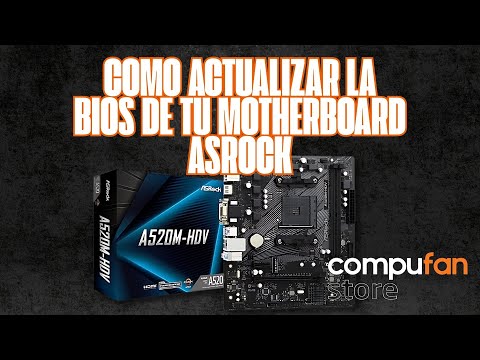
Cómo realizar la actualización del BIOS en la placa ASRock A320M-HDV para mejorar el rendimiento del sistema
Actualizar el BIOS de tu placa base ASRock A320M-HDV puede parecer una misión complicada, pero en realidad es un proceso que puedes manejar. Al hacerlo, podrías mejorar el rendimiento de tu sistema y solucionar algunos problemas de compatibilidad. Vamos a ello, ¿te parece?
Antes de entrar en detalles, asegúrate de que estás listo para este proceso. Necesitarás:
- Un USB vacío: asegurate de que no contenga nada importante.
- Tu ordenador encendido: claro, necesitas acceder al BIOS.
- Paciencia: no te desesperes si las cosas no salen a la primera.
Toma un respiro y sigue estos pasos:
- 1. Identifica la versión actual del BIOS: Arranca tu PC y presiona F2 o Del para entrar en la configuración del BIOS. Busca la versión en la pantalla principal.
- 2. Descarga la actualización: Ve al sitio web de ASRock y busca tu modelo (A320M-HDV). Descarga el archivo más reciente del BIOS que encuentres.
- 3. Prepara el USB: Formatea el USB a FAT32. En Windows, haz clic derecho sobre él en «Este PC» y selecciona «Formatear». Asegúrate de que esté vacío.
- 4. Copia los archivos del BIOS: Descomprime el archivo descargado y copia los archivos necesarios (normalmente son .bin o .rom) al USB.
- 5. Reinicia e ingresa al BIOS: Con el USB conectado, reinicia tu computadora y vuelve a entrar en el BIOS presionando F2 o Del.
- 6. Actualiza desde el USB: Busca una opción que diga «Update», «EZ Update» o algo similar en el menú del BIOS; selecciona el archivo desde tu USB y sigue las instrucciones.
- 7. Reinicia nuevamente: Una vez concluida la actualización, guarda los cambios y reinicia tu PC.
No olvides revisar si todo está funcionando bien después de hacer esto: verifica si se han detectado correctamente tus componentes y si el rendimiento ha mejorado un poco.
A veces puede haber problemas después de una actualización; si algo no funciona como debería, no dudes en buscar ayuda profesional o consultar con alguien que sepa más del tema.
Peeeero es raro, así que dale con confianza!
Total que actualizar el BIOS puede parecer un lío pero si sigues tranquillo estos pasos es bastante sencillo. ¡Buena suerte mejorando ese rendimiento!
No olvides realizar copias de seguridad antes de hacer cualquier actualización por si acaso algo sale mal; nunca está demás tener un plan B, ¿sabes?
Compatibilidad de Procesadores con la Placa Base ASRock A320M-HDV R4.0: Encuentra la Mejor Opción para Tu Sistema
Claro, hablemos sobre la compatibilidad de procesadores con la placa base ASRock A320M-HDV R4.0 y cómo la actualización del BIOS puede jugar un papel crucial en esto.
Primero que nada, esta placa madre es bastante popular entre los gamers y quienes buscan construir un PC asequible. Pero claro, siempre queda la duda de qué procesador elegir, ¿verdad? En fin, aquí tienes un desglose.
La ASRock A320M-HDV R4.0 es compatible con los procesadores AMD Ryzen de las series 1000, 2000, y 3000. Sin embargo, si quieres usar un Ryzen de la serie 3000, hay un detalle importante: ¡necesitarás actualizar el BIOS! Esto se debe a que no viene con el soporte correspondiente de fábrica. Entonces, antes de elegir tu procesador, asegúrate de tener esto en mente.
Ahora, ¿cómo saber qué opción es mejor para ti? Aquí te dejo algunos ejemplos:
- AMD Ryzen 5 2600: Un gran equilibrio entre precio y rendimiento. Ideal para juegos y tareas multitarea.
- AMD Ryzen 7 2700: Si tienes un poco más de presupuesto, este ofrece excelente rendimiento en productividad y juegos.
- AMD Ryzen 3 2200G: Perfecto si buscas algo más económico y no planeas usar una tarjeta gráfica dedicada.
Recuerda que la potencia del procesador también depende del uso que le vayas a dar. Por ejemplo, si solo juegas a títulos menos exigentes o navegas por internet, no necesitas lo último del mercado.
Ahora, pasemos al tema de la actualización del BIOS. Este proceso puede sonar complicado pero no temas; aquí están los pasos sencillos:
- Paso 1: Visita el sitio web oficial de ASRock.
- Paso 2: Busca tu modelo (A320M-HDV R4.0) en la sección de soporte.
- Paso 3: Descarga la última versión del BIOS disponible.
- Paso 4: Prepara una USB formateada en FAT32 e incluye los archivos descargados.
- Paso 5: Accede al menú BIOS al reiniciar tu PC (normalmente presionando “Del” o “F2”).
- Paso 6: Busca la opción para actualizar el BIOS y selecciona el archivo desde tu USB.
Es importante seguir estas instrucciones al pie de la letra porque actualizar el BIOS incorrectamente puede causar problemas graves en tu sistema.
Así que ya sabes: antes de decidirte por un procesador para tu ASRock A320M-HDV R4.0, verifica si necesitas esa actualización del BIOS. Esto puede parecer una lata pero vale muchísimo la pena si quieres sacar todo el jugo a tu equipo.
Recuerda siempre hacer copias de seguridad antes de realizar cambios importantes como este. Si sientes que te sobrepasa todo esto o tienes dudas específicas sobre tu configuración, nunca dudes en buscar ayuda profesional; es mejor prevenir que lamentar.
Actualizar la BIOS de tu placa madre, como la A320M HDV, puede sonar un poco intimidante, pero en realidad es más sencillo de lo que parece. Recuerdo la primera vez que me animé a hacerlo. La verdad es que estaba un poco nervioso, pensando en lo que podría salir mal. Pero, al final del día, la satisfacción de ver mi PC funcionando mejor me hizo dar el paso.
Primero que nada, ¿por qué querrías actualizar la BIOS? Bueno, a veces trae mejoras de rendimiento o compatibilidad con nuevos componentes y eso es clave si planeas actualizar tu hardware en el futuro. Pero ojo, hay que tener cuidado; no es un proceso que debas tomar a la ligera.
Para empezar con este asunto, lo primero sería dirigirte al sitio web del fabricante de tu placa madre y buscar la sección de soporte o descargas. Ahí vas a encontrar las últimas versiones del firmware disponibles para tu A320M HDV. Antes de descargar cualquier cosa, asegúrate de leer las notas de la versión—es esencial tener claro qué mejoras o correcciones incluye esa actualización.
Una vez descargado el archivo correcto (típicamente en formato .bin), necesitas prepararte para el proceso. Algunos prefieren hacerlo desde Windows usando herramientas específicas que proporciona el fabricante; otros se sienten más cómodos haciéndolo desde un USB arrancable. ¡Elige lo que más te guste!
Te recomiendo crear una copia de seguridad antes de iniciar todo esto. Puede sonar un poco exagerado, pero nunca se sabe qué puede pasar y es mejor estar prevenido. También asegúrate de revisar que tienes suficiente energía; no querrás quedarte sin batería a mitad del proceso—eso sí sería una pesadilla.
Antes de ponerte manos a la obra, asegúrate también de tener a mano información sobre cómo entrar al BIOS después—puede parecer obvio, pero te sorprendería cuántas personas se olvidan y terminan frustradas intentando acceder sin poder.
La actualización como tal no debe tomar mucho tiempo—normalmente unos minutos—pero si ves algo raro durante el proceso, como pantallas raras o sonidos extraños… ¡tranquilo! No te asustes; simplemente sigue las instrucciones en pantalla cuidadosamente.
Después del flash (que así se llama), espera mientras se reinicia todo. Verás nuevas opciones cuando vuelvas al entorno del BIOS y eso ya significa que todo ha salido bien.
Así que sí, actualizar la BIOS puede parecer complicado al principio, pero si sigues estos pasos y mantienes la calma, seguro saldrá bien. Y quién sabe—tal vez descubras un nuevo nivel en tu experiencia gaming o fluidez general en tu equipo después. ¡Espero haberte ayudado!