Oye, ¿te has dado cuenta de que a veces la calidad de video en tu webcam ASUS no es la mejor? Es frustrante, ¿verdad? Eso puede arruinar tus videollamadas o esas sesiones de streaming que tanto esperabas.
La cosa es que hay formas de mejorar esa calidad y hacer que te veas ¡espectacular! Te voy a hablar sobre algunas configuraciones y trucos sencillos que puedes aplicar. Así, te aseguras de brillar como una estrella en cualquier reunión virtual.
Así que si estás listo para llevar tus transmisiones al siguiente nivel y dejar atrás esos pixeles borrosos, sigue leyendo. ¡Vamos a ello!
Consejos para Aumentar la Calidad de tu Cámara Web en Windows 10
Oye, tú, ¿sabías que puedes aumentar la calidad de tu cámara web en Windows 10? Sí, en serio. A veces, con un par de ajustes y algunos trucos sencillos, puedes lograr que tus videollamadas se vean bastante mejor. Y si tienes una webcam ASUS, esto se vuelve aún más interesante. Vamos a ver cómo mejorar esa calidad de video sin complicarnos demasiado.
- Revisa la iluminación: La luz es clave. Intenta usar luz natural si puedes, como la que entra por una ventana. Evita tener luces detrás de ti porque eso solo hará que salgas oscuro.
- Ajusta la resolución: En las configuraciones de tu aplicación de videollamadas, busca la opción para cambiar la resolución. Si está en baja calidad, cámbiala a alta o HD para ver una mejora notable.
- Actualiza los drivers: Asegúrate de tener los últimos controladores de tu webcam ASUS. A veces basta con ir al sitio web del fabricante y descargar el driver más reciente para sacar el máximo provecho a tu cámara.
- Utiliza programas de mejora: Hay software como OBS Studio o ManyCam que te permiten ajustar varios parámetros como el brillo o el contraste antes de hacer una videollamada. Puedes jugar un poco con esos filtros y efectos.
- Limpia tu cámara: Esto puede sonar básico pero a veces olvidamos limpiar la lente. Un trapo suave y un poco de agua son suficientes para quitar esas huellas dactilares que bajan la calidad del video.
Total que estas son algunas ideas super útiles para mejorar lo que ves y cómo te ven en las videoconferencias. Recuerda siempre probar diferentes configuraciones hasta encontrar lo que mejor te funcione porque cada situación es única.
No te olvides también de revisar si otros programas están utilizando tu cámara al mismo tiempo; eso puede causar interferencias o baja calidad en el video. Si sigues teniendo problemas después de intentar todo esto, podría ser bueno consultar a un profesional para asegurarte de que no haya un fallo más serio con el hardware.
Aumentar la calidad de tu webcam no tiene por qué ser complicado ni costoso; solo hay que ponerle un poco de atención y cariño a esos pequeños detalles. ¡Así que ya sabes!
Consejos para Ajustar la Calidad de Imagen de Tu Cámara Web y Solucionar Problemas Comunes
Claro, vamos a hablar de cómo ajustar la calidad de imagen de tu cámara web, y en especial nos enfocaremos en las webcams ASUS que son bastante populares. La verdad es que a veces el video se ve un poco raro y a nadie le gusta verse como si estuviera en un videojuego de hace 20 años, ¿no? Así que aquí van unos consejos para mejorar esa calidad.
Ajusta la iluminación: La luz natural es tu amiga. Si puedes ponerte cerca de una ventana, ¡genial! Pero si no, asegúrate de tener una buena fuente de luz enfrente. Eso ayudará a que tu webcam capture colores más reales y menos sombras. Evita luces muy brillantes detrás de ti; eso puede hacer que parezcas una silueta.
Configura la resolución: En las opciones de tu webcam ASUS, deberías poder seleccionar la resolución del video. La mayoría funcionan mejor en 720p o 1080p. Si ves mucho lag o si se pixela la imagen, podría ser que tu conexión a internet no aguante tanto.
Controla el enfoque: A veces el enfoque automático puede ser un problemón. Si tienes una webcam que permite ajustes manuales, prueba a enfocarla tú mismo en lugar de dejarlo al azar. Eso te dará mayor claridad en lo que estás mostrando.
- Prueba los ajustes: Muchas cámaras tienen software adicional donde puedes ajustar brillo, contraste y saturación.
- Usa un fondo simple: Si hay demasiadas cosas detrás de ti, puede distraer y hacer que la cámara no se enfoque bien.
- Mantén la lentilla limpia: A veces con solo limpiar suavemente el lente con un paño suave se mejora mucho la imagen.
Evita el uso excesivo del zoom digital: Esto puede hacer que tus imágenes se vean borrosas. En vez de acercarte físicamente a la cámara, intenta ajustar el encuadre desde donde estás para mantener claridad.
Y bueno, hablemos también de algunos problemas comunes:
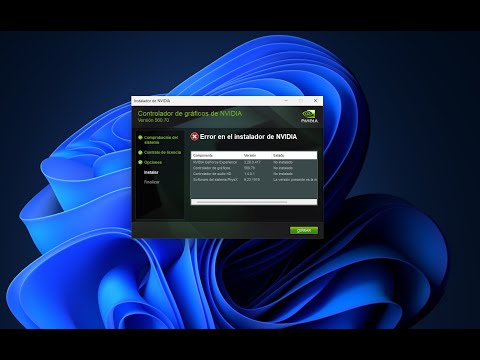
Pantalla negra o no detecta la cámara: Asegúrate de que esté correctamente conectada y revisa los controladores (drivers). A menudo hay actualizaciones disponibles en el sitio web oficial.
Imagen pixelada o con mucho ruido: Revisa la conexión a internet si estás usando aplicaciones para videollamadas; una conexión inestable puede afectar mucho esto.
Dificultades con programas específicos: A veces las cámaras funcionan bien en ciertas aplicaciones pero fallan en otras por incompatibilidades. Intenta reiniciar el programa o reiniciar tu PC.
Por último, nunca está demás recordar que cada cámara tiene sus limitaciones. Si después de intentar todo esto sigues teniendo problemas, podría ser hora d evaluar si necesitarías actualizar tu equipo.
Esto debería ayudarte bastante a mejorar esa experiencia visual y darte unos tips para solucionar esos problemillas comunes con webcams ASUS. ¡Suerte!
Ajustes y Herramientas para Aumentar la Calidad de la Webcam en tu PC
¿Te has puesto a pensar en cómo puedes mejorar la calidad de tu webcam? Oye, no eres el único. Con tantos videollamadas y streaming, es normal querer que la imagen se vea lo mejor posible. Si tienes una webcam ASUS, hay varias cosas que puedes ajustar para que te veas genial. Aquí te dejo algunos tips y herramientas que te pueden ayudar.
- Configura la resolución: Asegúrate de que tu webcam esté en la máxima resolución disponible. Ve a la configuración de tu cámara en el programa que estés usando, ¡y ajusta eso!
- Iluminación adecuada: La luz es clave. Intenta tener una fuente de luz frente a ti, como una lámpara o incluso la luz natural del día. Si estás en un lugar oscuro, tu imagen va a ser un desastre.
- Usa software específico: Hay programas como Logitech Capture (aunque no sea ASUS) que te permiten ajustar diversos parámetros de la cámara como brillo y contraste.
- Controla el enfoque: Algunas cámaras tienen enfoque automático, pero puede fallar en algunas situaciones. Si tu webcam tiene esta opción, asegúrate de activarla o revisa si puedes enfocar manualmente.
- Ajustes de color: Juega con los ajustes de color en tu software. A veces un pequeño cambio puede marcar una gran diferencia; prueba aumentar ligeramente el contraste o aclarar un poco.
Un amigo mío solía tener problemas con su webcam; se veía borroso y apagado siempre. Cambió algunas cosas como la iluminación y empezó a usar un programa para manejar los ajustes de su cámara, ¡y vaya cambio! Ahora parece estar justo ahí contigo en lugar de aparecer como un fantasma.
Recuerda también asegurarte de tener los últimos drivers instalados para tu webcam ASUS; esto puede mejorar bastante el rendimiento. Lo puedes hacer desde el sitio web oficial tan solo buscando tu modelo.
Otra cosa importante: si estás usando plataformas como Zoom o Skype, echa un vistazo a las configuraciones específicas dentro del mismo. En muchos casos tienen opciones para mejorar automáticamente la calidad del video.
Al final del día, no subestimes el poder de un buen entorno y unos ajustes simples para lucir genial frente a la cámara. Aunque todos estos consejos son útiles, cada situación es diferente y si tienes problemas técnicos más complejos, siempre es recomendable buscar ayuda profesional.
Oye, hablemos de un tema que se ha vuelto súper relevante, sobre todo en estos días de videollamadas y streaming. Todos hemos tenido esa experiencia en la que te conectas a una llamada y, sin querer, pareces un fantasma pixelado. ¿Verdad? Esa sensación de ver tus amigos o compañeros de trabajo con una calidad que parece sacada de los años 2000 puede ser frustrante. Pero, si tienes una webcam ASUS, hay maneras de mejorar la calidad del video y evitar esos momentos vergonzosos.
La cosa es que muchas veces dejamos que la configuración predeterminada haga su trabajo sin cuestionar nada. Pero tú y yo sabemos que se puede hacer mejor. Por ejemplo, el software que viene con las webcams ASUS suele tener opciones muy interesantes. A veces hay controles para ajustar brillo, contraste y saturación. Es como ser el director de tu propia película, ¡pero sin necesidad de luces profesionales!
Recuerdo una vez en una reunión en línea con amigos; era mi turno de hablar y mi cámara estaba tan oscura que parecían preguntarse si había un misterio sin resolver detrás de mí. Intenté arreglarlo sobre la marcha moviendo las luces del cuarto a lo loco… no fue mi mejor momento. Así que eso me hizo reflexionar sobre lo importante que es dar un vistazo a las configuraciones antes del show.
Y no es solo configurar el brillo. Fíjate en el enfoque también; asegúrate de estar bien centrado para evitar ese clásico efecto “quien sabe por dónde estoy”. Y si tienes la suerte de poder usar luz natural, aprovéchala al máximo; coloca tu webcam cerca de la ventana si puedes.
Total, a veces unas pequeñas modificaciones pueden marcar la diferencia entre dar pena o lucir genial frente a la pantalla. Así que ya sabes, échale un ojo a esos ajustes antes de tu próxima videollamada y verás cómo todos notan esa mejora en tu calidad visual. ¡No te quedes atrás!