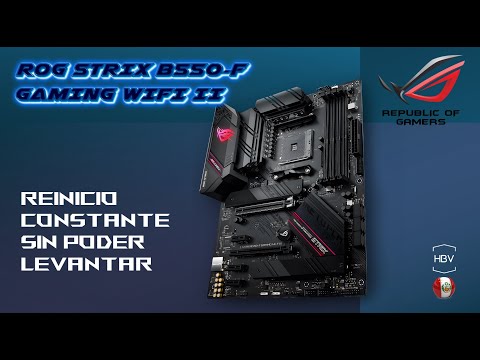
Oye, ¿te ha pasado que tu placa madre Asus B550 de repente empieza a dar problemas? Vaya, qué fastidio, ¿no? A veces parece que todo va bien y, de la nada, tu PC se pone rebelde.
No te preocupes, aquí estoy para ayudarte. Vamos a diagnosticar esos fallos juntos. Te voy a contar algunos pasos útiles que puedes seguir para averiguar qué le pasa. Es como jugar al detective con tu ordenador.
La idea es que encuentres la solución sin volverte loco en el proceso. Así que si estás listo para adentrarte en este mundo de errores y soluciones, ¡vamos allá! Te aseguro que va a ser mucho más fácil de lo que piensas.
Causas y Soluciones para la Luz Naranja en la Placa Base Asus B550
¿Te has encontrado con esa luz naranja en la placa base Asus B550? Vaya que es un dolor de cabezón. La primera vez que vi eso, me asusté pensando que mi PC había muerto para siempre. Pero no te preocupes, aquí vamos a chismear sobre las causas de ese problemita y qué puedes hacer al respecto.
La luz naranja normalmente indica que hay un problema con la alimentación de la placa o con algún componente conectado. Puede sonar complicado, pero desglosémoslo juntos:
- Problemas de alimentación: Asegúrate de que todos los cables estén bien conectados. Un cable mal puesto puede causar esta señal. Revisa también que tu fuente de poder sea lo suficientemente potente para soportar tu hardware.
- Componentes mal instalados: Si has hecho alguna modificación reciente—como añadir RAM o cambiar una tarjeta gráfica—puede que algo no esté bien encajado. ¡Asegúrate de que todo esté en su lugar! A veces le falta un poco de amor a la instalación.
- Batería del BIOS: Otra razón común es una batería del BIOS descargada. Esto puede hacer que el sistema no inicie correctamente y te muestre esa luz naranja molesta. Cambiarla es más fácil de lo que parece, pero si no te atreves, siempre puedes pedir ayuda a alguien más.
- Fallo del hardware: Aunque no lo queramos pensar, el problema podría estar en el propio hardware—como fallas en la placa base o en los componentes conectados. Aquí ya se complica un poco más y tal vez necesites asesoría profesional.
Ahora, te cuento un truco: reiniciar el CMOS puede ayudarte a resolver problemas temporales. Para hacerlo, apaga tu PC y desconéctala, luego busca el jumper del CMOS en la placa (suele estar marcado) y cámbialo a la posición opuesta durante unos segundos antes de volverlo a colocar. Es como darle un respiro a tu placa.
Aquí va otro tip: limpia tu equipo por dentro regularmente. El polvo puede favorecer problemas eléctricos y afectar todo el rendimiento de tus componentes. Recuerda usar aire comprimido para evitar daños.
If you’ve checked everything and the issue persists, considera contactar al soporte técnico o llevar tu equipo a un técnico especializado—sobre todo si aún está bajo garantía. No querrás arriesgarte a un daño mayor cuando se trata de tus preciados componentes.
Total que lidiar con esa luz naranja no tiene por qué ser una pesadilla eterna; solo sigue estos pasos y mantén siempre la calma mientras revisas cada pequeño detalle. ¿Te has topado con este problema antes? Cuéntame cómo lo solucionaste; seguro le ayudará a alguien más!
Qué significa la luz naranja en la placa base ASUS A320M-K y cómo solucionarlo
La luz naranja en la placa base ASUS A320M-K puede ser un verdadero dolor de cabeza, ¿no? Puede que estés ahí, mirando tu PC y preguntándote qué demonios está pasando. Bueno, la luz naranja generalmente indica que hay un problema de alimentación o está señalando que la placa no detecta correctamente otros componentes esenciales, como la RAM o el procesador.
Primero, echemos un vistazo a qué significa exactamente esa luz.
Cuando la luz parpadea en naranja, es un aviso de que tu PC no ha pasado las pruebas de inicio (POST). Esto puede ser por varias razones:
- Problemas con la fuente de alimentación: Si no estás recibiendo suficiente energía o si hay un fallo en la fuente.
- Error en la memoria RAM: A veces, si las RAM están mal instaladas o dañadas, verás esa luz.
- No se reconoce el procesador: Un procesador mal instalado también puede causar este problema.
Ahora, ¿cómo solucionarlo? Aquí van algunos pasos para intentar resolverlo:
- Verificar conexiones: Asegúrate de que todos los cables estén bien conectados. Revísalos uno por uno y asegúrate de que todo esté firme.
- Probar la memoria RAM: Intenta sacar y volver a colocar los módulos de RAM. Si tienes más de uno, prueba con uno solo para descartar fallos.
- Cambiar el slot del CPU: Si tienes dudas con el CPU o parece estar mal colocado, retíralo y vuelve a instalarlo correctamente. ¡Cuidado con los pines!
A veces me acuerdo cuando intenté arreglar una computadora de un amigo; estaba tan emocionado porque parecía una simple cuestión de luz roja en su placa base. Después de varias pruebas (y un par de tacos), descubrí que solo tenía mal conectada la fuente. Así que te digo: revisar esas conexiones es crucial.
No olvides también chequear si tu BIOS necesita una actualización; a veces es más sencillo de lo que parece. Así que asegúrate también de tener eso en mente. Ahora bien, si has intentado todo esto y sigue igual, tal vez sea hora de consultar a un profesional, porque algunas veces el hardware puede tener problemas más graves.
Totalmente, espero haberte ayudado con esto sobre esa molesta luz naranja. Si sigues teniendo dudas o problemas después de estas soluciones caseras, no dudes en buscar ayuda técnica adicional; es mejor prevenir que lamentar.
Diagnóstico y Soluciones para la Luz Blanca en Placas Madres ASUS
La luz blanca en placas madres ASUS puede ser un dolor de cabeza, y si tienes una B550, lo más probable es que te estés preguntando qué demonios significa. Vamos a desglosar esto en pasos claros y fáciles de seguir.
Primero, ¿qué es esta luz blanca? En términos simples, es una señal de que algo no está funcionando como debería. Puede que tu placa madre esté intentando comunicarse contigo, pero por algún motivo no puede arrancar correctamente. Para entender el problema, es bueno hacer un diagnóstico inicial. Aquí van algunos pasos a seguir:
- Verifica las conexiones: Muchas veces, los problemas surgen simplemente porque algo no está bien conectado. Revisa que todos los cables estén firmes y en su lugar.
- Revisa la RAM: Si tienes varios módulos, prueba arrancar con uno solo y cambia entre ellos. A veces uno está fallando y ni cuenta te das.
- Pantalla negra o sin señal: Si la luz blanca aparece pero no ves nada en la pantalla, puede ser un problema más serio relacionado con la gráfica o el monitor mismo.
- Código POST: La mayoría de las placas modernas muestran códigos de error durante el arranque. Si tu placa ASUS tiene un display para esto, consulta qué código aparece y busca lo que significa.
- Batería del CMOS: A veces se trata de una batería muerta. Cambia la batería del CMOS y verifica si eso soluciona el problema.
Una vez que hayas revisado todo esto sin resultados positivos, es momento de profundizar un poco más.
Puedes intentar hacer un reset del BIOS quitando la batería durante unos minutos mientras el equipo está desconectado. Esto a veces da nuevos aires a la placa madre. Pero ojo: aquí hay un truco interesante; asegúrate de tener toda tu configuración guardada porque podrías perder algunas personalizaciones.
A veces me acuerdo de una vez que un amigo mío se enfrascó en problemas similares con su Asus ROG… ¡menudo lío! Al final resultó ser simplemente una mala conexión con la fuente de alimentación; eso sí fue gracioso (aunque no para él). Así que siempre revisa las conexiones primero antes de entrar en pánico.
También hay ocasiones donde actualizar el firmware podría ser necesario si logras encenderla eventualmente. Las actualizaciones pueden resolver incompatibilidades con componentes nuevos o incluso errores conocidos por ASUS.
Aquí entra otro punto importante: si después de todo este proceso no encuentras solución, lo mejor es acudir a un profesional. Jugar con componentes internos sin tener experiencia puede llevarte a daños mayores o pérdidas innecesarias. Así que no está mal pedir ayuda cuando sea necesario.
Tener luz blanca en tu placa madre ASUS B550 puede parecer alarmante al principio, pero siguiendo estos pasos te acercarás más a comprender el problema y posiblemente solucionarlo tú mismo antes de buscar ayuda profesional.
Oye, ¿te ha pasado alguna vez que tu PC se pone a dar problemas y no sabes por dónde empezar? Es frustrante, lo sé. La otra vez, uno de mis amigos me llamó porque su Asus B550 estaba haciendo ruidos raros y no arrancaba. Total que nos pusimos a investigar juntos.
El tema del diagnóstico de fallos en una placa base como la Asus B550 puede sonar complicado, pero en realidad hay un par de pasos sencillos que puedes seguir para intentar resolverlo. Primero que nada, es importante verificar conexiones. Muchas veces es solo un cable que se ha aflojado o desconectado. Casi todos hemos pasado por eso, ¿verdad? Es como cuando intentas cargar tu móvil y no se enciende; resulta que el cargador estaba mal puesto.
Luego está el tema de los LEDs de la placa. Ya sabes, esos pequeños testigos que te dicen si algo está funcionando adecuadamente. Si ves luces raras o parpadeos extraños, eso podría ser una pista de lo que está fallando.
Y claro, también se trata de escuchar los pitidos al arrancar el equipo. Un pitido o varios pueden significar distintas cosas; así que ten a mano el manual para saber qué significan esos sonidos.
Otra cosa importante es revisar los componentes individuales: RAM, tarjeta gráfica y demás piezas conectadas a la placa madre. A veces puede ser tan simple como un módulo RAM mal colocado o una tarjeta gráfica suelta. Te cuento que cuando yo revisé el equipo de mi amigo, encontramos un módulo RAM fuera de su sitio y al colocarlo todo volvió a la vida.
Por último, si todo lo demás falla y no logras identificar el problema, no está mal hacer una limpieza general del sistema o incluso actualizar la BIOS si es necesario. Pero cuidado con esto último; solo hazlo si te sientes seguro porque podría dejar todo inoperativo.
Así que ya ves, diagnosticar fallos en un Asus B550 no tiene por qué ser algo aterrador. Solo hay que armarse de paciencia y seguir estos pasos sencillos. Al final del día los problemas tecnológicos nos enseñan mucho sobre cómo funcionan las cosas… ¡y muchas veces nos hacen recordar esa metáfora de la vida!