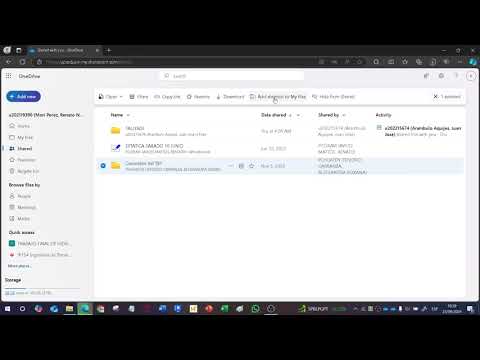
Oye, ¿te has pasado horas buscando ese archivo que jurabas tener en la nube? A todos nos ha pasado. La verdad es que, con tanto por hacer en el día a día, lo último que queremos es perder tiempo buscando documentos.
Por eso, hoy quiero hablarte de algo súper útil: los accesos directos a archivos en la nube. ¿Sabes? Es como tener una entrada VIP a tus archivos más importantes. Te cuento que configurar esto no es tan complicado como parece y te cambiará la vida.
Imagina abrir tu ordenador y tener esos documentos a un click de distancia. Total que no te tienes que volver loco buscando entre carpetas. Vamos a aprender cómo hacerlo, ¿te parece? ¡Empecemos!
Cómo poner un acceso directo de Google Drive en el escritorio sin complicaciones
Claro, te voy a contar cómo poner un acceso directo de Google Drive en tu escritorio sin liarte la vida. Es más fácil de lo que parece, así que descuida. Te lo explico paso a paso.
Primero, asegúrate de tener tu cuenta de Google lista y bien abierta en el navegador. La gran mayoría de las veces usamos Chrome, pero esto también funciona en otros navegadores como Firefox o Edge. Vaya, no tengo un favorito, pero Chrome es muy popular.
Una vez que estés dentro de Google Drive:
- Selecciona la carpeta o archivo: Busca ese archivo o carpeta que quieres tener a mano. Puede ser desde un documento hasta una hoja de cálculo; tú eliges.
- Haz clic derecho: Esto abrirá un menú contextual. Aquí tienes varias opciones.
- Selecciona «Obtener enlace»: Quieres el enlace directo para luego crear el acceso en tu escritorio.
Ahora ya tienes el enlace, pero necesitamos hacer algo más para tenerlo en el escritorio.
Para los usuarios de Windows:
- Copia el enlace: Eres un ninja ahora mismo. Asegúrate de seleccionar “Copiar enlace” y no olvides eso.
- Ve a tu escritorio: Haz clic derecho en un espacio vacío y selecciona «Nuevo» > «Acceso directo».
- Pega el enlace: Cuando te pida la ubicación del elemento, pega el enlace que copiaste antes.
- Nómbralo: Dale un nombre chulo al acceso directo. Algo como “Mis Archivos en Drive” suena bien.
¡Listo! Ya puedes hacer doble clic y acceder a tu Google Drive directamente desde tu escritorio.
Si usas Mac:
- Copia el enlace: Igual que antes; solo asegúrate de tenerlo listo.
- Abrir “Finder”: Aquí es donde comenzarás la magia.
- Crea un nuevo acceso directo: Haz clic derecho y selecciona “Nuevo Alias”. Ahí pega el enlace.
Entonces tendrás un alias que te llevará directamente a tus cosas de Google Drive.
¿Sabes qué? Este truco me salvó cuando estaba trabajando en un proyecto escolar y necesitaba acceder rápidamente a documentos importantes. Era una locura buscar entre mil carpetas cada vez.
Recuerda que este método es bastante útil pero no sustituye ayuda profesional si alguna vez sientes que hay algo raro con tu computadora o Google Drive. Siempre es bueno pedir apoyo si lo necesitas.
Así que ahí lo tienes, fácil y sin complicaciones: acceso directo a tus archivos en la nube desde tu escritorio. ¡A disfrutar!
Eliminar accesos directos de archivos en Drive: pasos sencillos para gestionar tu almacenamiento.
¿Te has encontrado con un mar de accesos directos en tu Google Drive y no sabes cómo deshacerte de ellos? No te preocupes, aquí voy a explicarte cómo eliminar esos accesos directos de forma sencilla para que puedas gestionar tu almacenamiento como un pro.
Para comenzar, es importante entender qué son los accesos directos en Google Drive. Son como atajos a archivos que pueden estar en tu unidad o en la de otra persona. A veces resultan útiles, pero si están por todas partes, pueden hacer que te sientas perdido. Así que vamos al grano.
Eliminarlos es bastante fácil, solo sigue estos pasos:
- Accede a Google Drive: Inicia sesión en tu cuenta de Google y abre Drive.
- Identifica el acceso directo: Localiza el acceso directo que quieres eliminar. Puede ser un poco confuso si tienes muchos archivos, así que asegúrate de mirar bien los nombres.
- Haz clic derecho: Una vez que lo encuentres, haz clic derecho sobre el acceso directo.
- Selecciona «Eliminar»: En el menú emergente, elige la opción «Eliminar». Esto no borrará el archivo original; solo quitará el acceso directo.
- Confirma la eliminación: Si se te pide confirmar la eliminación, hazlo para asegurarte de que se borre correctamente.
Y voilà, ya has eliminado ese acceso directo molesto. Pero espera un momento; si tienes varios accesos directos y quieres hacer esto más rápido:
- Múltiples selecciones: Puedes mantener presionada la tecla «Ctrl» (o «Cmd» en Mac) mientras haces clic para seleccionar varios accesos directos a la vez. Luego haz clic derecho y selecciona «Eliminar».
Esto puede ahorrarte mucho tiempo.
Una cosa importante a recordar es que cuando eliminas un acceso directo, el archivo original sigue estando disponible. Así que no te preocupes por perder algo importante.
En fin, al final del día organizar tu Google Drive puede ser toda una tarea. Eliminar accesos directos ayuda mucho a mantener las cosas claras y ordenadas. Si alguna vez sientes que te has metido en un lío con tus archivos en la nube, puedes siempre pedir ayuda profesional o consultar más tutoriales.
Recuerda: ¡tu almacenamiento está ahí para trabajar para ti!
Soluciona Problemas Comunes al Crear Accesos Directos en Google Drive
Claro, hablemos de esos problemas comunes que puedes encontrar al crear accesos directos en Google Drive. A veces, parece sencillo, pero puede volverse un lío. Te dejo aquí algunas de las situaciones más frecuentes y cómo solucionarlas.
1. Acceso directo no se crea correctamente
Esto puede suceder si intentas crear un acceso directo a una carpeta que está compartida. Si no tienes los permisos adecuados, el acceso directo simplemente no funcionará. Asegúrate de tener permisos de *solo lectura* como mínimo.
2. Acceso directo no visible
¿Te ha pasado que creas el acceso y luego no lo ves? Esto puede ser porque te encuentras en la carpeta equivocada o porque se creó en otra cuenta de Google. Revisa bien que estás buscando en la misma cuenta donde hiciste el acceso directo.
3. Nombres duplicados
Si tienes varios accesos directos con nombres similares, es posible que te confundas al momento de abrirlos. Cambia el nombre del acceso para hacerlo más fácil de identificar. Solo haz clic derecho sobre el acceso y selecciona «Renombrar».
4. Sincronización lenta
A veces la sincronización entre tu Google Drive y tu PC puede ser un poco lenta. Si notas que el acceso directo tarda en aparecer o actualizarse, intenta refrescar la página o reiniciar tu computadora.
5. Acceso desde dispositivos móviles
Crear accesos directos desde la aplicación móvil puede ser menos intuitivo. Asegúrate de seguir estos pasos: abre el archivo o carpeta > toca los tres puntos > selecciona «Agregar a inicio». Si no lo ves, es probable que necesites actualizar la aplicación.
6. Problemas de conexión a Internet
Si estás teniendo problemas para crear accesos directos, verifica tu conexión a Internet primero. Una red inestable puede causar fallos al intentar interactuar con Google Drive.
7. Errores técnicos del navegador
Ciertas configuraciones del navegador pueden interferir con Google Drive. Intenta borrar caché y cookies o prueba usar otro navegador para ver si eso soluciona tu problema.
Recuerda también que aunque estos son problemas comunes, si algo te sigue fallando después de intentar estas sugerencias, podría ser una buena idea pedir ayuda profesional o consultar la ayuda oficial de Google.
En fin, espero que estas aclaraciones te ayuden a solucionar esos inconvenientes al trabajar con accesos directos en Google Drive. ¡No dudes en preguntar si necesitas más información!
¿Sabes qué? La nube se ha convertido en esa especie de salvación digital, especialmente cuando se te llena el disco duro y las fotos del último viaje a la playa ocupan más espacio del que deberías admitir. Recuerdo una vez que, en plena mudanza, me encontré con un disco duro viejo lleno de cosas que ya no usaba. Me di cuenta de que gran parte de esa información podría estar en la nube y así liberar un montón de espacio. ¡Qué alivio!
Acceder a archivos en la nube puede ser super práctico, pero configurar el acceso directo no siempre es tan sencillo como parece. A veces te sientes perdido entre menús y opciones. La cosa es que tener acceso directo a esos documentos importantes puede ahorrarte mucho tiempo. Imagínate: abres tu computadora y, en lugar de buscar entre millas de carpetas, ¡bum!, allí están tus archivos listos para usarse.
En general, cada servicio tiene su propia manera de manejar esto. Si usas Google Drive, por ejemplo, puedes crear accesos directos desde tu escritorio o incluso instalar su aplicación para escritorio que sincroniza automáticamente ciertos archivos. Solo necesitas un par de clics y voilà, tus documentos preferidos ahí mismo al alcance.
Por otro lado, si eres más fanático de Dropbox o OneDrive, también hay opciones parecidas. Estos servicios suelen permitirte hacer accesos directos o elegir qué carpetas quieres que estén siempre visibles desde tu dispositivo. Total que te quitas el estrés del “no sé dónde lo guardé”.
Pero ojo, siempre ten presente cómo manejas tus archivos en la nube. Tener acceso directo es genial hasta que te das cuenta de que has compartido algo incorrecto o has borrado la versión equivocada (sí, eso me ha pasado). Así que siempre revisa bien quién tiene acceso y qué información estás manejando.
Al final del día, configurar el acceso directo es solo un pequeño paso hacia una vida más organizada digitalmente… Y menos estrés significa más tiempo para disfrutar esas vacaciones soñadas sin pensar “¿dónde está mi archivo?”.